
In questo articolo, ci concentreremo sulla spiegazione di 2 modi rapidi per modificare in batch il colore di più sottolineature nel documento di Word.
Per impostazione predefinita, il colore della sottolineatura in Word è impostato su "Automatico". Ma a volte può essere monotono. Quindi, sia per diversificare il colore impostato nel documento, sia per mettere in risalto i contenuti importanti, è una buona scelta cambiare il colore della sottolineatura.
È facile modificare il colore della sottolineatura prima di crearlo. Pertanto, nei seguenti contenuti, vorremmo porre l'accento sulla modifica del colore delle sottolineature esistenti.
Metodo 1: utilizzare la funzione "Ricerca avanzata".
Innanzitutto, è necessario individuare tutte le occorrenze della sottolineatura nel documento corrente. A tal fine, è possibile fare riferimento al nostro articolo precedente: 2 modi rapidi per cercare testi sottolineati nel documento di Word
Dopo aver trovato e selezionato tutte le sottolineature, procedi come segue:
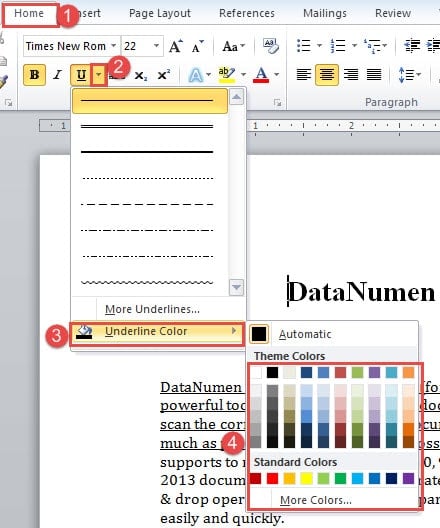
- Basta fare clic sul pulsante del triangolo capovolto dietro l'icona sottolineata nella scheda "Home".
- Quindi scegli un colore che ti piace nel menu esteso di "Colore sottolineato".
Ecco il nostro video dimostrativo:
Metodo 2: eseguire la macro di Word
La macro di parole è uno strumento così straordinario. Possiamo non solo usarlo per cercare tutte le sottolineature, ma anche cambiarne il colore. Ed entrambe le procedure possono essere completate in una sola macro.
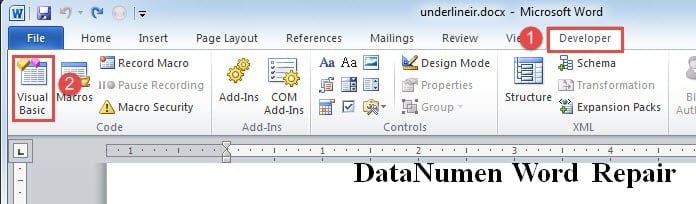
- Per cominciare, attiva la scheda "Sviluppatore" e fai clic su di essa.
- Quindi fare clic su "Visual Basic" nel gruppo "Codice".

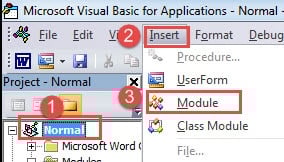
- Quindi fai clic su "Normale".
- Quindi fare clic sulla scheda "Inserisci".
- E seleziona "Modulo" nel menu.

- Fare doppio clic sul nuovo modulo per aprire lo spazio di modifica.
- Ora incolla lì i seguenti codici:
Sub ChangeUnderlineColor()
  Dim objDoc As Document
  Dim objRange As Range

  Set objDoc = ActiveDocument
  Set objRange = objDoc.Range

  objRange.Find.ClearFormatting
  With objRange.Find
    .Font.Underline = wdUnderlineSingle
    .text = ""
    .Replacement.text = ""
    .Replacement.Font.UnderlineColor = wdColorBlue
    .Execute Format:=True, Replace:=wdReplaceAll
  End With
End Sub
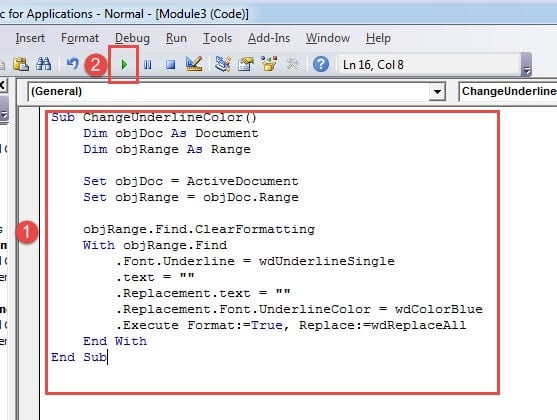
- Ultimo ma non meno importante, fai clic sul pulsante "Esegui".

Note:
- In primo luogo, la riga di codice ".Font.Underline = wdUnderlineSingle" significa che questa macro trova solo le singole sottolineature. Puoi cambiare "wdUnderlineSingle" in "wdUnderlineDouble", "wdUnderlineThick", ecc. Per ulteriori costanti di sottolineatura, puoi visitare questo link: https://docs.microsoft.com/en-us/previous-versions/office/developer/office-2003/aa224269(v=office.11)
- In secondo luogo, la riga di codice ".Replacement.Font.UnderlineColor = wdColorBlue" indica che la macro cambierà il colore della sottolineatura in blu. E per ulteriori costanti di colore, puoi visitare: https://docs.microsoft.com/en-us/office/vba/api/Word.WdColor
Recupera dati Word compromessi
Oggigiorno la perdita di dati in Word è un rischio concreto. Ad esempio, l'errore più comune in Word è il blocco dello schermo. Certamente, è possibile riavviare il programma. A volte, viene salvata automaticamente una versione del documento su cui si sta lavorando. Tuttavia, non possiamo escludere o permetterci la possibilità di perdere il documento, in tutto o in parte. Pertanto, dobbiamo pensare a come recuperare i dati. E a questo proposito, un professionista Riparazione di parole strumento è la chiave del suo successo.
Introduzione dell'autore:
Vera Chen è un'esperta di recupero dati in DataNumen, Inc., che è il leader mondiale nelle tecnologie di recupero dati, incluso lo strumento per la riparazione XL danneggiato and pdf riparare prodotti software. Per maggiori informazioni visita www.datanumen.com