
Molti utenti sperano che Outlook possa esportare automaticamente le informazioni principali delle e-mail in arrivo in un file Excel. Questo articolo esaminerà questo requisito e introdurrà un metodo rapido tramite Outlook VBA.
A volte, per alcuni motivi, come le statistiche della posta, potrebbe essere necessario esportare frequentemente le e-mail in un file Excel. In genere, per le e-mail ricevute esistenti, puoi semplicemente utilizzare la funzione "Importa ed esporta" per esportarle in Excel in una volta sola. Tuttavia, forse desideri persino che Outlook possa esportare automaticamente le e-mail in arrivo in Excel non appena arrivano nella tua casella di posta. Senza dubbio, non esiste una funzionalità così nativa in Outlook. Pertanto, è necessario utilizzare altri approcci, come un componente aggiuntivo di terze parti o VBA di Outlook. Qui ti insegneremo come renderlo automatico con Outlook VBA. Continua a leggere per ottenere i passaggi e i codici corrispondenti.
Esporta automaticamente le informazioni delle e-mail in arrivo in un file Excel
- In primo luogo, dovresti creare un file Excel.
- Apri un nuovo file Excel.
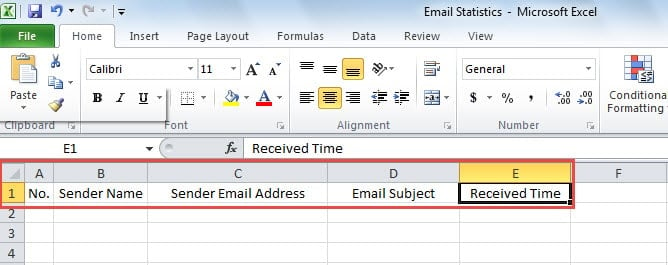
- Quindi dovresti digitare "No". nella cella A1, "Nome mittente" nella cella B1, "Indirizzo e-mail mittente" nella cella C1 e "Oggetto e-mail" nella cella D1 e "Ora di ricezione" nella cella E1, come nell'immagine seguente.
- Infine salvalo nel nome desiderato e nella cartella desiderata.
- Successivamente, dovresti avviare Outlook.
- Quindi premi i pulsanti "Alt + F11", che ti porteranno all'editor VBA.
- Avanti nella finestra popup, dovresti fare doppio clic su "ThisOutlookSession" sul lato sinistro.
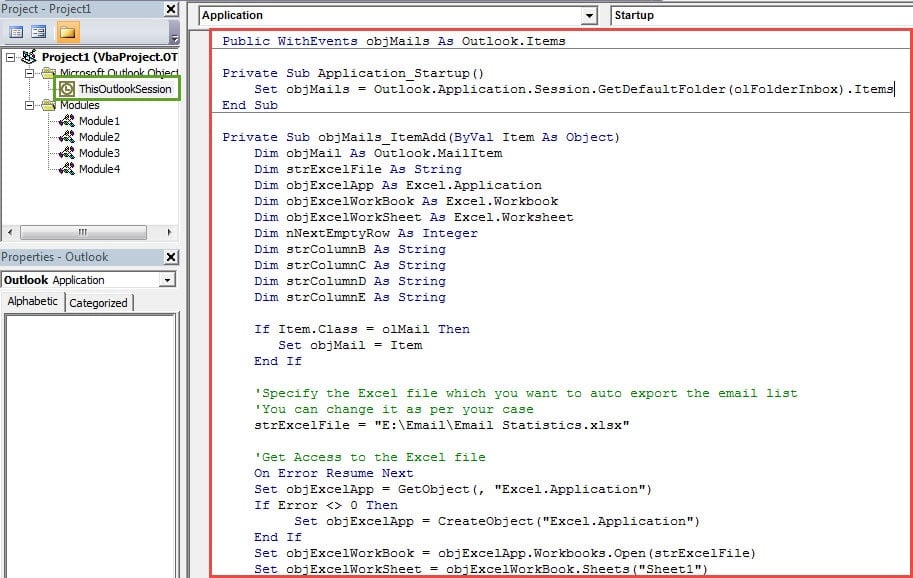
- Successivamente, nella finestra del progetto “ThisOutlookSession”, è necessario copiare e incollare al suo interno i seguenti codici VBA.
Public WithEvents objMails As Outlook.Items

Private Sub Application_Startup()
    Set objMails = Outlook.Application.Session.GetDefaultFolder(olFolderInbox).Items
End Sub

Private Sub objMails_ItemAdd(ByVal Item As Object)
    Dim objMail As Outlook.MailItem
    Dim strExcelFile As String
    Dim objExcelApp As Excel.Application
    Dim objExcelWorkBook As Excel.Workbook
    Dim objExcelWorkSheet As Excel.Worksheet
    Dim nNextEmptyRow As Integer
    Dim strColumnB As String
    Dim strColumnC As String
    Dim strColumnD As String
    Dim strColumnE As String

    If Item.Class = olMail Then
       Set objMail = Item
    End If

    'Specify the Excel file which you want to auto export the email list
    'You can change it as per your case
    strExcelFile = "E:\Email\Email Statistics.xlsx"

    'Get Access to the Excel file
    On Error Resume Next
    Set objExcelApp = GetObject(, "Excel.Application")
    If Error <> 0 Then
       Set objExcelApp = CreateObject("Excel.Application")
    End If
    Set objExcelWorkBook = objExcelApp.Workbooks.Open(strExcelFile)
    Set objExcelWorkSheet = objExcelWorkBook.Sheets("Sheet1")

    'Get the next empty row in the Excel worksheet
    nNextEmptyRow = objExcelWorkSheet.Range("B" & objExcelWorkSheet.Rows.Count).End(xlUp).Row + 1

    'Specify the corresponding values in the different columns
    strColumnB = objMail.SenderName
    strColumnC = objMail.SenderEmailAddress
    strColumnD = objMail.Subject
    strColumnE = objMail.ReceivedTime

    'Add the vaules into the columns
    objExcelWorkSheet.Range("A" & nNextEmptyRow) = nNextEmptyRow - 1
    objExcelWorkSheet.Range("B" & nNextEmptyRow) = strColumnB
    objExcelWorkSheet.Range("C" & nNextEmptyRow) = strColumnC
    objExcelWorkSheet.Range("D" & nNextEmptyRow) = strColumnD
    objExcelWorkSheet.Range("E" & nNextEmptyRow) = strColumnE

    'Fit the columns from A to E
    objExcelWorkSheet.Columns("A:E").AutoFit

    'Save the changes and close the Excel file
    objExcelWorkBook.Close SaveChanges:=True
End Sub
- Più tardi dovresti firmare questo codice.
- Successivamente, riavvia Outlook per attivare il nuovo progetto VBA.
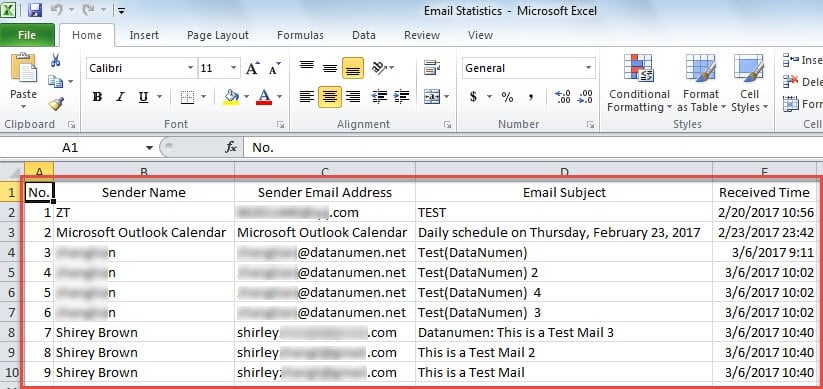
- Alla fine, d'ora in poi, tutte le e-mail in arrivo verranno esportate automaticamente nel file Excel preimpostato non appena arrivano nella cartella Posta in arrivo. Il file excel sarà simile alla seguente immagine:

Evita la dolorosa corruzione dei dati PST
Outlook ha guadagnato molti complimenti grazie alle sue varie funzionalità. Tuttavia, ciò non significa che sia infallibile. Può ancora essere compromesso in qualsiasi momento. Ad esempio, se chiudi spesso Outlook in modo improprio, è molto probabile che i tuoi dati PST vengano messi in pericolo. In questo caso, se lo desideri riparare PST dati, devi ricorrere a uno strumento esperto, come ad esempio DataNumen Outlook Repair.
Introduzione dell'autore:
Shirley Zhang è un'esperta di recupero dati in DataNumen, Inc., che è il leader mondiale nelle tecnologie di recupero dati, tra cui recuperare mdf e prodotti software di riparazione di Outlook. Per maggiori informazioni visita www.datanumen.com