
Quando ricevi un'e-mail di Outlook che contiene molti collegamenti ipertestuali, potresti sentirti problematico in quanto fai sempre clic accidentalmente sui collegamenti ipertestuali, che apriranno i collegamenti nel browser Internet in una sola volta. Questo articolo ti insegnerà 2 mezzi per rimuovere tutti i collegamenti ipertestuali.
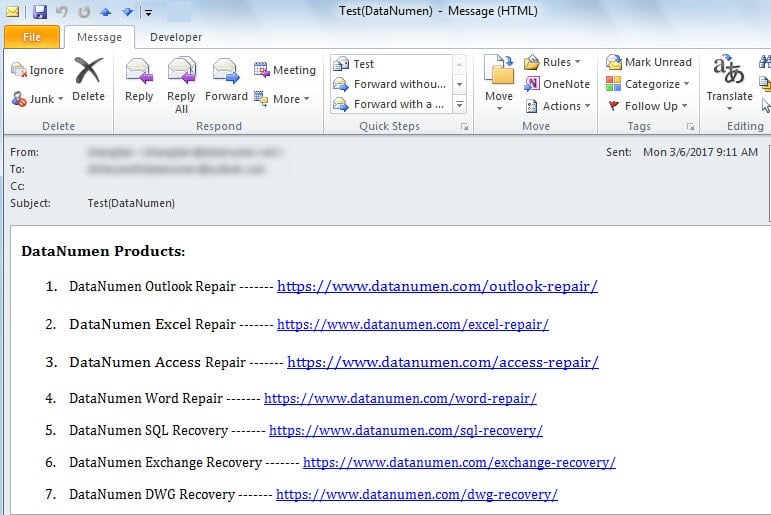
Devi aver mai ricevuto le e-mail che contengono uno o più collegamenti ipertestuali nel corpo del messaggio, simile allo screenshot seguente. In questo caso, è abbastanza facile per te fare clic accidentalmente su uno qualsiasi dei collegamenti ipertestuali. Finché ne clicchi uno, il sito corrispondente verrà aperto immediatamente nel tuo browser Internet predefinito. Non c'è dubbio che questo problema sia piuttosto fastidioso e affligga molti utenti da molto tempo. Pertanto, di fronte a questo problema, qui introdurremo 2 tecniche per aiutarti a rimuovere rapidamente tutti i collegamenti ipertestuali in un'e-mail. Continua a leggere per entrare nel dettaglio.
Metodo 1: rimuovere i collegamenti ipertestuali uno per uno
Il metodo più comune per rimuovere i link dalle email è eliminarli manualmente uno per uno. Ecco i passaggi dettagliati.
- Innanzitutto, fai doppio clic sull'email originale per aprirla in una finestra separata.
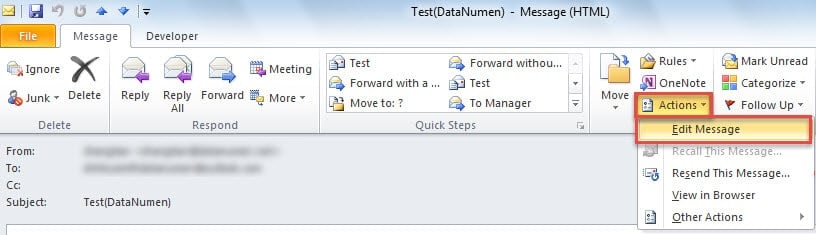
- Quindi fare clic sul pulsante "Azioni" nel gruppo "Sposta" e selezionare "Modifica messaggio".

- Successivamente, il messaggio ricevuto corrente entrerà in modalità di modifica.
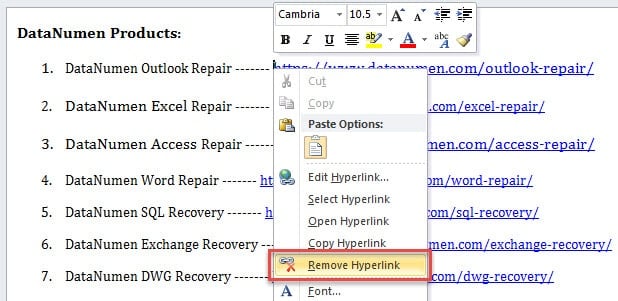
- Successivamente, puoi fare clic con il pulsante destro del mouse su un collegamento ipertestuale.
- Successivamente dal suo menu contestuale, puoi trovare e scegliere "Rimuovi collegamento ipertestuale".

- Quindi, puoi ripetere i passaggi 4 e 5 per rimuovere diversi collegamenti ipertestuali uno per uno.
Se nell'e-mail corrente è presente una grande quantità di collegamenti ipertestuali, rimuoverli con il Metodo 1 sarà un'attività notevolmente ardua e noiosa. In questa situazione, faresti meglio a passare al seguente approccio.
Metodo 2: rimuovere i collegamenti ipertestuali con Outlook VBA
- All'inizio, premi i pulsanti "Alt + F11" per accedere all'editor VBA di Outlook.
- Quindi aprire un nuovo modulo facendo clic su "Inserisci" > "Modulo".
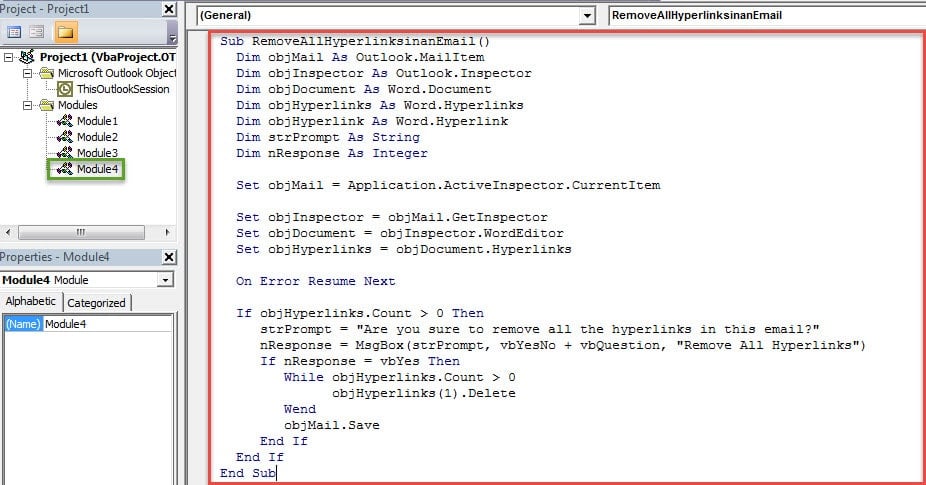
- Quindi copia e incolla i seguenti codici VBA nel nuovo modulo.
Sub RemoveAllHyperlinksinanEmail()
    Dim objMail As Outlook.MailItem
    Dim objInspector As Outlook.Inspector
    Dim objDocument As Word.Document
    Dim objHyperlinks As Word.Hyperlinks
    Dim objHyperlink As Word.Hyperlink
    Dim strPrompt As String
    Dim nResponse As Integer

    Set objMail = Application.ActiveInspector.CurrentItem

    Set objInspector = objMail.GetInspector
    Set objDocument = objInspector.WordEditor
    Set objHyperlinks = objDocument.Hyperlinks

    On Error Resume Next

    If objHyperlinks.Count > 0 Then
       strPrompt = "Are you sure to remove all the hyperlinks in this email?"
       nResponse = MsgBox(strPrompt, vbYesNo + vbQuestion, "Remove All Hyperlinks")
       If nResponse = vbYes Then
          While objHyperlinks.Count > 0
                objHyperlinks(1).Delete
          Wend
          objMail.Save
      End If
    End If
End Sub
- Successivamente, dovresti aggiungere la nuova macro alla barra di accesso rapido della finestra del messaggio.
- Innanzitutto, apri l'e-mail di origine.
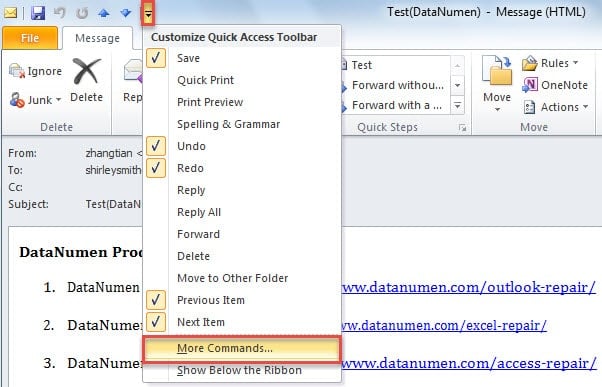
- Quindi fare clic sulla freccia giù nella barra di accesso rapido e scegliere "Altri comandi".

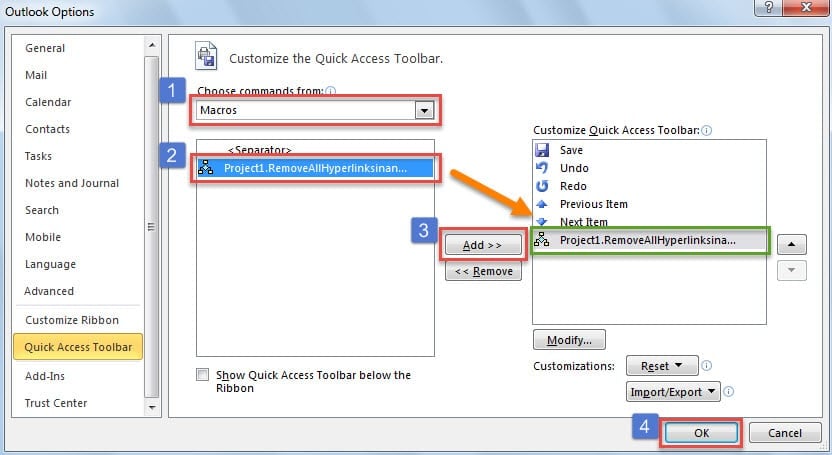
- Avanti nella finestra popup, aggiungi la macro appena aggiunta alla barra degli strumenti di accesso rapido come al solito.

- Successivamente, puoi tornare al messaggio.
- Ora fai clic su "Azioni" > "Modifica messaggio".
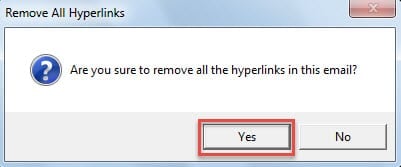
- Successivamente, fai clic sul pulsante macro nella barra degli strumenti di accesso rapido, riceverai un messaggio, come lo screenshot seguente.

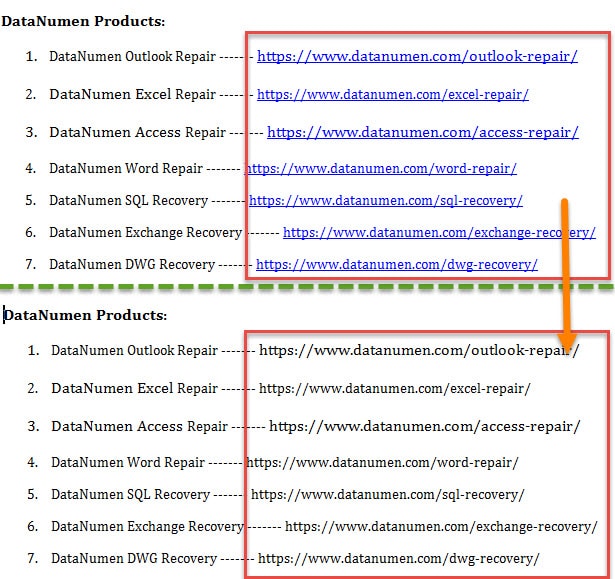
- Se selezioni "Sì", tutti i collegamenti ipertestuali verranno rimossi.

Attenzione: Se si desidera rimuovere definitivamente i collegamenti ipertestuali, è necessario disabilitare la funzione "collegamento ipertestuale automatico" in Outlook, a cui è possibile fare riferimento all'articolo precedente - "Come disabilitare il collegamento ipertestuale automatico e il modo predefinito per seguire il collegamento in Outlook".
Gestisci problemi frequenti di Outlook
Poiché Outlook è soggetto a errori, di tanto in tanto possono verificarsi vari problemi. Quindi, se ti trovi di fronte ad alcuni piccoli problemi, puoi semplicemente utilizzare l'utilità di riparazione della posta in arrivo: Scanpst.exe li risolverà. Ma se i problemi sono gravi, tipo Outlook danneggiato file, devi ricorrere a uno strumento esterno e affidabile, come ad esempio DataNumen Outlook Repair.
Introduzione dell'autore:
Shirley Zhang è un'esperta di recupero dati in DataNumen, Inc., che è il leader mondiale nelle tecnologie di recupero dati, tra cui recupero mdf e prodotti software di riparazione di Outlook. Per maggiori informazioni visita www.datanumen.com