
In questo articolo, vogliamo condividere con te 2 modi rapidi per cercare tutti i testi sottolineati nel tuo documento Word.
Un numero elevato di sottolineature in un documento di Word non è insolito. Pertanto, continuano a sorgere così tante richieste relative all'applicazione delle sottolineature. Ora diamo un'occhiata a tali richieste.
- Trova gli spazi sottolineati. Potresti sentirti perplesso al primo pensiero. Ma puoi pensare in questo modo che quando compili un esame in un documento Word, dovrai cercare nel file per vedere se c'è una domanda senza risposta.
- Cambia un modo per barrare i testi. Puoi far risaltare i testi sottolineandoli. Tuttavia, ci sono anche altri mezzi, come applicare testi con stile di carattere corsivo.
- Modifica il colore della sottolineatura. È possibile modificare il colore della sottolineatura per renderlo più accattivante.
Per soddisfare i requisiti di cui sopra, c'è un passaggio condiviso che consiste nel cercare prima le sottolineature. Ed ecco i nostri 2 metodi:
Metodo 1: utilizzare l'opzione "Ricerca avanzata".
- Per iniziare, fai clic sulla scheda “Home”.
- Quindi fare clic sul pulsante del triangolo capovolto dietro "Trova".
- Quindi scegli "Ricerca avanzata".

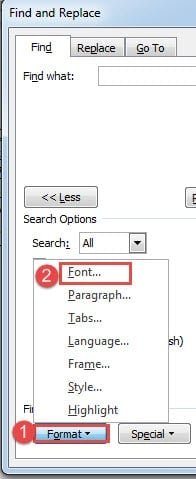
- Nella finestra di dialogo "Trova e sostituisci", fai clic sul pulsante "Formato".
- Quindi scegli "Carattere".

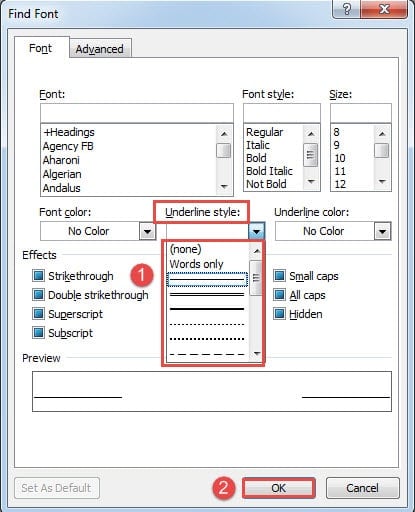
- Nella casella "Trova carattere", scegli lo stile di sottolineatura utilizzato nel documento e fai clic su "OK".

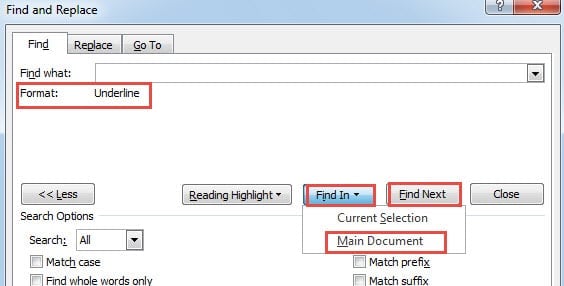
- Ora scegli di fare clic su "Trova in", quindi su "Documento principale" o continua a fare clic su "Trova successivo". Il primo selezionerà tutte le sottolineature nel documento, mentre il secondo ti porterà a scorrere le sottolineature una per una.

A proposito, nel caso in cui desideri saltare i passaggi da 4 a 6, puoi utilizzare le scorciatoie. IL "Ctrl+U" si riferisce alla singola sottolineatura e "Ctrl+Maiusc+D”, la doppia sottolineatura.
Metodo 2: eseguire la macro di Word
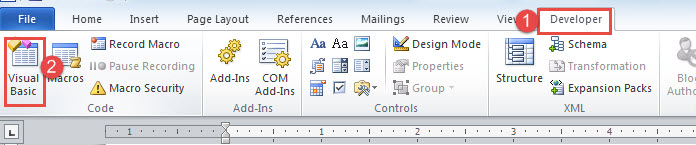
- Inizialmente, fai clic sulla scheda "Sviluppatore" e quindi su "Visual Basic" per attivare l'editor VBA. Un modo alternativo è premere "Alt+ F11".

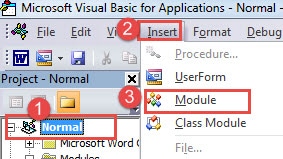
- Successivamente, fai clic su "Normale".
- Quindi fare clic sulla scheda "Inserisci" e scegliere "Modulo".

- Ora hai inserito con successo un nuovo modulo nel progetto "Normale". Fare doppio clic sul nuovo modulo per aprire l'area di modifica.
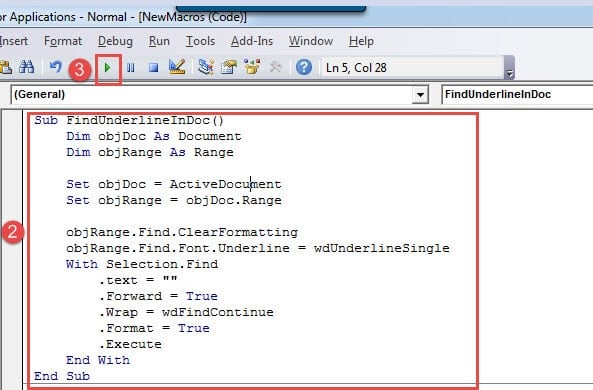
- Quindi incolla i seguenti codici lì:
Sub FindUnderlineInDoc()
  Dim objDoc As Document
  Dim objRange As Range

  Set objDoc = ActiveDocument
  Set objRange = objDoc.Range

  objRange.Find.ClearFormatting
  objRange.Find.Font.Underline = wdUnderlineSingle
  With Selection.Find
    .text = ""
    .Forward = True
    .Wrap = wdFindContinue
    .Format = True
    .Execute
  End With
End Sub
- Infine, premi il pulsante "Esegui".

Note::
Riga di codice “objRange.Find.Font.Underline = wdUnderlineSingle” significa che questa macro troverà una singola sottolineatura. Quindi, per trovare la sottolineatura con altri stili, è necessario sostituire il "wdUnderlineSingle” con altre costanti, che puoi trovare di più qui: https://docs.microsoft.com/en-us/previous-versions/office/developer/office-2003/aa224269(v=office.11)
Affrontare gli errori di parole
Durante la stesura dei tuoi rapporti, ti sei mai imbattuto in un file Parola corrotta, perdendo così il file su cui stai lavorando? Tale scenario è il minimo che ci aspetteremmo. Tuttavia, succede e può essere un colpo devastante per la propria carriera. Pertanto, per risparmiare tempo e carriera, avresti bisogno anche di un professionista per riparare il tuo programma Word.
Introduzione dell'autore:
Vera Chen è un'esperta di recupero dati in DataNumen, Inc., che è il leader mondiale nelle tecnologie di recupero dati, tra cui correzione xls and pdf riparare prodotti software. Per maggiori informazioni visita www.datanumen.com