
Per la maggior parte delle persone, le chiavette USB vengono utilizzate per archiviare file di uso frequente. Quindi, se la tua chiavetta USB smette improvvisamente di funzionare, cosa puoi fare per ripararla? Questo articolo ti illustrerà 5 consigli efficaci.
Rispetto a un'unità disco rigido tradizionale, l'unità flash USB è un piccolo tipo di supporto di archiviazione dati. Quindi, è molto più maneggevole e facile da trasportare. Il più delle volte, le persone sono abituate a memorizzare i file o altri dati utilizzati di frequente in un'unità flash USB. In tal caso, purché portino l'unità flash, saranno in grado di accedere ai dati nell'unità quando e dove.
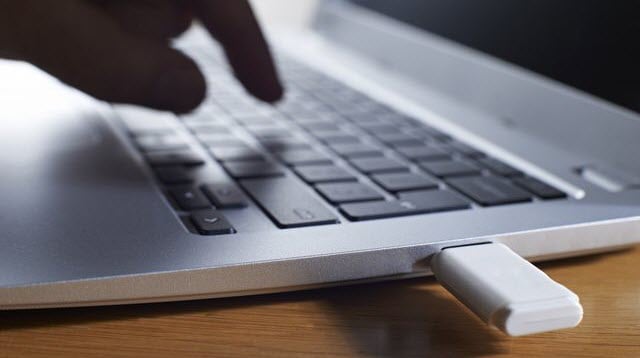
Sebbene l'unità flash USB ci offra molta comodità, non può ancora essere immune da corruzione, guasti o altri problemi. Nel peggiore dei casi, potresti subire una perdita di dati sull'unità flash malfunzionante. Quindi è essenziale conservare un'altra copia dei dati dell'unità flash su altri supporti. Significa backup dei dati. Ad esempio, quando l'unità flash USB è danneggiata, che contiene un file PST critico, se si dispone di backup, è possibile recuperare facilmente il file PST danneggiato dati semplicemente dai backup. Ma se non hai backup in mano, non hai altra scelta che fare del tuo meglio per riparare una tale unità flash USB. Ecco 5 trucchi per il tuo riferimento.
Suggerimento 1: gestisci un'unità flash USB fisicamente danneggiata
Il problema più spinoso relativo alle chiavette USB è il danno fisico. Generalmente, uno dei problemi più comuni è la rottura del connettore USB. In questo caso, l'unica soluzione è risaldare il connettore. A dire il vero, questa operazione è tutt'altro che pratica per la maggior parte degli utenti che non conoscono la procedura. In questi casi, è necessario contattare dei professionisti. Prima di contattare un esperto, è necessario seguire questi passaggi:
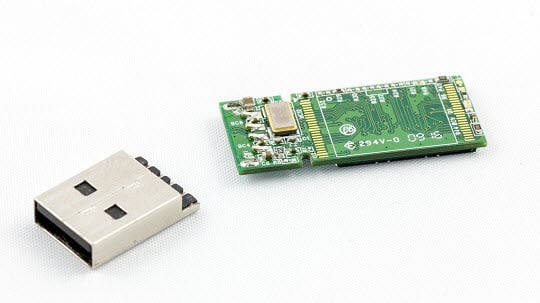
- In primo luogo, evitare di toccare le parti esposte dell'unità flash USB.
- In secondo luogo, se la vittima è un circuito stampato, non toccare i chip o altri collegamenti nel circuito stampato.
- In terzo luogo, è meglio conservare l'unità flash in una borsa antistatica.
- In quarto luogo, non avviare mai alcun software di ripristino fai-da-te su di esso.
Se la tua unità flash USB malfunzionante presenta effettivamente problemi logici, puoi utilizzare i seguenti mezzi per tentare una riparazione da solo.
Suggerimento 2: scansiona e correggi gli errori nelle unità flash USB su Windows
Fortunatamente, Windows è dotato di una funzionalità integrata che può scansionare e correggere gli errori logici. Quindi, se il tuo computer è in esecuzione su sistema operativo Windows, puoi provare questo strumento di posta in arrivo.
- In primo luogo, collega l'unità flash USB al PC
- Quindi accedere all'elenco dei dischi.
- Successivamente, fai clic con il pulsante destro del mouse sull'unità flash USB e scegli "Proprietà" dal menu contestuale.
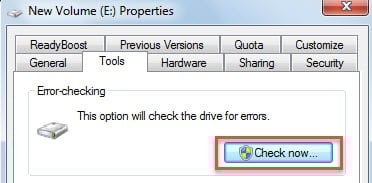
- Successivamente, nella nuova finestra di dialogo popup, passa alla scheda "Strumenti".
- Successivamente, fai clic sul pulsante "Verifica ora".
- Nella seguente piccola finestra di dialogo, abilita le due opzioni: "Correggi automaticamente gli errori del file system" e "Cerca e tenta il ripristino dei settori danneggiati".
- Dopodiché, fai clic su "Avvia".
- Infine, attendi che lo strumento completi la scansione e il fissaggio.
Suggerimento 3: esegui Windows CHKDSK tramite il prompt dei comandi
A parte il Suggerimento 2, in realtà puoi accedere alla funzione integrata "controlla disco" con un altro mezzo. Segui i passaggi seguenti:
- Per iniziare, inserisci la tua chiavetta USB.
- Quindi cerca "cmd" nel "Menu Start" di Windows.
- Quindi premere il tasto "Invio" per accedere al prompt dei comandi.
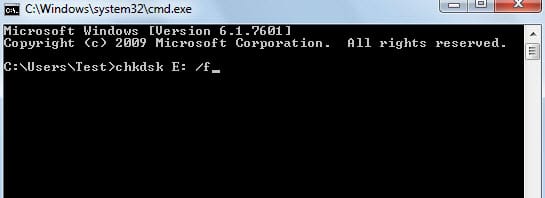
- Successivamente, nella finestra popup, digita "chkdsk flash drive letter: /f", ad esempio "chkdsk E: /f".
- Successivamente, premere nuovamente il pulsante "Invio".
- Successivamente Windows avvierà la scansione e tenterà di correggere gli errori logici.
- Alla fine, se ricevi un messaggio: ""Windows ha apportato correzioni al file system", l'unità flash USB è stata riparata correttamente. In caso contrario, potrebbe essere necessario cercare altri metodi.
Suggerimento 4: riformattare l'unità flash USB
Supponendo che non si attribuisca grande importanza ai file interni nell'unità flash USB e si speri semplicemente di ripristinare il normale funzionamento dell'unità, è possibile provare a riformattare l'unità.
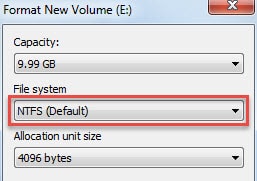
- Per iniziare, in modo simile al suggerimento 3, collega l'unità e accedi all'elenco delle unità.
- Quindi fare clic con il tasto destro sull'unità flash USB e selezionare "Formato".
- Nella successiva finestra di dialogo, scegli innanzitutto di formattare l'unità con NTFS.
- Successivamente, riformattare l'unità con FAT32.
- Infine, dovresti rimuovere in sicurezza l'unità e quindi ricollegarla per testare i risultati.
Suggerimento 5: controlla la porta USB del tuo PC
Nel caso in cui la tua unità flash USB non possa essere totalmente riconosciuta dal tuo PC, ci sono possibilità che si verifichi qualcosa di sbagliato nella porta USB del tuo computer, invece che nell'unità flash USB stessa. In questa circostanza, dovresti controllare attentamente la porta USB del tuo PC.
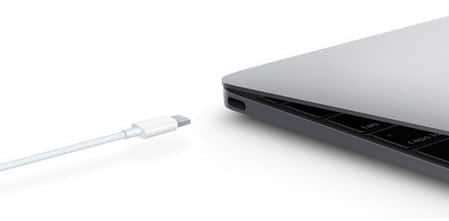
- All'inizio, puoi scollegare l'unità flash USB.
- Quindi riavvia il computer e ricollega l'unità.
- Se continua a non funzionare, è necessario inserire l'unità in un altro computer.
Attenzione: Se il tuo computer ha diverse porte USB, puoi provarne altre all'inizio.
- Se i problemi persistono, è probabile che la colpa sia dell'unità stessa. Ora la tua ultima risorsa è chiedere aiuto ai professionisti.
Introduzione dell'autore:
Shirley Zhang è un'esperta di recupero dati in DataNumen, Inc., che è il leader mondiale nelle tecnologie di recupero dati, tra cui sql corrotto e prodotti software di riparazione di Outlook. Per maggiori informazioni visita www.datanumen.com