
In questo articolo, ti mostreremo 3 modi efficaci per visualizzare tutte le note a piè di pagina contemporaneamente nel tuo documento Word.
Per impostazione predefinita, le note a piè di pagina sono sempre alla fine di una pagina. Ciò significa che se hai un documento in centinaia di fogli, che capita di avere altre centinaia di note a piè di pagina sparse, sarebbe un tale dolore scorrere su e giù con il mouse.
Non preoccuparti. Esistono trucchi intelligenti per aiutarti a visualizzare tutte le note a piè di pagina contemporaneamente. Continua a leggere per saperne di più.
Metodo 1: convertire le note a piè di pagina in note di chiusura
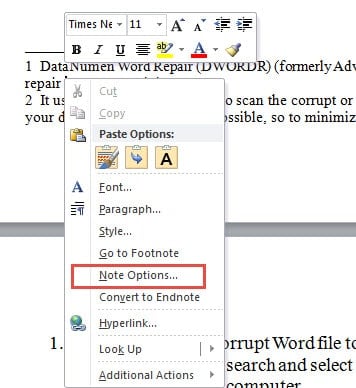
- Prima di tutto, posiziona il puntatore di inserimento ovunque all'interno dell'area delle note a piè di pagina.
- Quindi fai clic con il pulsante destro del mouse e scegli "Opzioni nota" nel menu contestuale.
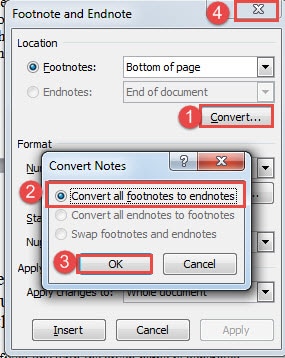
- Ora nella finestra di dialogo "Nota a piè di pagina e nota di chiusura", fai clic sul pulsante "Converti".
- Quindi seleziona l'opzione "Converti tutte le note a piè di pagina in note di chiusura" e fai clic su "OK".
- Infine, chiudi la casella "Nota a piè di pagina e nota di chiusura".

Ora puoi vedere che tutte le note a piè di pagina sono state convertite in note di chiusura, posizionate tutte insieme alla fine del documento. Puoi visualizzarli tutti in una volta senza la distrazione dal documento principale.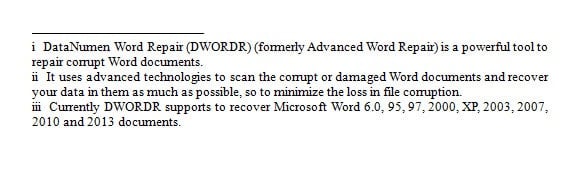
Metodo 2: mostra il riquadro delle note
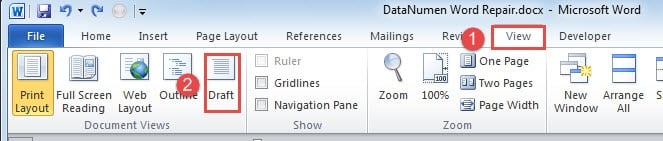
- Per cominciare, fai clic sulla scheda "Visualizza".
- Quindi scegli la visualizzazione "Bozza".

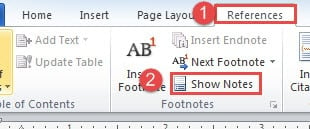
- Quindi fai clic sulla scheda "Riferimenti".
- E quindi fare clic sull'opzione "Mostra note" nel gruppo "Note a piè di pagina".

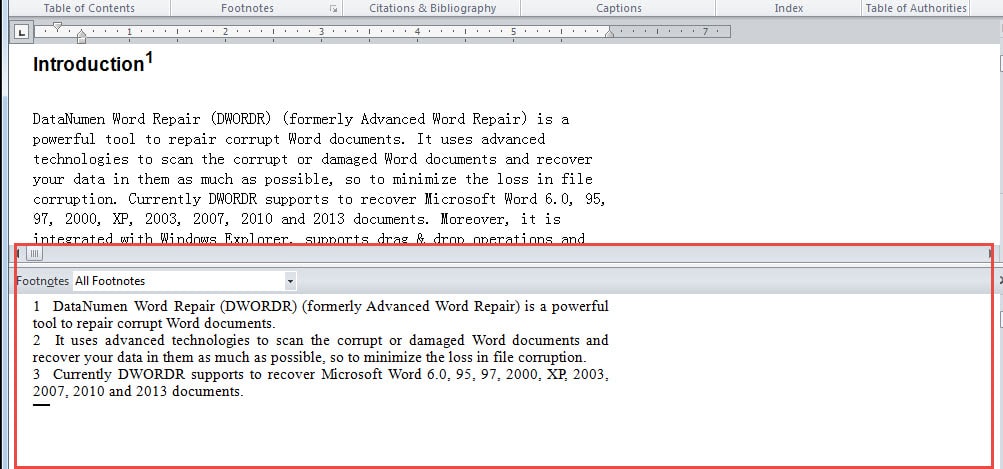
- Ora ci sarà un riquadro delle note nella parte inferiore dello schermo di cui puoi regolare le dimensioni. Assicurati di selezionare "Tutte le note a piè di pagina". Se fai clic sul numero di riferimento della nota a piè di pagina, ti porta al documento principale, in modo da poterli visualizzare contemporaneamente.

Metodo 3: eseguire la macro di Word
Nel caso in cui troviate un po' noiosi i 2 modi precedenti, potete scegliere il modo macro.
- All'inizio, per eseguire una macro, dovresti premere "Alt + F11" per aprire l'editor VBA.
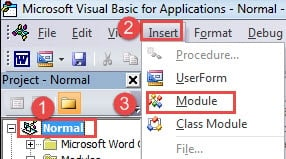
- Quindi fare clic su "Normale".
- Quindi fai clic sulla scheda "Inserisci".
- E poi scegli "Modulo".

- Quindi fai doppio clic sul nuovo modulo per far emergere lo spazio di codifica.
- Scegli una delle due macro e incollala lì:
Macro 1:
Sub ConvertFootnotesToEndnotes()
  ActiveDocument.Footnotes.Convert
End Sub
Macro 2:
Sub ViewAllFootnotes()
  If ActiveWindow.View.SplitSpecial = wdPaneNone Then
      ActiveWindow.ActivePane.View.Type = wdNormalView
  Else
      ActiveWindow.View.Type = wdNormalView
  End If
  If ActiveWindow.ActivePane.View.Type = wdPrintView Or ActiveWindow. _
      ActivePane.View.Type = wdWebView Or ActiveWindow.ActivePane.View.Type = _
      wdPrintPreview Then
      ActiveWindow.View.SeekView = wdSeekFootnotes
  Else
      ActiveWindow.View.SplitSpecial = wdPaneFootnotes
  End If
End Sub
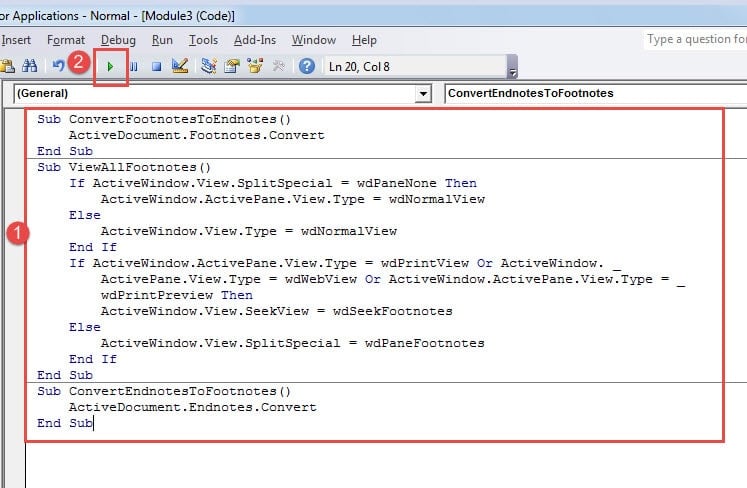
- Infine, premi "Esegui".

A proposito, se scegli la macro 1, potresti anche voler riconvertire le note di chiusura in note a piè di pagina. Puoi usare questa macro qui sotto:
Sub ConvertEndnotesToFootnotes()
  ActiveDocument.Endnotes.Convert
End Sub
Gestisci correttamente i file di Word
La gestione dei file non dovrebbe includere solo il loro inserimento nelle directory. Un'altra concezione che dobbiamo tenere a mente è quella di garantire l'integrità dei dati. E una buona misura precauzionale è eseguire i backup. Il fatto che Corruzione di parole può succedere in qualsiasi momento a chiunque apprezzi di più il backup. Pertanto, ti consigliamo vivamente di generare un piano di backup.
Introduzione dell'autore:
Vera Chen è un'esperta di recupero dati in DataNumen, Inc., che è il leader mondiale nelle tecnologie di recupero dati, tra cui eccellere nel recupero and pdf riparare prodotti software. Per maggiori informazioni visita www.datanumen.com