
Այս հոդվածը ցույց կտա ձեզ, թե ինչպես հեռացնել տեղադրված տեքստի ձևաչափումը մակրոով և VBA- ով ձեր բառի մեջ:
Դա շատ է պատահում, երբ դուք տեքստ եք պատճենում առցանց, և գտնում եք, որ տեքստը հարուստ ձևաչափմամբ է: Օրինակ ՝ կան կրկնվող բառեր, դատարկ տողեր, ներդիրների նիշեր և այլն: Այնուամենայնիվ, այդպիսի ձևաչափումը կարող է բավականին տհաճ լինել հատկապես այն ժամանակներում, երբ ձեզ պետք չեն: Բնականաբար, դուք յուրաքանչյուրից ձեռքով կհեռացնեիք ձևաչափումը: Այնուամենայնիվ, ի՞նչ անել, եթե տեքստը իսկապես երկար է: Այդ դեպքում վերը նշված մեթոդը կլինի պակաս արդյունավետ:
Ի դեպ, մակրոի օգտագործման եղանակ կա բոլոր տեքստերի ձևաչափումը մեկընդմիշտ վերացնելու համար: Ահա ավելին.
Word- ում մակրո գրանցելու քայլեր
- Նախ բացեք ձեր Խոսքը:
- Եվ համոզվեք, որ նախ ժապավենի վրա ավելացրել եք «Կառուցապատող» ներդիրը: «Մշակող» -ն ավելացնելու մանրամասն հրահանգների համար խնդրում ենք կարդալ հոդվածը. Ինչպես ներմուծել ֆոնային երաժշտություն ձեր Word փաստաթղթում
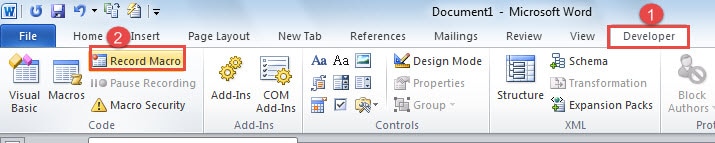
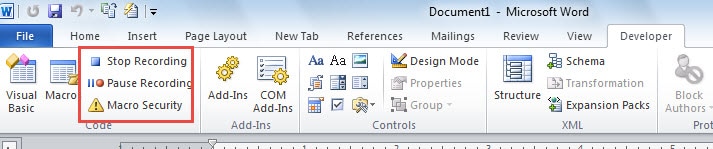
- «Մշակող» ներդիրը հասանելի լինելուց հետո կտտացրեք այն:
- Դրանից հետո կտտացրեք «Գրանցել մակրոը» «Կոդ» խմբում:
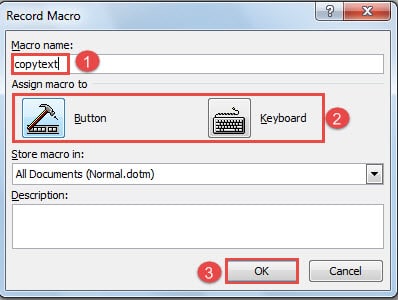
- Այժմ կհայտնվի «Record մակրո» երկխոսության պատուհանը: Նախ մուտքագրեք մակրո անունը, օրինակ ՝ «պատճենահանման» այստեղ:
- Դրանից հետո «Վերագրիր մակրոին» մասում ընտրիր կամ «Կոճակ» կամ «Ստեղնաշար»: Այստեղ մենք կգնանք «Կոճակը»:
- Հաջորդը կտտացրեք «Լավ»:

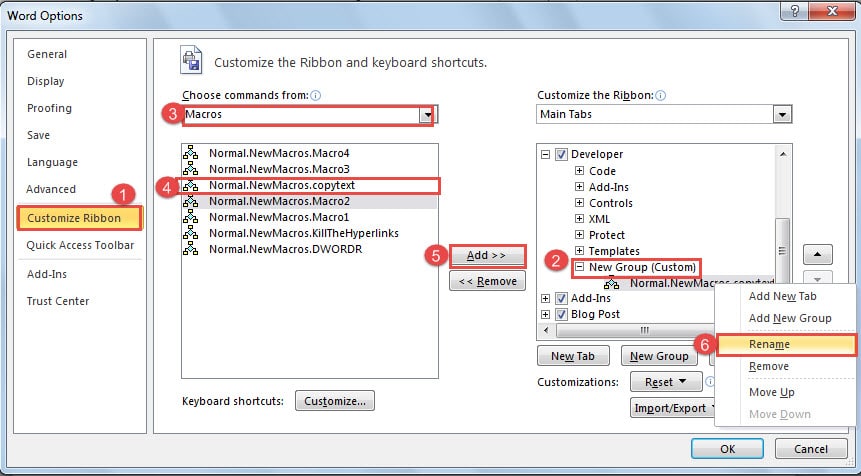
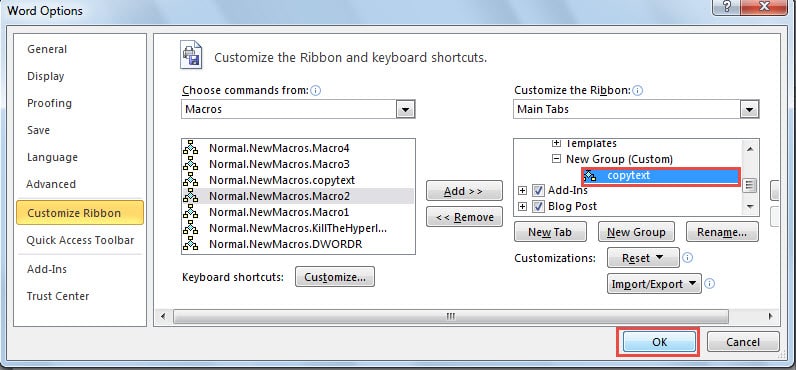
- Եվ հիմա կտեսնեք «Բառի ընտրանքներ» պատուհանը: Կտտացրեք «Անհատականացրեք ժապավենը»:
- Դրանից հետո գտեք մակրոի գտնվելու վայրը աջ կողմում: Այստեղ մենք կտտացրեք «Նոր խումբ» -ին ՝ մակրոի համար նորը սահմանելու համար:
- Noe- ն շարունակում է ընտրել «Macros» - ը «Ընտրել հրամաններ» ցանկի բացվող ցուցակից:
- Հաջորդը կտտացրեք ձեր ստեղծած մակրոին:
- Դրանից հետո կտտացրեք «Ավելացնել» պատուհանի մեջտեղում:
- Այժմ մակրոն կտեղադրվի նոր խմբում: Պարզապես աջ կտտացրեք մակրոին:
- Եվ ընտրեք «Վերանվանել» տարբերակը:

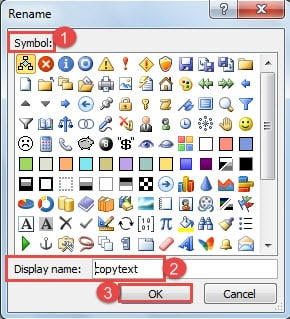
- «Վերանվանել» երկխոսության դաշտում ընտրեք խորհրդանիշ ձեր մակրոի համար:
- Դրանից հետո մուտքագրեք ցուցադրման անունը:
- Սեղմեք "OK":

- Հիմա վերադարձեք «Բառի ընտրանքներ» պատուհան և սեղմեք «Լավ»։ Այս պահից մակրոն կսկսի ձայնագրությունը։


Կպցնել տեքստը որպես չձևափոխված տեքստ
- Նախ պատճենեք երկար տեքստի մի մասը:
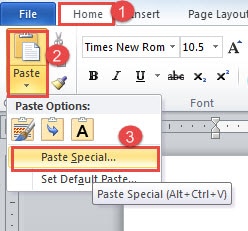
- Դրանից հետո կտտացրեք «Տուն» ներդիրին:
- Կտտացրեք «Կպցնել» կոճակին:
- Հաջորդը ընտրեք «Paste Special»:

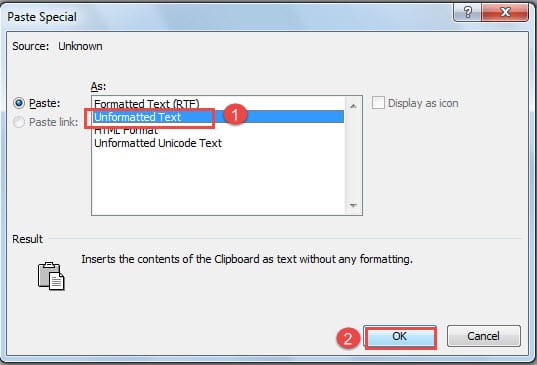
- Եվ «Կպցնել հատուկ» երկխոսության դաշտում ընտրեք «Չձևափոխված տեքստ»:
- Դրանից հետո կտտացրեք «Լավ»: Դուք կարող եք ստանալ այնպիսի ձևաչափման տեքստ, ինչպիսին է ստորև.


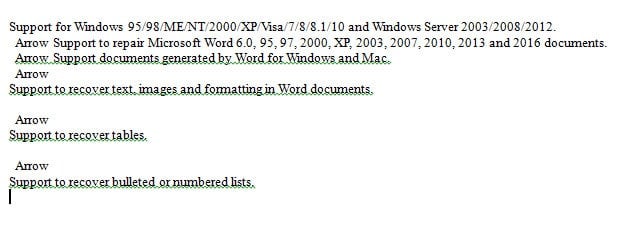
Հեռացրեք կրկնվող բառերը
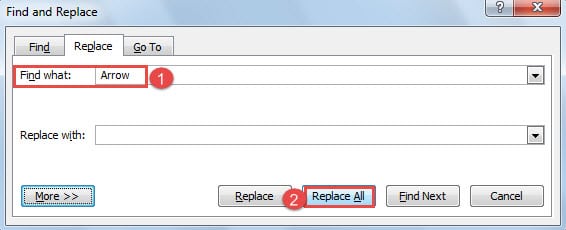
- Հաջորդը սկսեք մաքրել ձախ կողմում գտնվող ձևաչափումը: Սեղմեք «Ctrl+H»՝ «Գտնել և փոխարինել» երկխոսության պատուհանը բացելու համար:
- Եվ «Գտիր ինչ» տեքստի տուփում մուտքագրեք «Arrow»:
- Դրանից հետո կտտացրեք «Փոխարինել բոլորը»:

Հեռացնել ներդիրի նիշերը
- Նախ ՝ սեղմեք «Ctrl + H» ՝ «Գտիր և փոխարինիր» երկխոսության տուփը բացելու համար:
- Դրանից հետո մուտքագրեք «^ t» տեքստում «Գտիր ինչ»:
- Հաջորդը կտտացրեք «Փոխարինել բոլորը» ՝ ներդիրի բոլոր նիշերը հեռացնելու համար:


Հեռացնել լրացուցիչ դատարկները
- Դեռ սեղմեք «Ctrl + H» ՝ «Գտիր և փոխարինիր» երկխոսության պատուհանը բացելու համար:
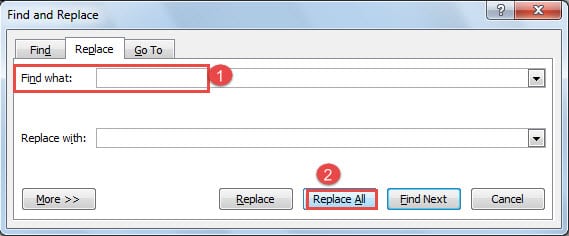
- «Գտեք ինչ» տեքստային դաշտում երկու անգամ սեղմեք դատարկ ստեղնը:
- Դրանից հետո կտտացրեք «Փոխարինել բոլորը» կոճակին:

Միասին հեռացրեք դատարկ գծերը և լրացուցիչ դատարկները
Երբեմն, երբ ձևաչափումը հանելու համար «Գտիր և փոխարինիր» գործառույթն օգտագործելիս, պետք է մի փոքր հարմարվես, որպեսզի բավարարես քո սեփական կարիքը: Օրինակ, եթե վերոհիշյալ քայլերը կիրառելիս չհաջողվեց հեռացնել բոլոր լրացուցիչ բացերը, կարող եք օգտագործել ստորև նշված քայլերը դրանք դատարկ տողերի հետ միասին ջնջելու համար:
- Նմանապես, սեղմեք «Ctrl + H» ՝ «Գտիր և փոխարինիր» երկխոսության պատուհանը բացելու համար:
- Հաջորդը «Գտեք ինչ» տեքստային պատուհանում, նախ սեղմեք դատարկ ստեղնը:
- Դրանից հետո մուտքագրեք «^ p»:
- «Փոխարինել» տեքստի տուփում մուտքագրեք «^ p»:
- Կտտացրեք «Փոխարինել բոլորը»:

- Կրկին բացեք «Գտիր և փոխարինիր» երկխոսության տուփը:
- Իսկ «Գտիր ինչ» տեքստային դաշտում նախ մուտքագրիր «^ p»:
- Դրանից հետո մեկ անգամ սեղմեք դատարկ ստեղնը:
- Դրանից հետո մուտքագրեք «^ p» տեքստային դաշտում «Փոխարինեք»:
- Վերջապես կտտացրեք «Փոխարինել բոլորը» կոճակին:


Անհրաժեշտության դեպքում հեռացրեք ձախ դատարկ գծերը
Դեռևս եթե դատարկ գծեր են մնացել, փորձեք հետևյալ քայլերը.
- Սեղմեք «Ctrl + H» ՝ «Գտիր և փոխարինիր» երկխոսության պատուհանը բացելու համար:
- հաջորդ տիպը «^ p ^ p» տեքստում «Գտիր ինչ»:
- Տեքստային դաշտում մուտքագրեք «^ p» «Փոխարինիր» տեքստում:
- Վերջապես կտտացրեք «Փոխարինել բոլորը» կոճակին:


Այս պահի դրությամբ դուք կարող եք արդյունք ստանալ, ինչպես ստորև ՝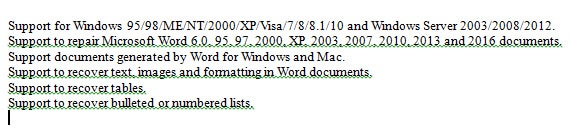
Մենք առաջարկում ենք ձեզ վերցնել վերը նշված պատվերը `տեքստի ձևաչափումը հանելու համար, որպեսզի ընդհանուր առմամբ կարողանաք ջնջել ձևաչափումը: Եվ ինչպես մենք նշեցինք, երբեմն պետք է մաքրել ձևավորման այլ տեսակներ, ապա պետք է ինքնուրույն օգտագործել «Գտիր և փոխարինիր» գործառույթը: Ձևաչափումը հեռացնելու ավելի շատ եղանակների համար կարող եք այցելել այս հոդվածը. Անցանկալի տարրերը ձեր Word փաստաթղթերից անմիջապես հեռացնելու 3 եղանակ
Theուցադրությունը տեսնելու համար կարող եք ստուգել հետևյալ տեսանյութը.
Դադարեցնել մակրո մակագրումը
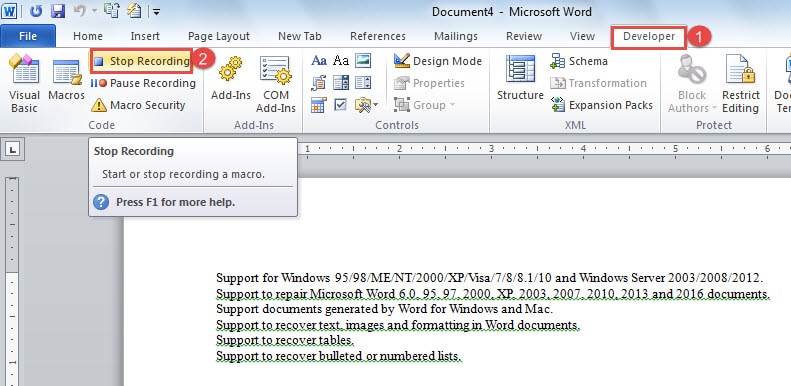
- Տեքստի ձևաչափման հեռացումը ավարտելուց հետո կտտացրեք «Կառուցապատող» ներդիրին:
- Դրանից հետո կտտացրեք «Դադարեցնել ձայնագրությունը»: Այժմ մակրոը կփրկվի:

Ինչպես գործարկել մակրո
- Պատճենեք տեքստը առցանց ձևաչափմամբ, ասեք.
- Հաջորդը բացեք Word- ը:
- Դրանից հետո կտտացրեք «Կառուցապատող» ներդիրին:
- Կտտացրեք մակրո պատկերակին և կտեսնեք փաստաթղթի տեքստը ՝ առանց լրացուցիչ ձևաչափման:


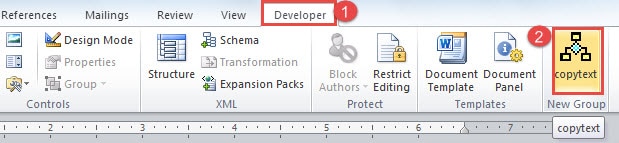
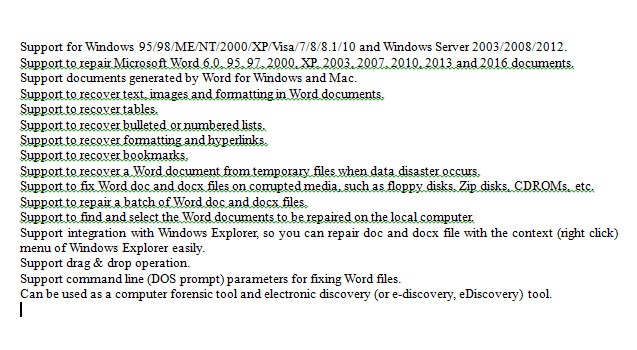
Նշում. Նորեկի համար կարող եք պարզապես կատարել վերը նշված քայլերը ՝ մակրո ստեղծելու և գործարկելու համար: Մակրո գործարկելը կօգնի ձեզ ազատվել ընդհանուր առմամբ նյարդայնացնող ֆորմատավորումից, ինչը բավարար է:
Փորձագետի համար նախատեսված VBA կոդերը
Նախ կա VBA կոդերը դիտելու միջոց:
- Նախ կտտացրեք «Կառուցապատող» ներդիրին:
- Դրանից հետո «Կոդ» խմբում կտտացրեք «Visual Basic» - ին:

- «Visրագրերի համար Microsoft Visual Basic» խմբագրում նախ կտտացրեք «Նորմալ» ձախ կողմում:
- Դրանից հետո կտտացրեք «Մոդուլներ» կոճակին:
- Հաջորդ անգամ կտտացրեք «NewMacros» - ին և կկարողանաք դիտել կոդը աջ կողմի տարածքում:


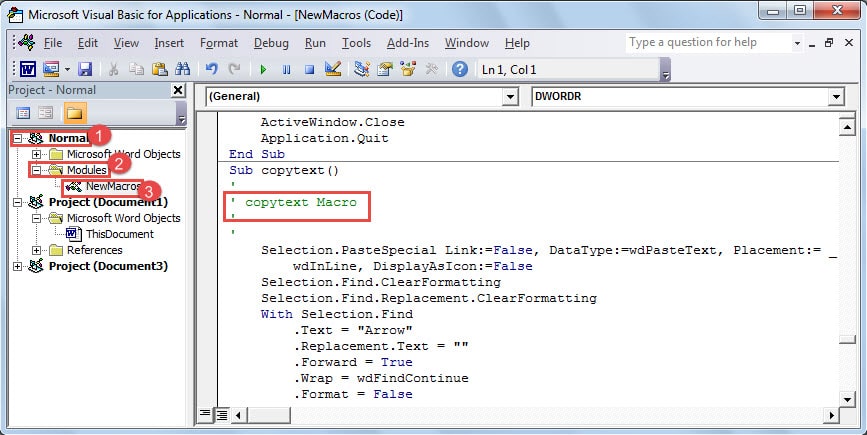
Այս դեպքում ծածկագրերը հետևյալն են.
Ենթատեքստ ()
'
'copytext մակրո
'
'
Selection.PasteSpecial Link: = կեղծ, տվյալների տեսակ ՝ = wdPasteText, տեղաբաշխում ՝ = _
wdInLine, DisplayAsIcon: = Կեղծ է
Ընտրություն. Ներբեռնեք
Ընտրություն. Գտեք. Փոխարինում: Պարզ Ձևաչափում
Ընտրությամբ
.Text = «Arrow»
.Փոխարինում: Տեքստ = ""
Ֆորվարդ = Ճիշտ
Wrap = wdFindContinue
.Format = կեղծ
.MatchCase = կեղծ
MatchWholeWord = False
.MatchWildcards = կեղծ
.MatchSoundsLike = Կեղծ
.MatchAllWordForms = կեղծ
Վերջ
Selection.Find.Execute Replace: = wdReplaceAll
Ընտրություն. Ներբեռնեք
Ընտրություն. Գտեք. Փոխարինում: Պարզ Ձևաչափում
Ընտրությամբ
.Text = «^ t»
.Փոխարինում: Տեքստ = ""
Ֆորվարդ = Ճիշտ
Wrap = wdFindContinue
.Format = կեղծ
.MatchCase = կեղծ
MatchWholeWord = False
.MatchWildcards = կեղծ
.MatchSoundsLike = Կեղծ
.MatchAllWordForms = կեղծ
Վերջ
Selection.Find.Execute Replace: = wdReplaceAll
Selection.Find.Execute Replace: = wdReplaceAll
Ընտրություն. Ներբեռնեք
Ընտրություն. Գտեք. Փոխարինում: Պարզ Ձևաչափում
Ընտրությամբ
.Text = ”«
.Փոխարինում: Տեքստ = ""
Ֆորվարդ = Ճիշտ
Wrap = wdFindContinue
.Format = կեղծ
.MatchCase = կեղծ
MatchWholeWord = False
.MatchWildcards = կեղծ
.MatchSoundsLike = Կեղծ
.MatchAllWordForms = կեղծ
Վերջ
Selection.Find.Execute Replace: = wdReplaceAll
Ընտրություն. Ներբեռնեք
Ընտրություն. Գտեք. Փոխարինում: Պարզ Ձևաչափում
Ընտրությամբ
.Text = ”^ p”
.Փոխարինում: Տեքստ = "^ p"
Ֆորվարդ = Ճիշտ
Wrap = wdFindContinue
.Format = կեղծ
.MatchCase = կեղծ
MatchWholeWord = False
.MatchWildcards = կեղծ
.MatchSoundsLike = Կեղծ
.MatchAllWordForms = կեղծ
Վերջ
Selection.Find.Execute Replace: = wdReplaceAll
Ընտրություն. Ներբեռնեք
Ընտրություն. Գտեք. Փոխարինում: Պարզ Ձևաչափում
Ընտրությամբ
.Text = «^ p«
.Փոխարինում: Տեքստ = "^ p"
Ֆորվարդ = Ճիշտ
Wrap = wdFindContinue
.Format = կեղծ
.MatchCase = կեղծ
MatchWholeWord = False
.MatchWildcards = կեղծ
.MatchSoundsLike = Կեղծ
.MatchAllWordForms = կեղծ
Վերջ
Selection.Find.Execute Replace: = wdReplaceAll
Ընտրություն. Ներբեռնեք
Ընտրություն. Գտեք. Փոխարինում: Պարզ Ձևաչափում
Ընտրությամբ
.Text = «^ p ^ p»
.Փոխարինում: Տեքստ = "^ p"
Ֆորվարդ = Ճիշտ
Wrap = wdFindContinue
.Format = կեղծ
.MatchCase = կեղծ
MatchWholeWord = False
.MatchWildcards = կեղծ
.MatchSoundsLike = Կեղծ
.MatchAllWordForms = կեղծ
Վերջ
Selection.Find.Execute Replace: = wdReplaceAll
Ընտրություն. Ներբեռնեք
Ընտրություն. Գտեք. Փոխարինում: Պարզ Ձևաչափում
Ընտրությամբ
.Text = «^ p ^ p»
.Փոխարինում: Տեքստ = "^ p"
Ֆորվարդ = Ճիշտ
Wrap = wdFindContinue
.Format = կեղծ
.MatchCase = կեղծ
MatchWholeWord = False
.MatchWildcards = կեղծ
.MatchSoundsLike = Կեղծ
.MatchAllWordForms = կեղծ
Վերջ
Selection.Find.Execute Replace: = wdReplaceAll
Վերջ Sub
Խոսելով VBA- ին ծանոթ մասնագետների և առաջադեմ օգտվողների մասին, դուք կարող եք լիովին կարգաբերել ծածկագրերը ՝ ձեր պահանջները բավարարելու համար, որոնք ավելի հարմար և ճշգրիտ կլինեն:
Ապահովեք ձեր ֆայլերը
Word- ի օգտվողներն ամբողջ աշխարհում հակված են այն լավագույնս օգտագործել: Դա հիանալի և վտանգավոր գաղափար է, քանի որ այն մեծացնում է սխալ գործողություններով Word- ը փլուզելու ռիսկը: Հետեւաբար, դուք միշտ պետք է ուղիներ գտնեք ձեր ֆայլերն ապահովելու համար: Առկա տարբերակների շարքում ստանալով a փաստաթղթի նորոգում գործիքը նախապես վատ չի հնչում:
Հեղինակի ներածություն.
Վերա Չենը տվյալների վերականգնման փորձագետ է DataNumen, Inc., որը տվյալների վերականգման տեխնոլոգիաների համաշխարհային առաջատարն է, այդ թվում գերազանց վերականգնում և pdf նորոգել ծրագրային արտադրանքները: Լրացուցիչ տեղեկությունների համար այցելեք www.datanumen.com