
Այս հոդվածը հիմնականում կենտրոնանալու է ձեզ ցույց տալու այն նկարը, որը կարող է ինքնաբերաբար թարմացվել Word փաստաթղթում:
Word- ի փաստաթղթում նկար տեղադրելը սովորական հուշում է օգտվողների համար `իրենց ֆայլը գրավիչ դարձնելու համար: Այնուամենայնիվ, նկարը փոփոխելիս Word- ի ֆայլի մեջ տեղադրածը չի կարող համապատասխանաբար թարմացվել: Այսպիսով, գուցե ստիպված լինեք ջնջել բնօրինակ պատկերը և նորը նորից մտցնել ձեր Word ֆայլի մեջ: Սա, իհարկե, հաճելի ձև չէ ձեր աշխատանքը վարելու համար: Ուստի մենք ձեզ կառաջարկենք արդյունավետ ձևեր Word- ի փաստաթղթում նկար տեղադրելու, ինչպես նաև այն ավտոմատ կերպով թարմացնելու համար:
Տեղադրեք նկար սովորական ձևերով
Նախ, եկեք նայենք Word- ի ֆայլը նկարը սովորական եղանակներով տեղադրելու մեթոդներին:
Մեթոդ 1. Օգտագործեք «Ներդիր» ներդիրը
- Սկսելու համար, կուրսորը տեղադրեք հենց այն դիրքում, որտեղ նկար է գնում:
- Դրանից հետո կտտացրեք «Տեղադրել» ներդիրին:
- Հաջորդը կտտացրեք «Նկար» «Պատկերներ» խմբում:
- Այժմ ընտրեք նկարը «Տեղադրեք նկարը» պատուհանում:
- Գործը ավարտելու համար կտտացրեք «Տեղադրել» կոճակին:
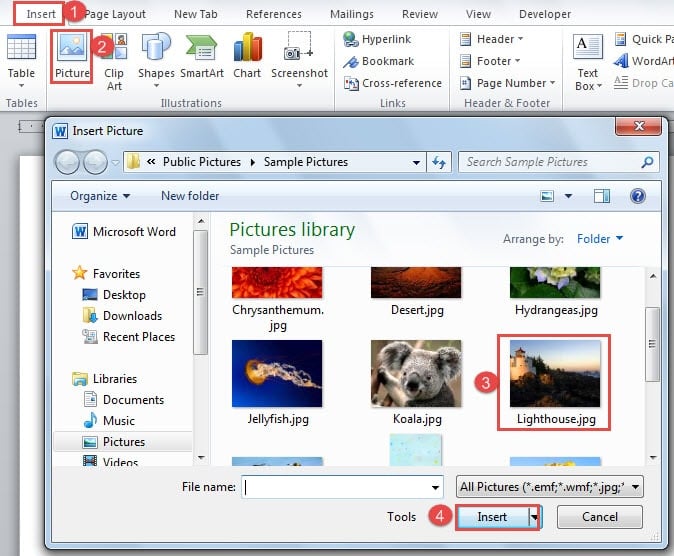
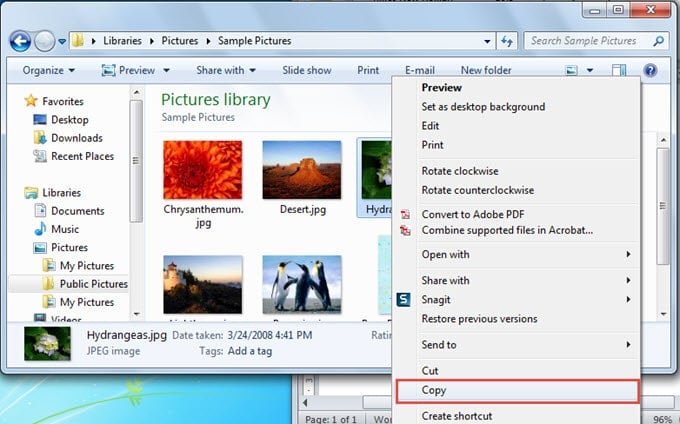
Մեթոդ 2. Կպցնել նկարը
- Տեղադրեք նախ անհրաժեշտ նկարը:
- Ապա սեղմեք այն աջով:
- Ընտրեք «Պատճենել»:

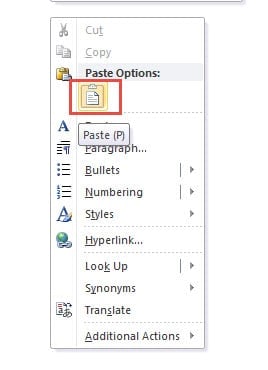
- Հաջորդ աջ կտտացրեք ձեր Word փաստաթղթին:
- Ընտրեք «Կպցնել (P)» տարբերակը:

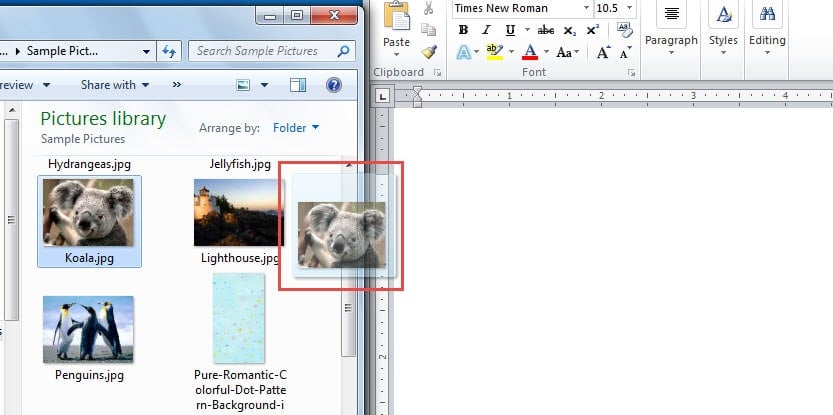
Մեթոդ 3. Քաշեք և թողեք
- Նմանապես, նախ գտեք թիրախային նկարը։
- Դրանից հետո կտտացրեք այն ընտրելու համար:
- Քաշեք և գցեք այն ձեր փաստաթղթի վրա:

Տեղադրեք ինքնաբերաբար թարմացվող նկար
Ինչպես ասում ենք, նկարները սովորական եղանակով տեղադրելը մեր աշխատանքի համար երբեմն բավարար չէ: Ապա հետևյալ երկու մեթոդները կարող են բավարարել ձեր բարձր պահանջները:
Մեթոդ 1. Ընտրեք «Հղում դեպի ֆայլ»
- Առաջին անգամ կրկնել «Օգտագործել ներդիրը» ներդիրի »1-ին քայլից 4-րդ քայլը:
- Այժմ կտտացրեք ներքևում գտնվող եռանկյունին «Տեղադրել» կոճակի ետևում:
- Հաջորդը ընտրացանկում ընտրեք «Հղում դեպի ֆայլ» տարբերակը:

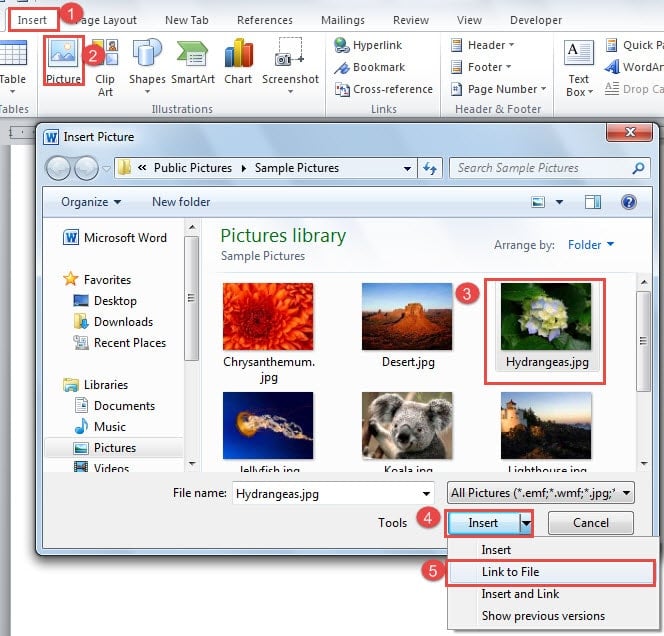
Նկար տեղադրելու համար վերը նշված քայլերը օգտագործելիս կարող եք գնալ բնօրինակը նկարը փոխելու: Օրինակ, նկարի վրա ուղղանկյան նշան ենք ավելացնում, ինչպես ստորև ՝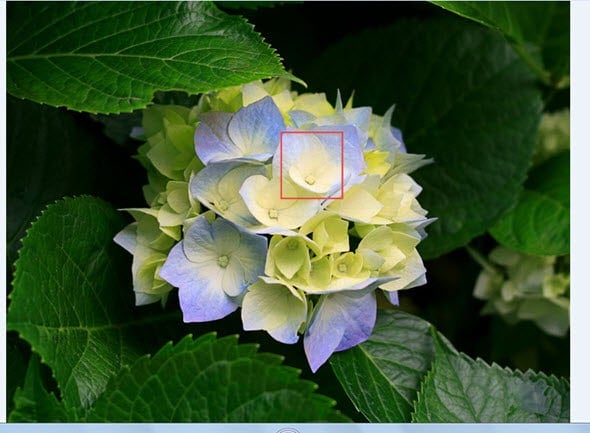
Այժմ դուք կրկին բացում եք փաստաթղթերը և տեսնում եք, որ նկարը թարմացվել է: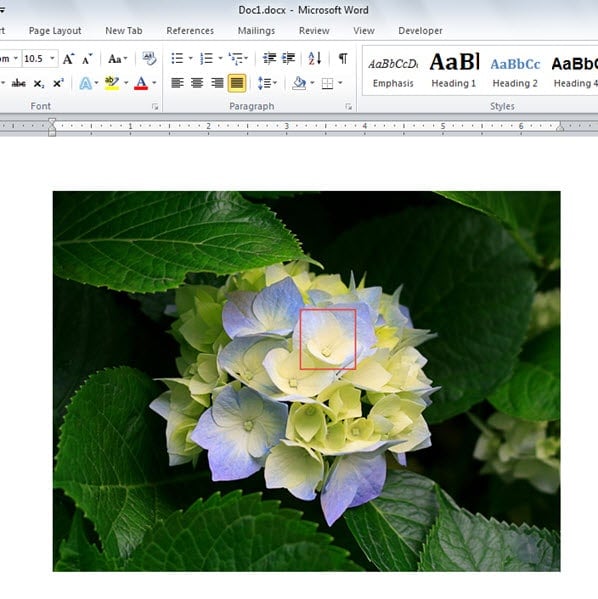
Այնուամենայնիվ, այս մեթոդը նույնպես ունի իր սահմանափակումները: Եթե դուք վերանվանեք կամ տեղափոխեք բնօրինակ նկարը, ապա դուք չեք կարողանա այն դիտել ձեր փաստաթղթում: Փոխարենը դուք կստանաք հետևյալ տեսքը փաստաթղթում.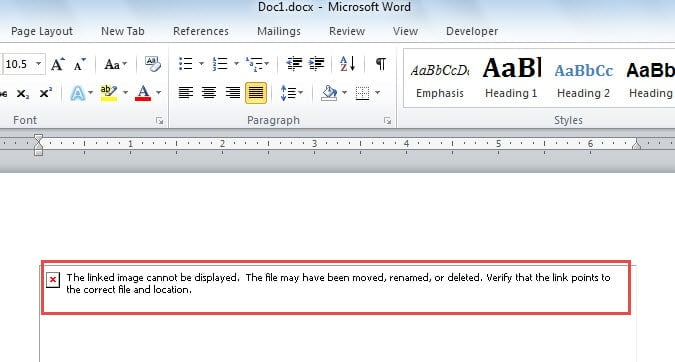
Displayուցադրման սխալը հաղթահարելու համար ահա մեկ այլ մեթոդ:
Մեթոդ 2. Ընտրեք «Տեղադրել և կապել»
- Կրկնեք 1-ին և 2-րդ քայլերը «Ընտրեք« Հղում դեպի ֆայլ »» բաժնում:
- Միայն այս անգամ եք ընտրում «Տեղադրել և կապել» տարբերակը:

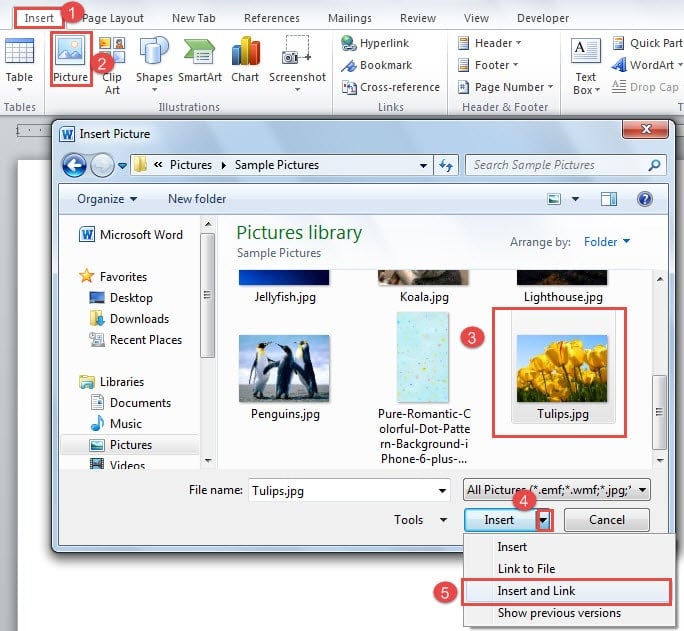
Նմանապես, այս մեթոդը հնարավորություն է տալիս տեղադրել ավտոմատ թարմացվող նկար: Լավն այն է, որ Word փաստաթղթում դեռ կարող եք ունենալ բնօրինակ նկարը, նույնիսկ եթե նկարը վերանվանեք և տեղափոխեք այն:
5 մեթոդների համեմատություն
| Մեթոդներ | Առավելությունները | Թերությունները |
| 1. Օգտագործեք «Տեղադրել» ներդիրը
2. Կպցնել նկար 3. Քաշեք և թողեք |
Հարմար է, երբ թարմացված նկարի կարիք չունեք: | Word փաստաթղթում չեք կարող ավտոմատ կերպով թարմացված նկար ստանալ: |
|
Ընտրեք «Հղում դեպի ֆայլ» |
Միշտ կարող եք թարմացված նկար ստանալ: | Դուք չեք կարող վերանվանել կամ տեղափոխել նկարը, հակառակ դեպքում նկարը չի ցուցադրվի Word փաստաթղթում: |
|
Ընտրեք «Տեղադրել և կապել» |
1. Միշտ կարող եք թարմացված նկար ստանալ:
2. Դուք միշտ կարող եք ստանալ բնօրինակ նկարը, նույնիսկ եթե նկարը վերանվանեք կամ տեղափոխեք այն: |
Դուք չեք կարող ստանալ նորացված նկար, եթե վերանվանեք կամ հանեք բնօրինակ նկարը: |
Գործ ունենք File Loss աղետի հետ
Որպես գրասենյակի հիմնական ծրագրերից մեկը ՝ Word- ը շահել է իր աջակիցներին ամբողջ աշխարհում: Չնայած ողջունում ենք դրա գերազանց կատարումը, մենք չենք կարող վերացնել Word- ի փլուզման հնարավորությունը: Այսպիսով, ժամանակն է ստանալ a Բառի փաստաթղթերի վերականգնում արտադրանքը նախապես:
Հեղինակի ներածություն.
Վերա Չենը տվյալների վերականգնման փորձագետ է DataNumen, Inc., որը տվյալների վերականգման տեխնոլոգիաների համաշխարհային առաջատարն է, այդ թվում Excel- ի նորոգում և pdf նորոգել ծրագրային արտադրանքները: Լրացուցիչ տեղեկությունների համար այցելեք www.datanumen.com