


DataNumen Excel repair առավել advanced excel repair գործիք աշխարհում: Հուսալի տեխնիկական աջակցությամբ ապահովված այս գործիքը կարող է վերստեղծել կոռումպացված
Overview
Հատկություններ
Ինչպե՞ս վերականգնել
Լրացուցիչ տեղեկություններ
Նմանատիպ Ապրանքներ
Ինչու DataNumen Excel Repair?

# 1 Վերականգնում
Rate

10+ միլիոն
Users

20 + տարիներ
փորձառություն

100% բավարարվածություն
Երաշխիք
Վերականգնեք շատ ավելին, քան մեր մրցակիցները
DataNumen Excel Repair ընդդեմ Excel վերականգնման, վերականգնման գործիքակազմ Excel-ի համար, ExcelFix և այլն:
Վերականգնման միջին տեմպը
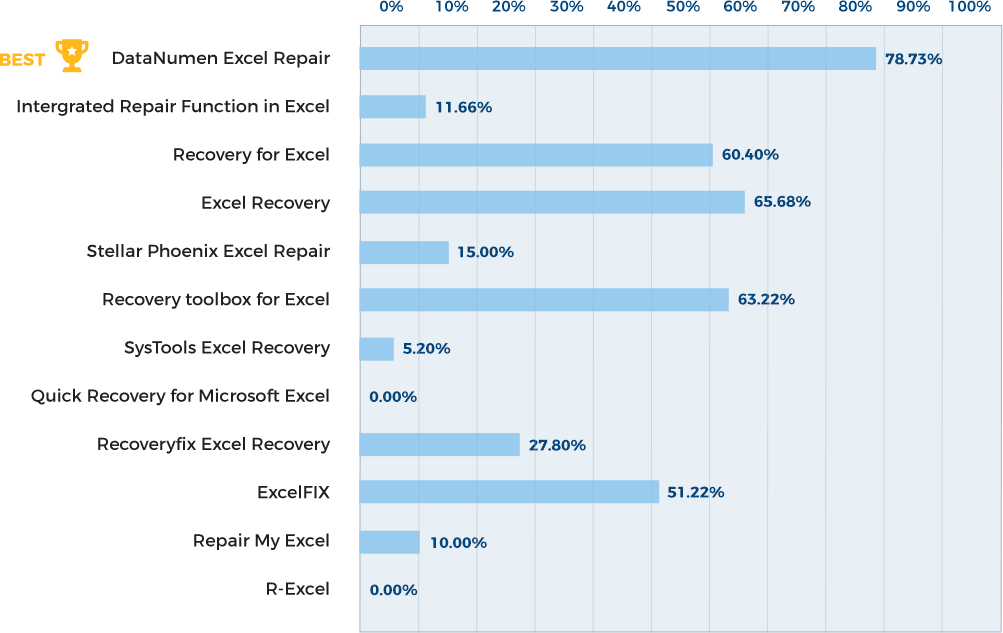
Իմացեք ավելին այն մասին, թե ինչպես DataNumen Excel Repair ծխում է մրցույթը
Մեր հաճախորդների վկայությունները

... Կարդալ ավելին
DataNumen Excel repair առավել advanced excel repair գործիք աշխարհում: Հուսալի տեխնիկական աջակցությամբ, այս գործիքը կարող է վերստեղծել վնասված Excel տվյալները ամենաարդյունավետ և ճշգրիտ եղանակով: Ես խստորեն խորհուրդ եմ տալիս DataNumen Excel-ի վերանորոգումներ։
Նիլեշ Կուլկարնի
Համակարգչային լուծումներ
Պունե, Մահարաշտրա, Հնդկաստան
Դեկտեմբերի 24, 2025
Շնորհակալություն ձեր գործիքի համար, այն իսկապես օգնում է ինձ ամբողջությամբ վերականգնել իմ Excel ֆայլը:
udom ներս
Օգոստոս 19, 2019
Ձեր ապրանքը ճիշտ է աշխատել:
Eugenio G. Bahamondes
Մ.Ս. Ավագ էլեկտրիկ ինժեներ
NorTecnica Engineers Ltd.
Իկիկե, Չիլի
Շատ գեղեցիկ ծրագիր է: Տեսակավորումը ՝ «ոչ մի մտավորական», որն ինձ դուր է գալիս:
Ես տվյալների բազայի տղա եմ և, իրոք, ավելի շատ օգտագործում եմ Foxpro- ն, քան Excel- ի աղյուսակը:
Սակայն
Շատ գեղեցիկ ծրագիր է: Տեսակավորումը ՝ «ոչ մի մտավորական», որն ինձ դուր է գալիս:
Ես տվյալների բազայի տղա եմ և, իրոք, ավելի շատ օգտագործում եմ Foxpro- ն, քան Excel- ի աղյուսակը:
Բայց կյանքը այդ ճանապարհով չի ընթանում, երբ աշխատում ես այլ մարդկանց հետ:
Եթե ձեր ծրագիրը չաշխատեր, ես և իմ ընկերը կդիմեինք ձեռքի ուղղման ՝ օգտագործելով վեցանկյուն կամ ASCII ֆայլերի դիտում և ձեռքով խմբագրեցինք երկուականը ՝ կոռուպցիան շտկելու համար: Ինչպիսի քաշքշուկ է եղել:
Դե դա տեղի չունեցավ: Այնպես որ, ես ասում եմ լավ աշխատանք, և դուք կստանաք իմ ձայնը և ապագա PR- ը:
Նորից շնորհակալություն. Դե փողն արժե:
Ռիկ Ֆեյթեր
Տվյալների բազայի խորհրդատու
Օհայո, ԱՄՆ
DataNumen Excel Repair փրկեց այդ օրը և վերականգնեց ինձ անհրաժեշտ տվյալները իմ կոռումպացված ֆայլից: Այն չափազանց հեշտ է օգտագործել, այն շատ լավ է աշխատել իմ համար
DataNumen Excel Repair փրկեց օրը և վերականգնեց ինձ անհրաժեշտ տվյալները իմ կոռումպացված ֆայլից: Այն չափազանց հեշտ է օգտագործել, այն շատ լավ է աշխատել իմ կարիքների համար, և ես բարձր եմ խորհուրդ տալիս:
Է. Մադսեն
Գլխավոր ինժեներ
PIN Technology, Inc.
Նյու Յորք, Նյու Յորք, ԱՄՆ
Այն աշխատում էր գեղեցիկ! Իմ բոլոր պայմանները և իմ (հավանաբար չափազանց բարդ) խաչաձև հղումների տվյալները այժմ վերադարձել են: ՇՆՈՐՀԱԿԱԼՈՒԹՅՈՒՆ!! Ամառվա ընթացքում ես ունեի
Այն հիանալի աշխատեց։ Իմ բոլոր տերմիններն ու (հավանաբար չափազանց բարդ) խաչաձև հղումների տվյալները հիմա վերադարձել են։ ՇՆՈՐՀԱԿԱԼՈՒԹՅՈՒՆ։ Ամռանը ես ազատ ժամանակ ունեի բաների վրա աշխատելու համար, բայց շուտով մենք կսկսենք դպրոցը, և ես ավելի շատ զբաղված եմ ֆիզիկական աշխատանքով, քան համակարգչային աշխատանքով, և ես ժամանակ (կամ սիրտ) չունեի նստելու և վերհիշելու ՅՈԹ ՀԱՐՅՈՒՐ ԻՆՆՍՈՒՆԵՐԿՈՒ կենսաբանության տերմինները, սահմանումներն ու հղումները։ Ես բառացիորեն սրտխառնոց զգացի այդ հեռանկարից։
Հուսով եմ ՝ շաբաթվա հիանալի հանգիստ կանցկացնեք և հանգիստ և հաճելի հանգստյան օրեր:
Քրիստի Ռանկինի ուսուցիչ
Բրաունվուդ, Տեխաս, ԱՄՆ
Օգոստոս 13th, 2014
Excel- ի վերականգնման գործիքը կարողացավ արդյունահանել բոլոր տեքստային տվյալները 2 կոռումպացված Excel ֆայլերից, որոնք բաց էին և պահվում էին համակարգչի վթարի ժամանակ:
Excel-ի վերականգնման գործիքը կարողացավ արդյունահանել բոլոր տեքստային տվյալները 2 վնասված Excel ֆայլերից, որոնք բաց էին և պահպանվում էին, երբ ես համակարգչի խափանում ունեցա։ Այնուամենայնիվ, գործիքը չէր կարողանում վերականգնել ամեն ինչ, քանի որ կորել էին բոլոր ձևաչափումները (թավատառ, գույներ և այլն), ինչպես նաև բանաձևերի մոտ կեսը (հիմնականում բարդերը, որոնք կապում էին թերթերը միմյանց)։ Երբ հնարավոր էին խնդիրներ, գործիքը կտրում էր առկա աշխատանքային թերթիկը լրացուցիչ թերթերի, որպեսզի դուք իմանայիք, թե որտեղ ստուգել կորուստները՝ հիանալի գաղափար։ Ընդհանուր առմամբ, հիանալի արդյունք էր, քանի որ տվյալները ամենադժվարն էին վերականգնել սկզբնական աղբյուրից։ Ֆայլերից մեկը այնքան վատ էր վնասված, որ այն չէր կարող պատճենվել, բացվել (կամ նույնիսկ ջնջվել) որևէ MS ծրագրով։ Ընդհանուր առմամբ, գործիքը խնայեց ինձ մոտ մեկ շաբաթվա աշխատանք։ Ֆայլերը նորմալ վիճակի բերելու համար մեկ օրից էլ պակաս ժամանակ պահանջվեց՝ կրկնելով ձևաչափումը շատ ավելի հին ֆայլի տարբերակից և ստուգելով տվյալները։ Նշում օգտատերերի համար. եթե գործիքը, կարծես, կանգ է առել, համբերատար եղեք, դժվար ֆայլը լուծելու համար պահանջվեց գրեթե մեկ ժամ, նախքան այն սկսեց ինչ-որ բան անել։
John Chapman
Մելբուռն, Ավստրալիա
1-ին հունվարի, 2017 թ
Չափազանց պարզ միջերես
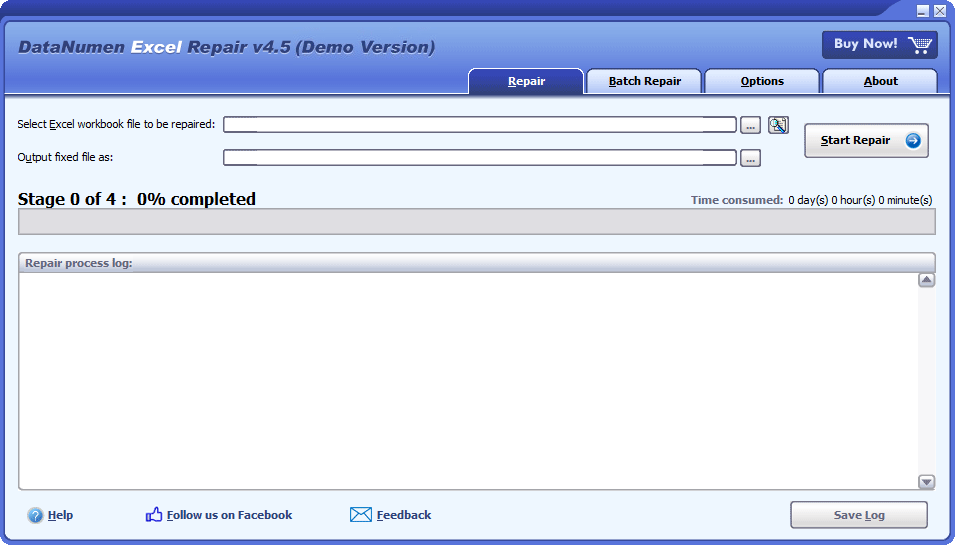
նորոգում
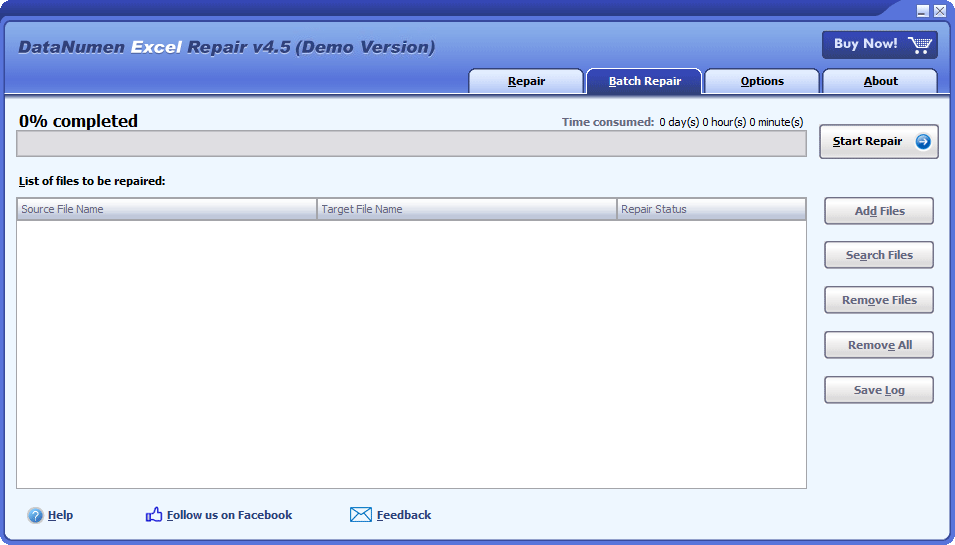
Խմբաքանակի նորոգում
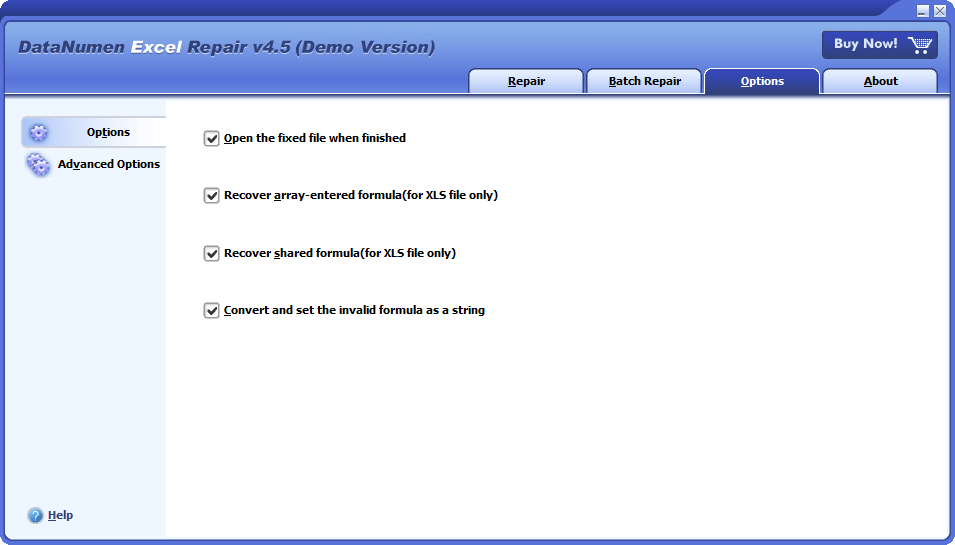
Ընտրանքներ
Excel ֆայլում տարածված սխալներին և խնդիրներին հետևելու լուծում

- Այս ֆայլը ճանաչելի ձևաչափ չունի:
- Excel- ը անընթեռնելի բովանդակություն գտավ «filename.xslx» - ում:
- filename.xls 'Հնարավոր չէ մուտք գործել:
Անվճար ներբեռնում20+ տարվա փորձ
Գնել հիմա XNUMX100% բավարարվածության երաշխիք
Հիմնական պարտավորությունները
- Ուղղեք Excel xls, xlw, xlsx և xlsm ֆայլերը Microsoft Excel- ը 3, 4, 5, 95, 97, 2000, XP, 2003, 2007, 2010, 2013, 2016, 2019, 2021, Excel Office 365 և Microsoft 365 ձևաչափերով:
- Վերանորոգեք աշխատանքային գրքույկի ֆայլերը, որոնք ստեղծվել են Excel-ի կողմից Windows-ի և Mac-ի համար:
- Վերականգնել բջջային տվյալները կոռումպացված Excel ֆայլերում:
- Վերականգնել բանաձևերը, ներառյալ ընդհանուր բանաձևը և զանգվածի մեջ մուտքագրված բանաձևը:
- Վերականգնել ստանդարտ ձևաչափերը և հատուկ ձևաչափերը բջիջների և բանաձևերի համար:
- Վերականգնել աշխատանքային թերթիկների անունները:
Անվճար ներբեռնում20+ տարվա փորձ
Գնել հիմա XNUMX100% բավարարվածության երաշխիք
Վերականգնել կոռումպացված Excel ֆայլերը DataNumen Excel Repair
բաց DataNumen Excel Repair.
Նշում. Նախքան վերականգնման գործընթացը սկսելը փակեք բոլոր մյուս հավելվածները, ներառյալ Microsoft Excel-ը:
Ընտրեք սկզբնաղբյուր ֆայլը, որը պետք է շտկվի.

Օգտագործում  կոճակը՝ ֆայլը թերթելու համար, կամ
  կոճակը՝ ֆայլը տեղական համակարգչում գտնելու համար: Կարող եք նաև ձեռքով մուտքագրել ֆայլի անունը կամ քաշել և թողնել ֆայլը խմբագրման վանդակում:
Աղբյուրի ֆայլի անունը սահմանելուց հետո, DataNumen Excel Repair ինքնաբերաբար կստեղծի ֆիքսված ֆայլի անունը: Օրինակ, եթե սկզբնաղբյուր ֆայլը Damaged.xlsx է, ապա ավտոմատ ստեղծվող ֆիքսված ֆայլը կլինի Damaged_fixed.xlsx:

Իհարկե, դուք կարող եք փոխել այն, ինչպես ցանկանում եք: Կամ օգտագործեք կոճակ՝ ելքային գրացուցակը ընտրելու համար:
Այժմ կարող եք սեղմել  կոճակը՝ վերանորոգման գործընթացը սկսելու համար: DataNumen Excel Repair կվերլուծի սկզբնաղբյուր ֆայլը և կուղղի դրա մեջ եղած սխալները:

Առաջընթացի սանդղակը ցույց կտա փուլը, փուլում առաջընթացը և սպառված ընդհանուր ժամանակը:
Եթե մեր ծրագիրը կարողանա հաջողությամբ շտկել ֆայլը, կտեսնեք հետևյալ հաղորդագրության տուփը.
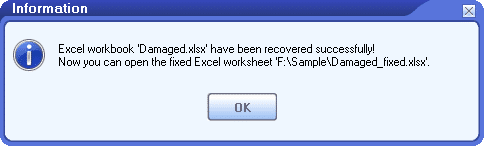
Սեղմեք «OK» կոճակը, կբացվի ֆիքսված ֆայլը Excel-ում: Կարող եք նաև կրկնակի սեղմել ֆայլը Windows Explorer-ում՝ այն ձեռքով բացելու համար:
Լրացուցիչ տեղեկություններ
| տարբերակ | 4.5 (Տարբերակ պատմություն) |
| Թողարկման ամսաթիվը | Նոյեմբեր 9th, 2023 |
| Աջակցվող ֆայլի տեսակները | XLS, XLW, XLSX, XLSM |
| Աջակցվող Excel տարբերակներ | Excel 3.0–2021; Excel Office 365-ի համար; Microsoft 365 |
| Վերականգնվող օբյեկտներ | Աշխատանքային թերթիկներ, բջիջներ, բանաձևեր, համօգտագործվող բանաձևեր, զանգվածով մուտքագրված բանաձևեր, ստանդարտ ձևաչափեր, հատուկ ձևաչափեր, աշխատանքային թերթիկների անուններ |
| Աջակցող լեզուներ | 95 լեզու |
Պահանջներ
| Օպերացիոն համակարգ | Windows |
| Processor | Intel կամ համարժեք (x86, x64) |
| Հիշողություն | Նվազագույնը 32 ՄԲ (խորհուրդ է տրվում 1 ԳԲ) |
| Disk Space | 21 MB |
Bayer MaterialScience-ը արդիականացնում է Excel-ի վերականգնումը DataNumen լուծում
Կրիտիկական տվյալների փրկում. Trafigura-ի հաջողության պատմությունը DataNumen Excel Repair
Sysco-ն ապահովում է տվյալների ամբողջականությունը DataNumen Excel RepairՀաջողության պատմություն
DataNumen Excel RepairՏվյալների կառավարման հիմնաքար New York Life Insurance-ում
Costco-ն խնայում է տվյալները DataNumen Excel RepairԳործի ուսումնասիրություն
Procter & Gamble-ը մեծացնում է տվյալների հուսալիությունը DataNumen Excel RepairԳործի ուսումնասիրություն
Siemens-ը հաղթահարում է Excel-ի տվյալների կոռուպցիան DataNumen Excel RepairԳործի ուսումնասիրություն
General Electric Streamlines Excel-ի ֆայլերի վերականգնում և արդյունավետություն DataNumen Excel RepairԳործի ուսումնասիրություն
Ինչպե՞ս անվճար վերանորոգել կոռումպացված EXCEL աշխատանքային գրքույկը:
Այո, Microsoft Office Excel-ը ունի ներկառուցված գործառույթ, որը կարող է վերականգնել վնասված Excel ֆայլը: Երբ այն հայտնաբերի վնասվածություններ ձեր ֆայլում, այն կսկսի Ֆայլի վերականգնում ռեժիմ և փորձեք վերանորոգել ձեր ֆայլը: Այնուամենայնիվ, երբեմն, ի Ֆայլի վերականգնում ռեժիմը չի գործարկվի ավտոմատ կերպով, կամ դուք կարող եք ցանկանալ ձեր ֆայլը վերականգնել ձեռքով: Նման դեպքերում, խնդրում ենք անել ստորև նշվածը.
Նշում. Նախքան ձեր կոռումպացված աշխատանքային գրքույկը վերանորոգելը, փորձեք պատճենել այն տեղական կոշտ սկավառակի վրա, եթե այն պահված է ցանցային սկավառակում:
- բաց MS Excel- ում.
- ընտրել Ֆայլ > Բացել > Թերթել:
- Է բաց ֆայլի երկխոսություն, թերթեք՝ գտնելու Excel ֆայլը, որը պետք է վերանորոգվի:
- Do ՈՉ կրկնակի սեղմեք ֆայլի վրա, քանի որ այն վերանորոգելու փոխարեն կփորձի ուղղակիորեն բացել ֆայլը: Փոխարենը, դուք պետք է մեկ սեղմեք ֆայլը:
- Այնուհետև կտտացրեք սլաքի կողքին բաց կոճակը, կտեսնեք բաց մեթոդների բացվող ցանկը:
- Սեղմել Բացել և վերանորոգել…
- Երկխոսության տուփ կհայտնվի «Excel-ը կարող է ստուգումներ կատարել աշխատանքային գրքույկը բացելիս և փորձել վերականգնել ցանկացած կոռուպցիա, որը հայտնաբերում է, կամ հանել միայն տվյալները (բանաձևեր և արժեքներ) աշխատանքային գրքույկից»:
- Տվյալների վերականգնումն առավելագույնի հասցնելու համար սեղմեք նորոգում կոճակը:
- Եթե 8-րդ քայլը ձախողվի, ապա պետք է կրկնել 2-ից 7-րդ քայլերը և սեղմել կոճակը Քաղված տվյալներ կոճակը:
- Եթե նորոգում or Քաղված տվյալներ գործընթացը հաջողվում է, Excel-ը վերականգնված տվյալները դուրս կբերի նոր ֆայլ, որը կոչվում է xxx [Repaired].xlsx, որտեղ xxx-ը կոռումպացված աշխատանքային գրքի ֆայլի անունն է: Դուք կարող եք սեղմել Ֆայլ> Պահել որպես ֆիքսված ֆայլը այլ անունով կամ վայրում պահպանելու համար:
Դուք կարող եք նաև ներմուծել կոռումպացված աշխատանքային գրքույկի տվյալները արտաքին հղումների միջոցով, ինչպես ստորև.
- Ենթադրենք, որ ձեր կոռումպացված աշխատանքային գիրքը կոչվում է Book1.xlsx:
- բաց Excel.
- Ստեղծեք դատարկ աշխատանքային գիրք և պահեք այն որպես Book2.xlsx, նույն գրացուցակում, ինչ Book1.xlsx:
- Book2.xlsx-ում, in Թերթ 1 / բջիջ A1, մուտքագրեք բանաձևը =[Book1.xlsx]Թերթ1!A1, ապա սեղմեք Մտնել.
- Եթե Book1/Sheet1-ի A1 բջիջի տվյալները կարող են վերականգնվել և ներմուծվել, ապա դրանք կհայտնվեն Book1/Sheet2-ի A1 զանգում:
- Այժմ մենք կարող ենք կիրառել բանաձևը մնացած բոլոր բջիջների վրա:
- Ընտրեք A1 բջիջը Book2/Sheet1-ում:
- մամուլ Ctrl + C.
- Ընտրեք մի միջակայք, որն ավելի մեծ է, քան Book1-ում նշվածը, որպեսզի կարողանա ներմուծել Book1-ի բոլոր տվյալները:
- Աջ սեղմեք մկնիկի վրա և բացվող մենյուում կարող եք տեսնել, որ կա ընտրանքների ցանկ: Կպցնել ընտրանքներըընտրեք Բանաձեւեր որպես մածուկի տարբերակ:
- Այսպիսով, դուք կտեսնեք, որ Book1-ի բոլոր տվյալները ներմուծված են:
- Այնուամենայնիվ, ներմուծված տվյալները դեռ կապված են Book1-ին: Այժմ մենք պետք է կոտրենք հղումները և պահպանենք միայն արժեքները:
- Ընտրեք տիրույթ, որն ընդգրկում է արժեք ունեցող բոլոր բջիջները:
- մամուլ Ctrl + C.
- Աջ սեղմեք մկնիկի վրա և բացվող ընտրացանկում ընտրեք Արժեքներն որպես մածուկի տարբերակ:
- Ոչինչ տեղի չի ունենում. Այնուամենայնիվ, երբ սեղմում եք բջիջներից մեկը, օրինակ՝ A1 բջիջը, կարող եք գտնել, որ բանաձևը փոխարինված է արժեքով:
Կարող եք նաև օգտագործել ա մակրո՝ տվյալների կոռումպացված Excel աշխատանքային գրքույկից հանելու համար.
Եթե վերը նշված մեթոդը չի աշխատում, ձեր ֆայլը խիստ վնասված է: Դուք պետք է օգտագործեք պրոֆեսիոնալ Excel տվյալների վերականգնման գործիք առաջադրանքը կատարել:
EXCEL-ի ո՞ր տարբերակներն են աջակցվում:
Ներկայումս Microsoft Excel-ի 3, 4, 5, 95, 97, 2000, XP, 2003, 2007, 2010, 2013, 2016, 2019 տարբերակները և Excel-ը Office 365-ի համար աջակցվում են: Երկու xls և xlsx ֆայլի ձևաչափերն ապահովված են:
Որոնք են «DNDEFAULTSHEET#» ԹԵՐԹԵՐԸ վերականգնված աշխատանքային գրքում:
Մեր ֆայլերի վերականգնման գործիքը կփորձի վերականգնել Excel թերթիկի անունը և տվյալները: Սակայն, երբեմն տվյալների վնասման պատճառով անունը չի կարող վերականգնվել, բայց տվյալները կարող են: Այդ դեպքում մենք վերականգնված աշխատանքային թերթիկի անունը կամայականորեն կդնենք «DNDefaultSheet#» և կպահպանենք վերականգնված տվյալները այնտեղ, որտեղ #-ը աշխատանքային թերթիկի հաջորդական համարն է՝ սկսած 1-ից:
ԻՆՁ ՊԵՏՔ Է ՈՒՆԵՆԱ՞ EXCEL իմ համակարգչում, որպեսզի գործարկեմ ձեր հավելվածը:
Այո, դուք պետք է ունենաք Excel-ը տեղադրված ձեր համակարգչում մեր վերանորոգման գործիքը գործարկելու համար: Նախքան վնասված Excel փաստաթուղթը վերանորոգելը, եթե մեր գործիքը հայտնաբերի, որ Excel-ը տեղադրված չէ, ապա այն կհայտնվի սխալի հաղորդագրություն և կդադարեցնի տվյալների վերականգնման գործընթացը:
Պե՞տք է փակեմ Microsoft EXCEL-ը վերանորոգման գործընթացում:
Այո, խորհուրդ ենք տալիս դա անել:
Վերանորոգման գործընթացում երբեմն նկատում եք, որ Microsoft Excel-ը կբացվի և կփակվի հետին պլանում ավտոմատ կերպով: Դա նորմալ է, քանի որ մեր վերանորոգման ծրագիրը կկանչի որոշ գործառույթներ Microsoft Excel-ում՝ անհրաժեշտ առաջադրանքները կատարելու համար:
Աջակցու՞մ եք EXCEL-ի կողմից ստեղծված ֆայլերին Mac-ի համար:
Այո, բայց դուք պետք է ունենաք Windows/PC համակարգ՝ վերականգնումն իրականացնելու համար, ինչպես ստորև.
- Պատճենեք կոռումպացված MS Excel ֆայլը Mac-ից համակարգչի վրա:
- Վերանորոգեք կոռումպացված Excel ֆայլը մեր ֆայլերի վերականգնման գործիքով և ստեղծեք նոր ֆիքսված Excel ֆայլ:
- Պատճենեք ֆիքսված Excel ֆայլը համակարգչից դեպի Mac:
ՈՉԻՆՉ ՉԻ ԼԻՆՈՒՄ, ԵՐԲ ԵՍ ԿՐԿՆԱԿԻ ՍԵՂՄՈՒՄ ԵՄ EXCEL ԱՇԽԱՏԱՆՔԱՅԻՆ ԳՐՔԻ վրա: Ինչ պետք է անեմ?
Առաջին հերթին, դուք պետք է ախտորոշեք խնդիրը՝ որոշելու համար, թե արդյոք խնդիրը պայմանավորված է ֆայլի կոռումպացվածությամբ, հետևյալ կերպ.
- Պատճենեք ձեր Excel աշխատանքային գիրքը մեկ այլ համակարգչի վրա, որտեղ տեղադրված է Excel:
- սկիզբ Excel
- Սեղմել Ֆայլ > Բացել > Թերթել
- Ընտրեք Excel աշխատանքային գիրքը և սեղմեք կոճակը բաց կոճակը:
- Եթե աշխատանքային գրքույկը կարող է հաջողությամբ բացվել, ապա այն կոռումպացված չէ: Հակառակ դեպքում, դա կոռումպացված է, և դուք կարող եք օգտագործել «Բացել և վերանորոգել» կոռումպացված աշխատանքային գրքույկը վերականգնելու մեթոդ:
Եթե աշխատանքային գիրքը վնասված չէ, ապա ձեր համակարգչում տեղադրված Excel-ն է, որն առաջացնում է խնդիրը, խնդրում ենք անել հետևյալը.
- Փորձեք գործարկել Excel-ը անվտանգ ռեժիմով և բացեք Excel աշխատանքային գիրքը:
- Եթե ամեն ինչ կարգին է, ուրեմն փորձիր անջատել հավելումները ձեր Excel-ում մեկ առ մեկ, մինչև չգտնեք այն սխալը, որն առաջացնում է խնդիրը:
- Եթե Excel-ը չի կարող գործարկվել նույնիսկ անվտանգ ռեժիմով, ապա ձեզ հարկավոր է վերանորոգել Microsoft Office-ի տեղադրումը և շտկել MS Office Excel-ի կոռումպացված տեղադրման ֆայլերը:
կարո՞ղ եք վերանորոգել Excel MACRO-ENABLEED աշխատանքային գրքի (XLSM) ֆայլերը:
Այո, այնուամենայնիվ, մեր վերականգնման ծրագիրը կարող է վերականգնել միայն տվյալները, այլ ոչ .xlsm ֆայլի ներսում գտնվող մակրոները: Այսպիսով, ֆիքսված ֆայլը կպահվի որպես .xlsx ձևաչափ:
ԻՄ ԷՔՍԵԼԸ ԽԱԽՎՈՒՄ Է ԱՇԽԱՏԱՆՔԱՅԻՆ ԳԻՐՔԸ ՊԱՀԵԼԻՑ ԱՌԱՋ: ԿԱՐՈՂ ԵՔ ՎԵՐԱԿԱՆԳՆԵԼ ԴԱ:
Excel-ն ունի ներկառուցված հատկություն՝ չպահված աշխատանքային գրքերը վերականգնելու համար, հետևյալ կերպ.
- Սկսեք Excel- ում
- Սեղմել Ֆայլ> Բացել
- Ընտրել նոր տարբերակ. Լռելյայն, այն արդեն ընտրված է:
- Այնուհետև աջ վահանակում կտտացրեք Վերականգնել չպաշտպանված աշխատանքային տետրերը կոճակը:
- Է բաց ֆայլի երկխոսություն, գտեք ձեր ուզած ֆայլը և բացեք այն:
- Սեղմել Պահել As վերականգնված ֆայլը ձեր նախընտրած անունով պահելու համար:
ԱՋԱԿՑՈՒՄ ԵՔ ՎԵՐԱԿԱՆԳՆԵԼ ՊԱՅՄԱՆԱԿԱՆ ՁԵՎԱՎՈՐՈՒՄԸ:
Ներեցեք, բայց ներկայումս մենք չենք աջակցում վերականգնել պայմանական ձևաչափումը: Մենք այն ավելացրել ենք մեր անելիքների ցանկում և կփորձենք այն իրականացնել հետագա տարբերակներում: Խնդրում եմ Բաժանորդագրվեք մեր լրահոսին ծանուցումներ ստանալու համար, երբ նոր թողարկումը հասանելի է:
Նմանատիպ Ապրանքներ

DataNumen Outlook Repair
Վերականգնել և վերականգնել Microsoft Outlook կոռումպացված տվյալների ֆայլերը (.pst):
Մանրամասներ
DataNumen Word Repair
Վերականգնել և վերականգնել Microsoft Word- ի կոռումպացված փաստաթղթերը (.doc և .docx ֆայլեր):
Մանրամասներ
Access տվյալների բազայի վերականգնման գործիք
Վերականգնել և վերականգնել Microsoft Access կոռումպացված շտեմարանները (.mdb և .accdb ֆայլեր):
Մանրամասներ DataNumen Excel Repair