
Excel-ում դուք կարող եք օգտագործել պատկերակների հավաքածուները՝ տարբեր արժեքներով բջիջները նշելու համար: Եվ այս հոդվածում մենք կխոսենք այն մասին, թե ինչպես օգտագործել այս հնարավորությունը Excel-ում:
Icon sets-ը շատ օգտակար հատկություն է Excel-ում: Դա նաև պայմանական ձևաչափման փոքր հատկանիշ է: Ենթադրենք, որ այժմ դուք պետք է նշեք բջիջները վաճառքի ծավալի համար աշխատաթերթում: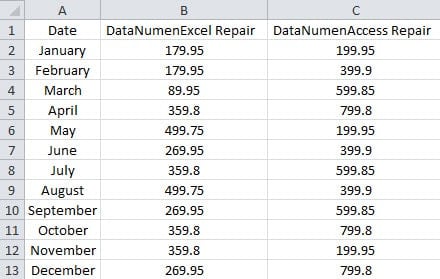
Բջիջների դասակարգման փոխարեն, այժմ կարող եք նաև օգտագործել տարբեր պատկերակներ՝ բջիջներում տարբեր արժեքներ նշելու համար՝ պատկերակների հավաքածուներով, որպեսզի այս արժեքներն ավելի ինտուիտիվ դարձնեն, ինչպես ստորև.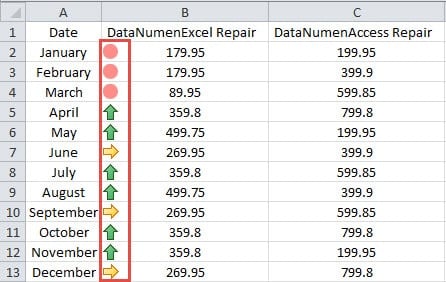
Եվ հիմա հետևեք ստորև նշված քայլերին, որպեսզի տեսնեք, թե ինչպես է այն աշխատում:
Ավելացնել պատկերակների հավաքածուներ
- Ընտրեք նպատակային միջակայքը աշխատանքային թերթիկում: Այստեղ մենք ընտրում ենք B սյունը որպես օրինակ:
- Հաջորդը կտտացրեք գործիքագոտում «Պայմանական ձևաչափում» կոճակին:
- Բացվող ընտրացանկում ձեր կուրսորը տեղափոխեք «Icon Sets» տարբերակը:
- Եվ հետո ենթամենյուում ընտրեք ձեր նախընտրած ոճը: Այստեղ մենք ընտրում ենք ուղղության ոճը երեք պատկերակներով ցանկում:

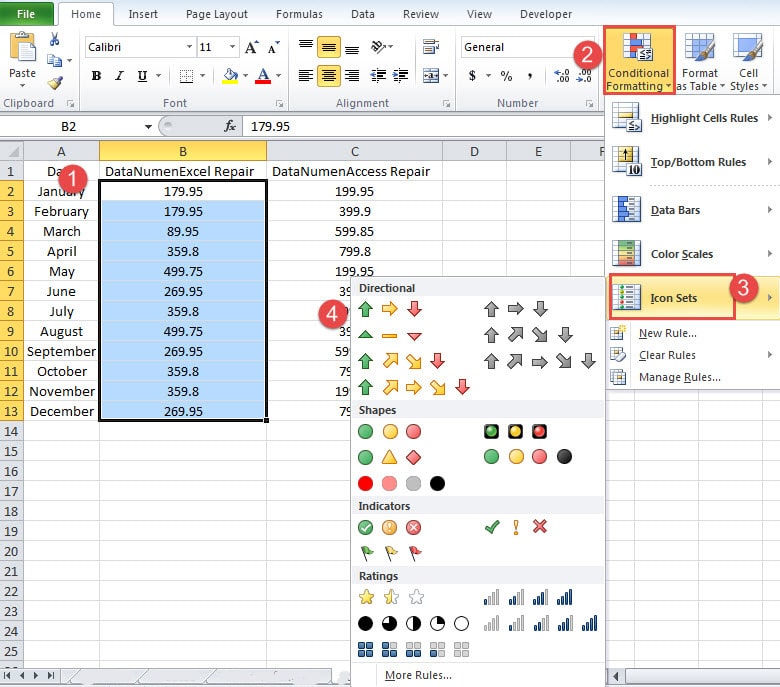
Այսպիսով, պատկերակների հավաքածուները կհայտնվեն ձեր ընտրած տիրույթում:
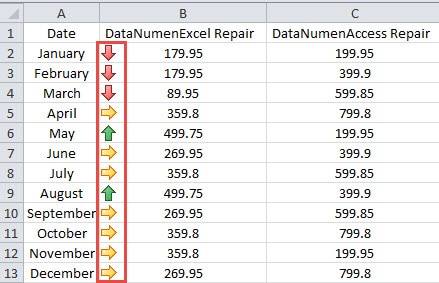
Փոփոխել պատկերակների հավաքածուները
Excel-ում տեղադրված պատկերակների լռելյայն ոճը ավտոմատ կերպով կդասավորի տվյալները: Ենթադրենք, հիմա դուք պետք է դասավորեք «359.8» թիվը առաջին մակարդակում, կարող եք նաև ավարտել այս առաջադրանքը: Այժմ դուք կարող եք հետևել ստորև նշված քայլերին և սովորել, թե ինչպես կատարել այս փոփոխությունը:
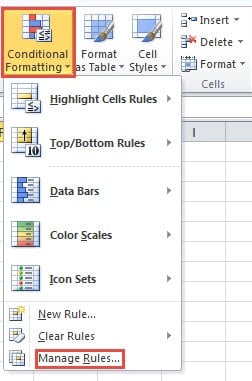
- Կտտացրեք ժապավենի «Պայմանական ձևաչափում» կոճակը:
- Այնուհետև կտտացրեք «Կառավարել կանոնները» տարբերակը:

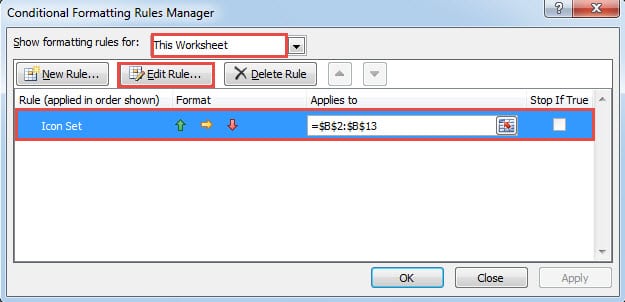
- «Պայմանական ձևաչափման կանոնների կառավարիչ» պատուհանում ընտրեք «Այս աշխատանքային գիրքը» տարբերակը «Ցուցադրել ձևաչափման կանոնները» բաժնում:
- Հիմա սեղմեք այն նպատակային կանոնի վրա, որը դուք պետք է փոփոխեք։
- Այնուհետև կտտացրեք պատուհանում գտնվող «Խմբագրել» կանոնները:

- «Խմբագրել ֆորմատավորման կանոնը» պատուհանում փոխեք տեսակը «Համար»:
- Եվ այնուհետև մուտքագրեք արժեքը երկու համապատասխան տեքստային տուփերում:
- Եթե ցանկանում եք ուղղորդված պատկերակը փոխել այլ պատկերակների, կարող եք նաև սեղմել փոքր սլաքը և ցանկից ընտրել մեկը:
Բացի այդ, բացառությամբ վերը նշված երեք կարգավորումների, դուք կարող եք նաև այլ փոփոխություններ կատարել այս պատուհանում՝ ըստ ձեր կարիքի: Օրինակ, դուք կարող եք փոխել կանոնի տեսակը, ձևաչափի ոճը և այլն: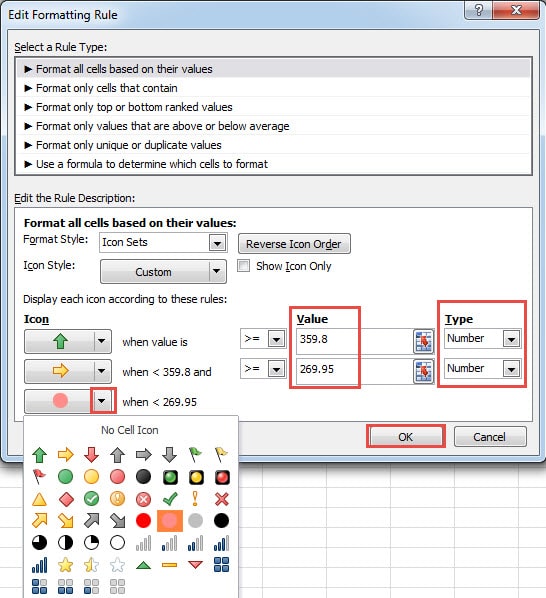
- Կարգավորումն ավարտելուց հետո սեղմեք «OK» կոճակը պատուհանում:
- Եվ այնուհետև դուք կվերադառնաք «Պայմանական ձևաչափման կանոնների կառավարիչ» երկխոսությանը: Այստեղ սեղմեք «OK» պատուհանում:

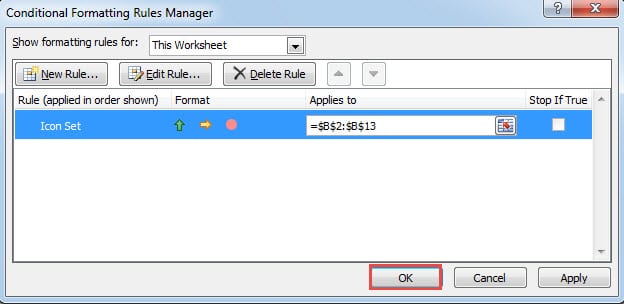
Այսպիսով, նոր կարգավորումը անմիջապես կկիրառվի տիրույթում: Դուք տեսնում եք, որ «359.8» թիվը նույնպես առաջին մակարդակում է։ Իսկ վերջին մակարդակի պատկերակը վարդագույն շրջան է:
Ձևավորելով վերը նշված քայլերը, դուք կարող եք տեսնել, որ պատկերակների հավաքածուների կարգավորումը շատ հեշտ է: Եվ դուք կարող եք նաև կիրառել այս հատկությունը ձեր սեփական աշխատաթերթում:
Բոլորին պետք է ձեռքի տակ Excel-ի վերականգնման գործիք
Թեև Excel-ը մեզ շատ լավություն է անում, այն դեռ որոշ թերություններ ունի: Հետեւաբար, երբեմն դուք կհանդիպեք Excel-ի կոռուպցիայի հետ: Եվ երբ նման վթար տեղի ունենա, դուք, անշուշտ, շատ կտուժեք։ Այսպիսով, դուք կարող եք պատրաստել Excel- ի նորոգում ձեռքի տակ գտնվող գործիք։ Այս գործիքը կարող է շտկել Excel-ի գրեթե բոլոր սխալները։
Հեղինակի ներածություն.
Աննա Ման տվյալների վերականգման փորձագետ է DataNumen, Inc., որը տվյալների վերականգման տեխնոլոգիաների համաշխարհային առաջատարն է, այդ թվում բառի վերականգնում և հեռանկարների նորոգման ծրագրակազմի արտադրանքները: Լրացուցիչ տեղեկությունների համար այցելեք www.datanumen.com