
Այսօրվա հոդվածում մենք մտադիր ենք ձեզ ներկայացնել ձեր Word փաստաթղթում ֆոնային երաժշտություն մտցնելու մոտեցումը:
Everyամանակ առ ժամանակ ձեզանից ոմանք կարող են բախվել այնպիսի դեպքերի, երբ ստիպված կլինեք կառավարել Word- ի երկար փաստաթուղթ: Եվ հավանականությունը մեծ է, որ դուք կարող եք հեշտությամբ ձանձրանալ: Դե ինչ կասեք ձեր Word փաստաթղթում ֆոնային երաժշտություն ավելացնելու գաղափարի մասին:
Դրանով դուք կվայելեք ձեր սիրած երգերը, երբ բացեք ֆայլը: Դա, անշուշտ, կարող է ձեզ մեծ ուրախություն պատճառել, բայց ոչ մի կերպ ազդել ձեր աշխատանքի վրա: Որքա Howն գրավիչ է դա:
Քանի որ «Տեղադրել» -ի տակ չկա «Windows Media Player» տարբերակ, այս հոդվածը կենտրոնանալու է ֆոնային երաժշտություն ավելացնելը նկարագրելու վրա ՝ տեղադրելով կառավարման սարքերը: Ստորև բերված են հատուկ քայլեր `այդ նպատակին հասնելու համար.
Քայլեր ֆոնային երաժշտություն տեղադրելու համար ՝ տեղադրելով Media Player հսկիչները
Նախևառաջ, դուք պետք է ավելացնեք «Մշակող» տարբերակը «Մենյուի վահանակում»։
«Uաշացանկում» ավելացնել «Կառուցապատողի» տարբերակը
- Կտտացրեք «Պատկեր» «uաշացանկի սանդղակում»:
- Սեղմեք «Ընտրանքներ» ՝ «Բառի ընտրանքներ» պատուհանը բացելու համար:
- Այժմ կտտացրեք «Անհատականացնել ժապավենը» ձախ կողմում:
- Նշեք «Կառուցապատող» վանդակը:
- Եվ կտտացրեք «OK» կոճակին ՝ փոփոխությունը պահելու համար:
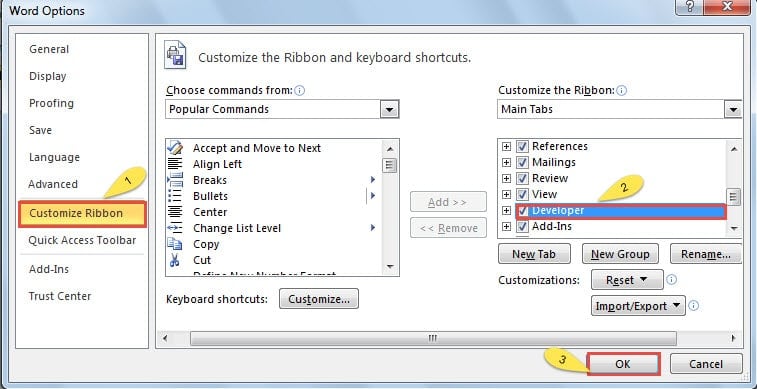
- Այժմ դուք հաջողությամբ ավելացրել եք տարբերակը:


Տեղադրեք Windows Media Player- ի կառավարման սարքերը
- Բացեք Word փաստաթուղթը, որին նախատեսում եք ավելացնել ֆոնային երաժշտություն:
- Կրկնակի կտտացրեք ՝ տողատակ մտնելու համար:

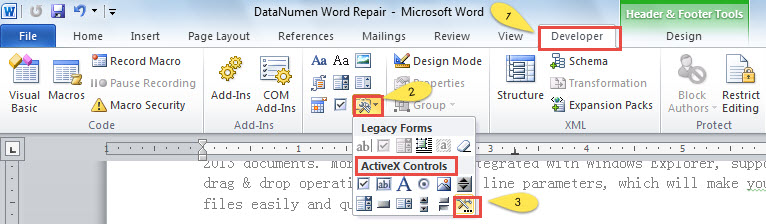
- Այժմ կտտացրեք «Կառուցապատող»:
- Հաջորդը, ժապավենի վրա գտեք «Կառավարման կետերը» և կտտացրեք «acyառանգության գործիքներ» պատկերակին:
- Ընտրեք «Ավելի շատ հսկողություն» տարբերակը «ActiveX հսկիչ» կատեգորիայի վրա:

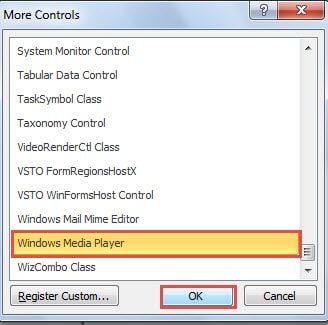
- Կարող եք տեսնել «Ավելի շատ հսկողություն» պատուհան: Պարզապես կտտացրեք «Windows Media Player» տարբերակը:
- Հիշեք, որ կտտացրեք «OK» կոճակին ՝ փոփոխությունը պահելու համար:

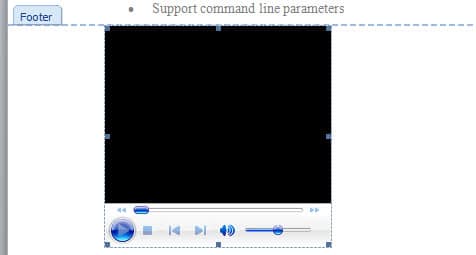
- Քանի որ կարող եք նկատել, որ ստորոտի հատվածում տեղադրվել է մեդիա նվագարկիչ:

- Կրկին կտտացրեք «Կառուցապատող» կոճակին:
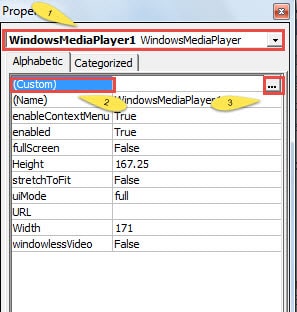
- Դրանից հետո կտտացրեք «Հատկություններ» կետին «Կառավարում» տարածքում:
- Այժմ կլինի «Հատկություններ» պատուհանը։ Վերին ցանկի վանդակում դուք պետք է ընտրեք «Windows Media Player» տարբերակը։
- Հաջորդը կտտացրեք «Պատվերով»:
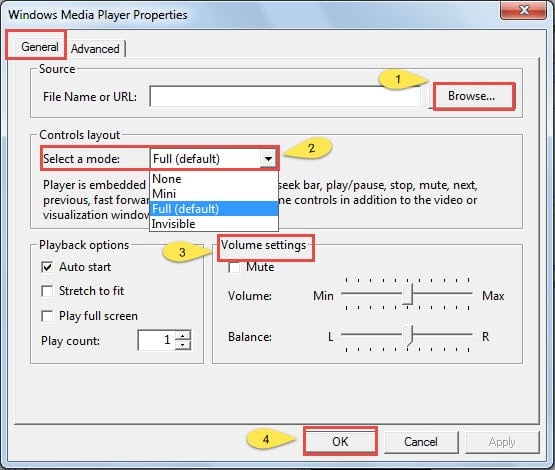
- Շարունակեք կտտացնել անմիջապես «Պատվերով» կոճակին ՝ «Windows Media Player Properties» անունով պատուհան բացելու համար:

- «Windows Media Player Properties» պատուհանում նախ կտտացրեք «Browse» ֆոնային երաժշտությունն ընտրելու համար:
- Կան նաև այլ կարգավորումներ ՝ «Կառավարման դասավորությունը» և «umeավալային պարամետրեր»: Դուք միանգամայն լավ եք հարմարվել ըստ ձեր նախընտրության:
- Երբեք գործառույթն ավարտելուց երբեք մի մոռացեք սեղմել «OK»:

- Փակեք ձեր բացած բոլոր պատուհանները:
- Կրկնակի կտտացրեք ՝ տողատակից դուրս գալու համար:
- Եթե ցանկանում եք սկսել խաղալ, պարզապես սեղմեք «Դիզայնի ռեժիմ»։
- Կրկին կտտացրեք «Դիզայնի ռեժիմը» և կարող եք դադարեցնել նվագարկումը:

Ինչպես փոխել Windows Media Player- ի կազմաձեւը
- Կրկնակի կտտացրեք ՝ տողատակ մտնելու համար:
- Ընտրեք նվագարկիչը:
- Կրկնեք 9-րդ քայլից վեր `13-րդ քայլը` «Windows Media Player Հատկություններ» պատուհանը բացելու համար `վերակայելու համար:
- Այն դեպքում, երբ «Հատկություններ» տարբերակը անհասանելի է, պարզապես նախ կտտացրեք «Դիզայնի ռեժիմը», և խնդիրը կվերանա:
Ինչպես ջնջել նվագարկիչը
- Կրկնակի կտտացրեք ՝ տողատակ մտնելու համար:
- Ընտրեք նվագարկիչը:
- Սեղմեք «Deleteնջել»:
Գործ ունենք File Corruption- ի հետ
Այժմ դուք գիտեք, թե ինչպես ֆոնային երաժշտություն տեղադրել Word փաստաթղթում: Առայժմ մենք կարող ենք հեշտությամբ կառավարել նկարների և երաժշտության Word- ը: Այնուամենայնիվ, այն, ինչ դուք պետք է հիշեք, այն է, որ Word- ը հիմնականում օգտագործվում է բառերի մշակման համար: Դա նշանակում է, որ երբ խոսքը վերաբերում է նկարներին և երաժշտությանը, Word- ը, ամենայն հավանականությամբ, կխափանվի: Նույնն է ձեր Word ֆայլը:
Իհարկե, կանխարգելիչ լավագույն միջոցը Word- ի օգտագործումից խուսափելն է `շատ նկարներ նկարահանելու համար: Եվ երբ ձեր ֆայլը ամեն դեպքում փչանա, ձեզ գործիքներ են պետք վերանորոգման բառ, Ինչպես միշտ ասում ենք, Word- ում ներկառուցված գործառույթը մեծապես օգտագործելը, առաջին հերթին, պետք է մտքովդ անցնի: Օգնության համար կարող եք նաև փնտրել երրորդ կողմի ծրագրակազմ:
Հեղինակի ներածություն.
Վերա Չենը տվյալների վերականգնման փորձագետ է DataNumen, Inc., որը տվյալների վերականգման տեխնոլոգիաների համաշխարհային առաջատարն է, այդ թվում գերազանց վերականգնում և pdf նորոգել ծրագրային արտադրանքները: Լրացուցիչ տեղեկությունների համար այցելեք www.datanumen.com