
Outlook- ի այդ կարևոր էլ-նամակների համար գուցե ցանկանաք դրանք տպել ընթացիկ ամսաթվով, ժամով կամ էջի համարներով, որպեսզի պահեն դրանք ֆայլերի մեջ `հետագա հղումների համար: Այս հոդվածը ցույց կտա ձեզ մանրամասն քայլերը:
Իմ ամենօրյա աշխատանքում նախընտրում եմ տպել Outlook- ի մի քանի կարևոր էլ-նամակներ, ինչպիսիք են նշանակալից առաջադրանքներ: Որպեսզի հետագայում վերանայելու համար ավելի շատ հարմարավետություն ստեղծեմ, ես նաև սովոր եմ տեղադրել ընթացիկ տպման ամսաթիվը, ինչպես նաև էջի համարները: Եթե նույն ձգտումը ունենաք, կարդացեք մանրամասն գործողությունները սովորելու համար:
Ավելացրեք Ամսաթիվը, ժամանակը կամ էջի համարը ձեր տպագիր Outlook էլփոստերին
- Հենց սկզբից պատշաճ կերպով բացեք Outlook հավելվածը:
- Outlook-ի գլխավոր պատուհան մտնելուց հետո դուք պետք է ընտրեք թիրախային էլ.փոստը, որին ցանկանում եք ավելացնել ներկայիս ժամանակը և էջի համարները տպագրության ժամանակ:
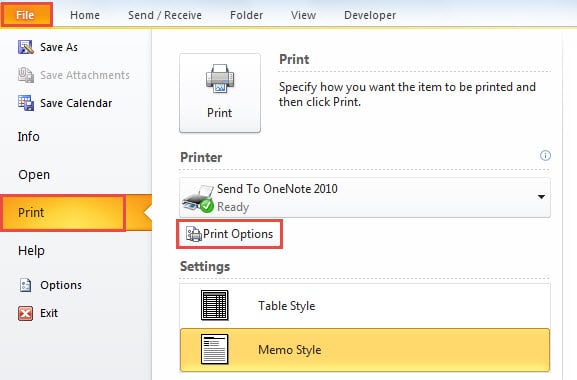
- Դրանից հետո անցեք «Ֆայլ» ընտրացանկը և անցեք «Տպել» ներդիրին: Եթե օգտագործում եք Outlook 2010 և ավելի նոր տարբերակներ, այս ներդիրի տակ կարող եք նախադիտել էլփոստի պարունակությունը: Դուք կարող եք պարզել, որ այն չունի ընթացիկ ժամանակ և էջի համարներ:
- Այժմ ձեզանից պահանջվում է գտնել և կտտացնել «Տպելու ընտրանքներ» կոճակին:
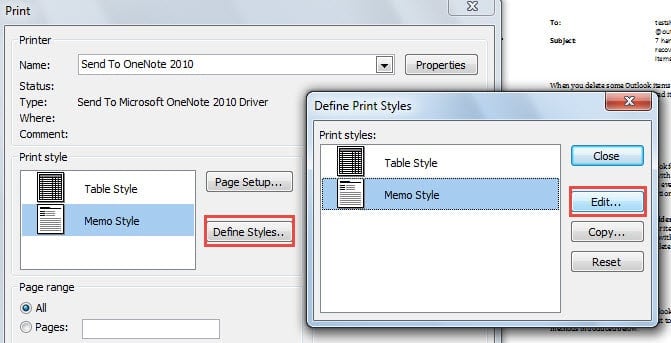
- «Տպել» պատուհանի պատուհանի պատուհանում դուք պետք է գտնեք և սեղմեք «Տպել ոճը» բաժնում «Սահմանել ոճը» կոճակը: Եվ հաջորդը կհայտնվի մեկ այլ փոքր երկխոսության տուփ, որում անհրաժեշտ է սեղմել «Խմբագրել» կոճակը:

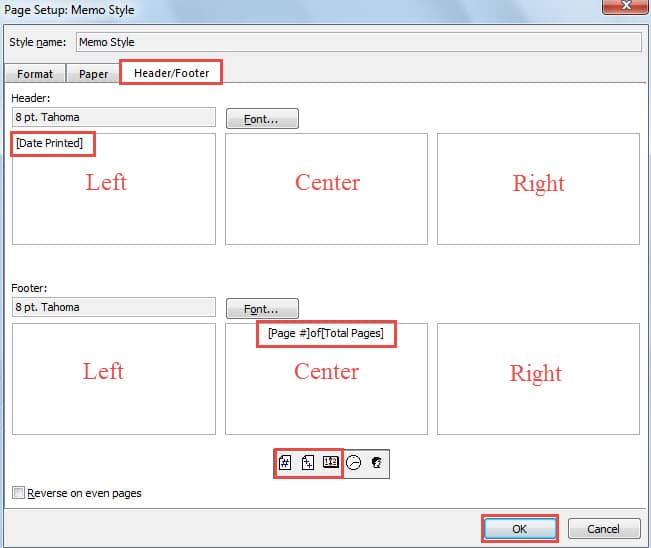
- Հաջորդը ՝ «Էջի տեղադրում. Հուշագրի ոճ» նոր պատուհանում, նախ պետք է անցնել «Վերնագիր / էջատակ» ներդիրին, ապա կատարել հետևյալ քայլերը.
- Սկսելու համար, «Վերնագիր» բաժնում կարող եք տեղադրել ընթացիկ ամսաթիվը: Նշենք, որ ձախից աջ նշված են երեք տուփեր: Դրանք, համապատասխանաբար, վերաբերում են տպման էջի վերնագրի տարբեր տեղերին, մասնավորապես ՝ ձախ, կենտրոն և աջ: Կտտացրեք մեկ տուփի մեջ ՝ ըստ ձեր նախընտրության, և այնուհետև սեղմեք «Տպման ամսաթիվը» կոճակը
 .
- Ինչ վերաբերում է էջի համարների ավելացմանը, ինչպես 1-ին քայլը, կարող եք սեղմել «Տողատակ» բաժնում մեկ տուփի մեջ: Դրանից հետո կարող եք սեղմել «Էջ #» կոճակը
 , մուտքագրեք «of» բառը և կտտացրեք «Total Page» կոճակին
 .

 .
 , մուտքագրեք «of» բառը և կտտացրեք «Total Page» կոճակին
 .
- Դրանից հետո կարող եք սեղմել «OK» և սեղմել «Close» ՝ բոլոր երկխոսության տուփերից դուրս գալու համար:
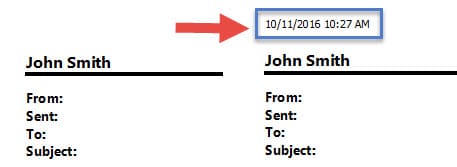
- Ավելի ուշ դուք կվերադառնաք «Տպել» երկխոսության տուփ: Կտտացրեք «Նախադիտում» կոճակին ՝ ստուգելու համար արդյո՞ք տեղադրվել են ընթացիկ ամսաթիվը և էջի համարները, ինչպես հետևյալ սքրինշոթը.


- Ի վերջո, դուք կարող եք տպել էլ. Փոստը սովորական եղանակով: Ընտրեք տպիչը և կտտացրեք «Տպել» կոճակին:
Համապատասխան նախազգուշական միջոցներ ձեռնարկեք ՝ կանխելու կանխատեսումները կոռուպցիան
Հաշվի առնելով այն փաստը, որ Outlook- ը չի կարող խուսափել ձախողումներից, մենք ավելի լավ է բավարար նախազգուշական միջոցներ ձեռնարկենք ՝ կանխելու Outlook- ի ծանր վթարները: Օրինակ, մենք պետք է տեղադրենք ուժեղ հակավիրուսային ծրագիր, ժամանակին արգելափակենք սպամերը, ինչպես նաև ներդրումներ կատարենք ապացուցվածի մեջ PST- ի նորոգում գործիք, ինչպիսիք են DataNumen Outlook Repair, որը կարող է օգտակար լինել ձեր մեռնող Outlook- ի տվյալները փրկելու համար:
Հեղինակի ներածություն.
Shirley Zhang- ը տվյալների վերականգման փորձագետ է DataNumen, Inc., որը տվյալների վերականգման տեխնոլոգիաների համաշխարհային առաջատարն է, այդ թվում sql վերականգնում և հեռանկարների նորոգման ծրագրակազմի արտադրանքները: Լրացուցիչ տեղեկությունների համար այցելեք www.datanumen.com