
Լռելյայն լինել, Outlook- ը կփրկի ձեր ուղարկած իրերը «Ուղարկված իրեր» փոստի թղթապանակում: Այնուամենայնիվ, այս հոդվածում ներկայացված երկու միջոցներով, դուք կարող եք ուղարկված իրերը մեկ այլ հատուկ թղթապանակում պահպանել առանց հեշտության:
Որպեսզի ավելի լավ դասակարգեմ և ղեկավարեմ իմ Outlook էլ. Փոստերը, ես ստեղծել եմ մի քանի փոստի պանակներ: Իմ ուղարկած իրերին, ինչպիսիք են էլ. Փոստերը, հանդիպումների հրավերները, ես կցանկանայի դրանց մի մասը պահպանել այլընտրանքային թղթապանակներում ՝ նախնական «Ուղարկված իրեր» պանակի փոխարեն: Հետևյալը իմ 2 հնարքն է:
Մեթոդ 1. Ուղարկված նյութերը կոմպոզիցիայով պահեք նշված թղթապանակում
- Սկսելու համար դուք պետք է բացեք Outlook-ը սովորականի պես և ստեղծեք նոր տարր, օրինակ՝ էլ.փոստ։
- Այնուհետև հաղորդագրության նոր պատուհանում էլ.փոստը կարող եք նորմալ կազմել: Լրացրեք հասցեատերերին, թեմային, ինչպես նաև էլփոստի մարմնին:
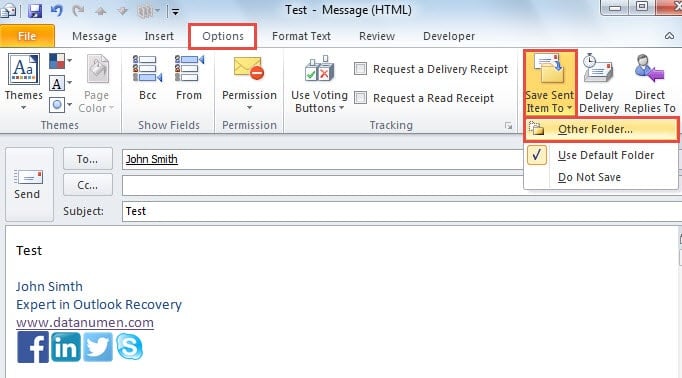
- Դրանից հետո անցեք «Ընտրանքներ» ներդիրին, որի տակ պետք է տեղակայեք և կտտացրեք «Պահել ուղարկված նյութը» բաժնում ՝ «Լրացուցիչ ընտրանքներ» խմբում:
- Հաջորդ բացվող ցուցակից հաջորդիվ կարող եք ընտրել «Այլ պանակ»:
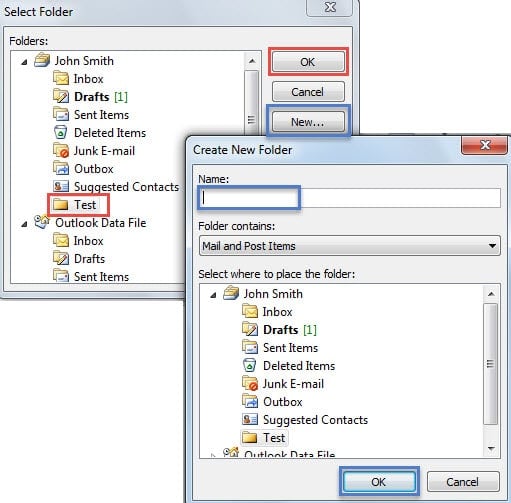
- Ավելի ուշ կհայտնվի «Ընտրիր պանակը» նոր երկխոսության տուփը: Որպես խնայողական պանակ, կարող եք ընտրել պատրաստի պանակ: Կամ եթե չկա ձեր ցանկալի պանակը, կարող եք սեղմել «Նոր» կոճակը ՝ նոր պանակ ստեղծելու համար:

- Ի վերջո, կտտացրեք «Լավ» շարքին, մինչև բոլոր երկխոսության տուփերը փակվեն: Նամակը հաջողությամբ ուղարկելուց հետո ուղարկված էլ-նամակը կարող եք գտնել ձեր ընտրած թղթապանակում:
Մեթոդ 2. Ուղարկված նյութերն ավտոմատ կերպով պահեք նշված պանակում
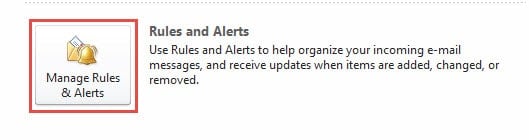
- Ի սկզբանե, անցեք «Ֆայլ» ընտրացանկում Outlook- ում և այնուհետև սեղմեք «Կառավարել կանոններն ու ահազանգերը» «Տեղեկություն» ներդիրի տակ:

- Եվ ապա «Կանոններ և ծանուցումներ» երկխոսության դաշտում կտտացրեք «Նոր կանոններ» կոճակին:
- «Կանոնների հրաշագործի» հետագա էկրանին անհրաժեշտ է հետևել հետևյալ քայլերին.
- Սկզբում ընտրեք «Կիրառել իմ ուղարկած հաղորդագրությունների կանոնը» և սեղմել «Հաջորդ» կոճակը:
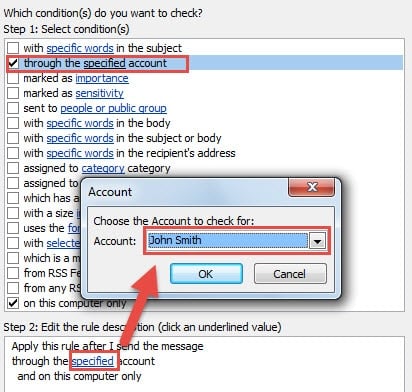
- Դրանից հետո «Վիճակ» բաժնում դուք պետք է ընտրեք «նշված հաշվի միջոցով»: Եվ հետևյալ դաշտում կտտացրեք «նշված» հղմանը: Նոր փոքր երկխոսության տուփից ընտրեք ձեր ցանկալի հաշիվը: Դրանից հետո կտտացրեք «Լավ» և «Հաջորդ»:

- Հաջորդը ընտրեք «Պատճենը տեղափոխել նշված պանակը»: «Նշվածը» կտտացնելուց հետո դուք ընտրում եք խնայողական պանակ ՝ ըստ ձեր պահանջների: Դրանից հետո կտտացրեք «Լավ» և «Հաջորդ»:

- Վերջապես կտտացրեք մի քանի «Հաջորդ», մինչև հասնեք «Կանոնների հրաշագործի» վերջին էկրանին: Կարող եք վերանայել ձեր կանոնի բոլոր կարգավորումները և այս կանոնին անուն նշել:
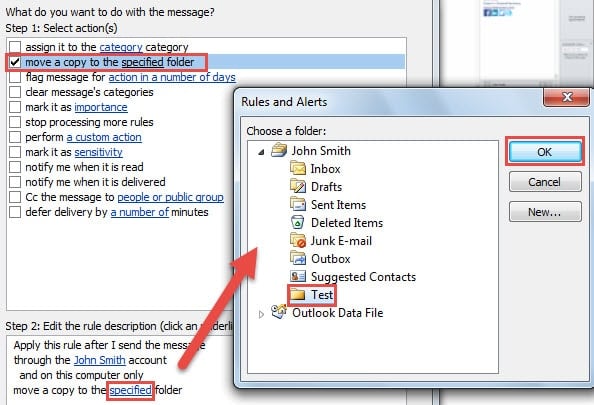
- Վերջապես կտտացրեք «Ավարտել» կոճակին ՝ այս կանոնը կիրառելու համար: Այսուհետ ուղարկված իրերը ավտոմատ կերպով կպահվեն ձեր ընտրած թղթապանակում:
Ոչ իմունային կոռուպցիայից
Չնայած Outlook-ը հարուստ է գործառույթներով, այն դեռևս չի կարող խուսափել վնասվելուց։ Ընդհակառակը, Outlook-ը բավականին խոցելի է։ Հետևաբար, որպես Outlook-ի մշտական օգտատեր, ձեր Outlook-ի տվյալները պաշտպանելու համար դուք պետք է հետևեք բոլոր հնարավոր սպառնալիքներին և պահպանեք խելացի... Outlook- ի վերականգնում գործիք հարեւանությամբ, ինչպես DataNumen Outlook Repair.
Հեղինակի ներածություն.
Shirley Zhang- ը տվյալների վերականգման փորձագետ է DataNumen, Inc., որը տվյալների վերականգման տեխնոլոգիաների համաշխարհային առաջատարն է, այդ թվում sql վերականգնում և հեռանկարների նորոգման ծրագրակազմի արտադրանքները: Լրացուցիչ տեղեկությունների համար այցելեք www.datanumen.com