
Rikutud Wordi dokumendiga tegelemine võib olla masendav, aga most files saab edukalt parandada. See põhjalik juhend hõlmab mitmeid meetodeid Wordi dokumendifailide parandamiseks ja sisu taastamiseks, alates tasuta sisseehitatud funktsioonidest kuni täiustatud tehnikate ja professionaalsete parandustööriistadeni.
1. Sissejuhatus
1.1 Mis on Wordi dokumendi korruptsioon?
Wordi dokumendi rikkumine tekib siis, kui faili andmed või struktuur kahjustub, mistõttu on Microsoft Wordil raske sisu lugeda. Rikutud Wordi dokument ei tähenda, et teie sisu on igaveseks kadunud – enamiku Wordi faili rikkumisprobleeme saab lahendada sisseehitatud funktsioonide või alternatiivsete taastamismeetodite abil.
1.2 Korruptsiooni levinumad põhjused
Rikutud Wordi failide põhjuste mõistmine aitab teil nii olemasolevaid probleeme lahendada kui ka tulevasi probleeme ennetada. Levinud põhjused on järgmised:
- Voolukatkestused ja ebaõiged väljalülitused – Kui arvuti Wordi dokumendi salvestamise ajal ootamatult välja lülitub, võib fail protsessi käigus rikkuda.
- Salvestusseadme tõrked – Kõvaketta vead ja USB-draivi probleemid võivad põhjustada Wordi dokumentide rikkumist, kui füüsilisel andmekandjal tekivad probleemid
- Tarkvarakonfliktid ja krahhid – Kui Microsoft Word jookseb dokumendi kallal töötamise ajal kokku või kui mõni muu tarkvara segab Wordi failitoiminguid, võib tekkida failide riknemine.
- Failiedastuse vead – Katkenud allalaadimised, e-posti manustega seotud probleemid, võrguprobleemid või USB-mälupulga lahtiühendamine failide kopeerimise ajal võivad põhjustada Wordi failide rikutud avanemist, mis ei avane korralikult.
1.3 Rikutud Wordi dokumendi levinumad tunnused
Rikutud Wordi dokumendi sümptomite varajane äratundmine aitab teil enne probleemi süvenemist asjakohaseid meetmeid võtta. Levinud tunnused on järgmised:
- Fail ei avane – Näitab levinud veateated nagu „Sõna leiti loetamatu sisu”, hangub või ei reageeri faili avamisel.
- Dialoogiboks „Faili teisendamine” ilmub faili avamisel. Mis tahes kodeeringu valimine muudab sisu loetamatuks.
- Segane või segamini kirjutatud tekst – Tavaline tekst on asendatud kummaliste märkide või mõttetu sisuga
- Puuduv vormindus – Dokument kuvatakse valesti, kaotsi läinud vormingu või tühjade sektsioonidega
- Vormindust ega paigutust ei saa muuta
- Puuduvad pildid – Mõnda dokumendis olevat pilti ei saa kuvada või see puudub.
- Korduvad krahhid – Word jookseb korduvalt kokku, kui proovite avada konkreetset dokumenti
- Ootamatud failisuuruse muutused – Faili suurus on ilma selgituseta dramaatiliselt muutunud
1.4 Wordi dokumentide rikkumise levinud veateated
Allpool on toodud mõned levinumad veateated, mida näete rikutud Wordi dokumendi avamisel:
The file xxx.docx cannot be opened because there are problems with the contents.

(Details: The file is corrupted and cannot be opened.)
We're sorry. We can't open xxx.docx because we found a problem with its contents.
Word found unreadable content in xxx.docx. Do you want to recover the contents of this document? If you trust the source of this document, click Yes.
Details: Microsoft Office cannot open this file because some parts are missing or invalid.
Word experienced an error trying to open the file.

Try these suggestions.
*Check the file permissions for the document or drive.
*Make sure there is sufficient free memory and disk space.
*Open the file with the Text Recovery converter.
This error message can appear for several reasons.

The document may be corrupt or damaged. Use either the Recover Text converter or the Open and Repair feature.
Word cannot open the document: user does not have access privileges
Unspecified error
2. Tasuta sisseehitatud meetodid
2.1 Nimeta fail ümber
Kui Wordi dokumendil topeltklõpsate, aga midagi ei juhtu või Word avaneb, aga dokument ei ole avatud, võib probleemi põhjuseks olla failinimi. Failinimes olevad erimärgid või liiga pikad teed võivad takistada Wordil faili avamist. Nimetage fail ümber lühikeseks ja lihtsaks nimeks, mis sisaldab ainult standardseid tähtnumbrilisi märke – näiteks test.docx — ja proovige see uuesti avada. See välistab tee või failinime märgiprobleemi enne Wordi faili keerukama parandamise proovimist.
Windowsis:
- Paremklõpsake failil File Exploreris ja valige Nimeta.
- Tippige uus nimi ja vajutage sisene.

MacOS-is:
- Klõpsake failil Finderis üks kord, et see valida, ja vajutage tagastamine.
- Tippige uus nimi ja vajutage tagastamine uuesti kinnitada.
2.2 Kopeeri fail teise kohta
Sarnaselt failinime probleem, on probleem mõnikord pigem pikas failitees, salvestuskohas, võrguühenduses või lubades kui failis endas. Kopeerige fail teise asukohta ja proovige see sealt avada. Levinud asukoha muutmise näited, mida proovida, on järgmised:
- Kopeeri fail väliselt draivilt kohalikule kõvakettale
- Kopeeri fail võrgudraivilt kohalikule kõvakettale
- Kopeeri fail C:-kettalt teisele kohalikule kettale, näiteks D:- või E:-kettale.
- Kopeeri fail sama draivi uude kausta palju lühema teega, näiteks E:\Test\
- Kopeeri fail kohalikult kõvakettalt välisele draivile
Kui te ei saa faili kopeerida või kopeerimise ajal esineb vigu, võivad vead olla kõvakettal. Võite proovida kontrollige ja parandage ketta viguKui saate faili kopeerida ja see avaneb uuest asukohast edukalt, on probleemi allikaks tõenäoliselt algne salvestusrada või seade ja saate selle asemel kasutada koopiat.
2.3 Dokumendi taastamise viip
Kui Word tuvastab faili avamisel rikutud faili, kuvab see sageli automaatse taastamise viiba, mis pakub dokumendi parandamist. Nendele viipadele reageerimise mõistmine võib oluliselt parandada teie eduka taastamise võimalusi.
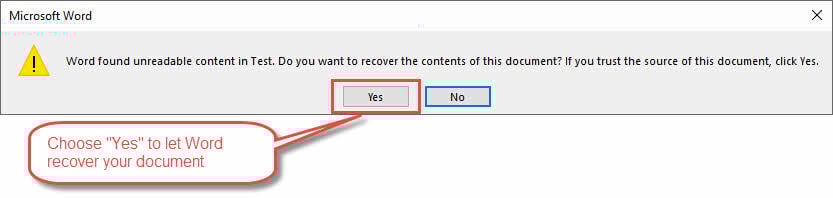
Toimingud taastamisjuhiste ilmnemisel:
- Tuvastage päringu tüüp: Otsi selliseid valikuid nagu „Jah„taastumist proovima“,Ei„tühistamiseks” või „Taastuma"lisavalikutega"
- Valige alati taastamine: Valige "Jah"Või"Taastuma"välja arvatud juhul, kui teil on teadaolevalt hea varukoopia"
- Ole kannatlik: Laske automaatsel taastamisprotsessil lõpule jõuda (see võib faili suurusest olenevalt aega võtta)
- Ära sega vahele: Vältige Wordi tühistamist või sulgemist taastamisprotsessi ajal
- Vaadake taastatud sisu üle: Kontrollige, kas dokument avaneb ja kuvatakse õigesti
- Salvesta kohe: Kui taastamine õnnestub, salvestage dokument kohe uue failinimega.
- Nõustu osalise taastumisega: Kui Word suudab dokumendist taastada ainult osa, aktsepteeri see, kuna see võib sisaldada väärtuslikku sisu.
Olulised märkused: Taastatud dokumendil võib puududa osa vormingust või väiksemaid elemente, kuid põhisisu peaks säilima. Taastevõimaluste mõistmine tähendab teadmist, millal aktsepteerida osalist taastamist, mitte kaotada kõike.
See rikutud Wordi failide taastamise meetod pakub sageli lihtsaimat viisi dokumentide taastamiseks, kui Word tuvastab probleemid automaatselt.
2.4 Ava ja paranda funktsioon
Ava ja paranda funktsioon on Microsoft Wordi peamine sisseehitatud tööriist Wordi failide riknemise parandamiseks. See meetod peaks olema teie esimene katse rikutud dokumentidega tegelemisel, kuna see on spetsiaalselt loodud tavaliste riknemisprobleemide automaatseks lahendamiseks.
Ava ja paranda kasutamise sammud:
- Ava Microsoft Word (ära proovi rikutud dokumenti otse avada)
- Minna Fail> Ava ja navigeeri kausta, mis sisaldab sinu probleemset faili
- Valige oma rikutud dokument, aga ärge klõpsake nuppu „avatud"otse"
- Klõpsake väikesel rippmenüü noolel valiku „avatud"Nupp
- Valige "Avatud ja remont"rippmenüüst"
- Oodake, kuni Word käivitab oma põhjaliku parandusprotsessi (võib võtta mitu minutit)
- Kui parandamine õnnestub, avab Word dokumendi ja võib kuvada parandamisteate.
- Parandatud versiooni säilitamiseks salvestage dokument kohe uue failinimega.

See Wordi dokumentide parandamise meetod toimib peamiselt juhtudel, kui faili lõpus esineb vigu. Kuid see ei toimi, kui vigu esineb faili päises või keskel.
2.5 Teksti taastamine mis tahes failist
Kui standardsed parandusmeetodid ebaõnnestuvad, saab konverter „Taasta tekst mis tahes failist” oluliselt rikutud dokumentidest loetava sisu taastada. See meetod keskendub olulise tekstisisu päästmisele isegi siis, kui dokumendi struktuur on tugevalt kahjustatud.
Teksti taastamise sammud rikutud failidest:
- Avage Microsoft Word
- Minna Fail> Ava ja navigeeri oma rikutud dokumendini
- Enne avamist muutke failitüübi rippmenüüst „Kõik Wordi dokumendid"Et"Taasta tekst mis tahes failist (*.*)"
- Valige rikutud dokument ja klõpsake avatud
- Oodake, kuni Word töötleb faili ja kuvab taastatud teksti uues dokumendis
- Vaadake taastatud tekst üle (võib sisaldada vorminduskoode või kummalisi märke)
- Eemaldage käsitsi kõik ebavajalikud märgid
- Vajadusel vormindage dokument ümber
- Salvesta taastatud sisu uue failinimega

See tasuta Wordi failide parandamise meetod ohverdab vormingu ja manustatud objektid, kuid taastab sageli edukalt kõige olulisema kirjaliku sisu.
2.6 Probleemsete andmete eemaldamine dokumendiinspektori abil
Alates Word/Office 2016-st on uus ja võimas tööriist Dokumendiinspektor on kasutusele võetud probleemsete metaandmete, peidetud sisu või manustatud objektide põhjustatud andmete rikkumise lahendamiseks. See meetod toimib dokumendi talitlushäireid põhjustada võivate potentsiaalselt rikutud andmete tuvastamise ja eemaldamise teel.
Märge: See meetod töötab ainult dokumentide puhul, mis avanevad, aga käituvad kummaliselt, näiteks krahhivad toimingute ajal või kuvavad vormindusanomaaliaid.
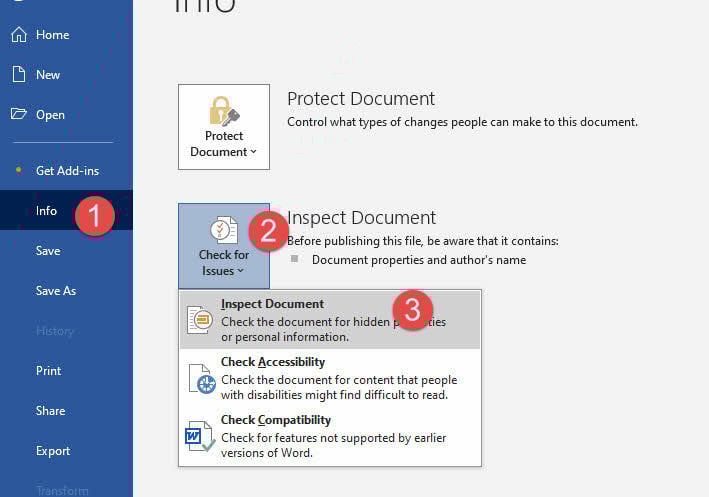
Dokumendiinspektori kasutamise sammud:
- Avage probleemne dokument (kui see ei avane normaalselt, proovige Safe Mode esimene)
- Minna Fail > Info > Kontrolli probleeme > Kontrolli dokumenti
- Vaadake üle skannimiseks esitatud kategooriad:
- Kommentaarid ja parandused
- Dokumendi omadused ja isikuandmed
- Kohandatud XML-andmed
- Päised ja jalused
- Peidetud tekst
- Korruptsiooniga tegelemisel valige kõik kategooriad (soovitatav)
- Vajuta "Kontrollige"Dokumendi analüüsimiseks"
- Vaadake üle tulemused, mis näitavad potentsiaalselt probleemset sisu
- Vajuta "eemalda kõik„kategooriate puhul, mis võivad sisaldada rikutud andmeid”
- Testige puhast faili, et kontrollida, kas korruptsiooniprobleemid on lahendatud
- Salvesta dokument uue failinimega
3. Alternatiivsed taaskasutusallikad
3.1 Automaattaaste ja failide varundamine
Word loob automaatselt varukoopiad ja automaattaastuse dokumendid, mis võivad olla elupäästjad, kui teie põhidokument peaks rikutud olema. Need peidetud turvavõrgud sisaldavad sageli teie töö uusimaid versioone, mida rikke põhjustanud tegur ei mõjutanud.
Automaatse taastamise failide leidmise ja kasutamise sammud:
Märge: Automaattaaste on vaikimisi lubatud.
- Minna Fail > Valikud > Salvesta ja pange tähele automaatse taastamise faili asukohta
- Avage Windowsi failihaldur ja navigeerige kausta AutoRecover
- Otsi faile, millel on teie dokumendi nimi ja .asd-laiend.
- Käivitage Word ja minge aadressile Fail> Ava
- Muutke failitüübi rippmenüüst „Kõik failid (*.*)„.asd-failide nägemiseks”
- Valige ja proovige avada automaatse taastamise fail
- Kui Word ei ava seda, proovige alternatiivne tööriist selle parandamiseks.
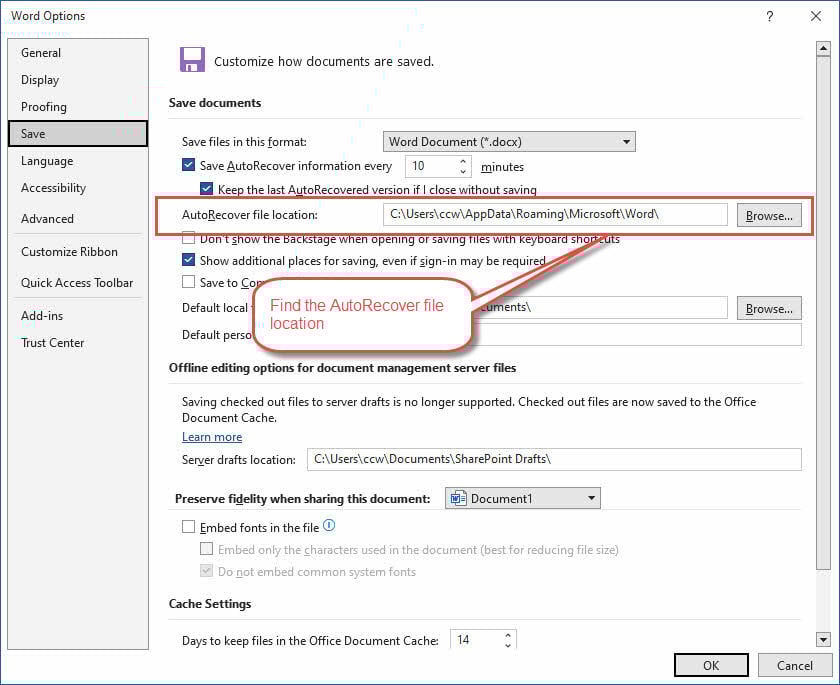
Automaatselt varundatud failide leidmise sammud:
Märge: Automaatne varundamine on EI vaikimisi lubatud.
- Liikuge samasse kausta, kuhu teie algne dokument on salvestatud
- Otsi faile laiendiga .wbk (Wordi varukoopiad)
- Avage Word ja minge lehele Fail> Ava
- Muutke failitüübiks „Kõik failid (*.*)„.wbk-failide nägemiseks”
- Valige ja avage varufail
- Kui Word ei saa seda avada, proovige teine tööriist et see kõigepealt ära parandada.
Paremate automaatse taastamise valikute seadistamine:
- Minna Fail > Valikud > Salvesta
- Veenduge, et automaatne taastamine oleks lubatud
- Maksimaalse kaitse tagamiseks määrake lühike intervall (näiteks iga 5 minuti järel)
- Veenduge, et automaattaastefaili asukoht on ligipääsetav
3.2 Versiooniajalugu ja pilvetaaste
Pilvesalvestusteenused nagu OneDrive, SharePoint ja Google Drive säilitavad automaatselt teie dokumentide versiooniajalugu, pakkudes suurepäraseid taastamisvõimalusi rikkumise korral.
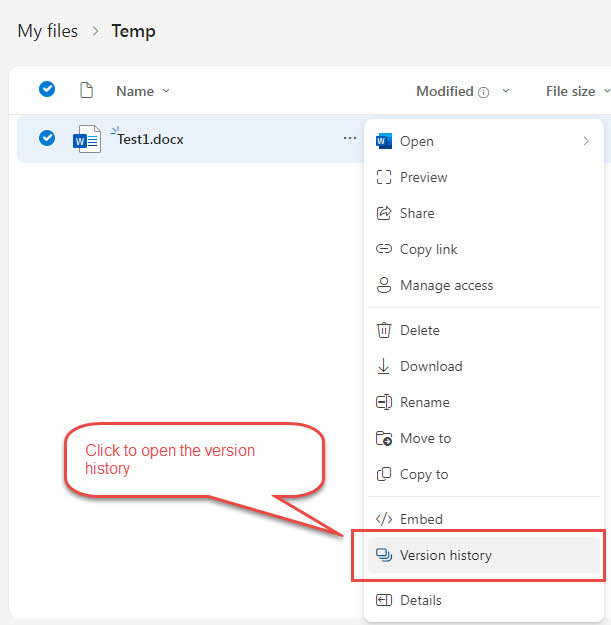
OneDrive Wordi taastamise sammud:
- Liikuge oma OneDrive'i kausta (veebi- või töölauarakenduses)
- Paremklõpsake rikutud dokumendi ikoonil „…”.
- Valige "Versiooniajalugu"kontekstimenüüst"
- Vaadake üle varasemate versioonide loend koos ajatemplitega
- Töötava koopia leidmiseks vaadake erinevate versioonide eelvaadet
- Vajuta "Taastama"versioonil, mida soovite taastada"
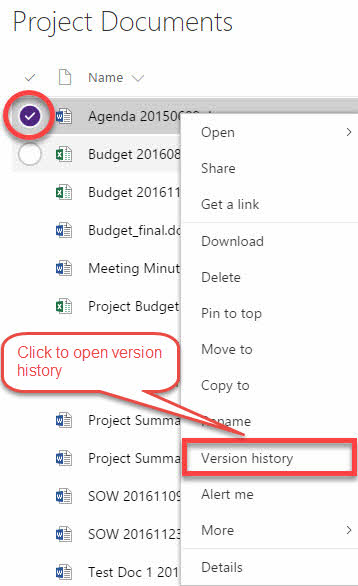
- SharePointi dokumenditeeki avamine
- Paremklõpsake rikutud failil
- Valige "Versiooniajalugu”Menüüst
- Sirvi saadaolevaid versioone
- Valige ja taastage toimiv versioon enne rikke tekkimist
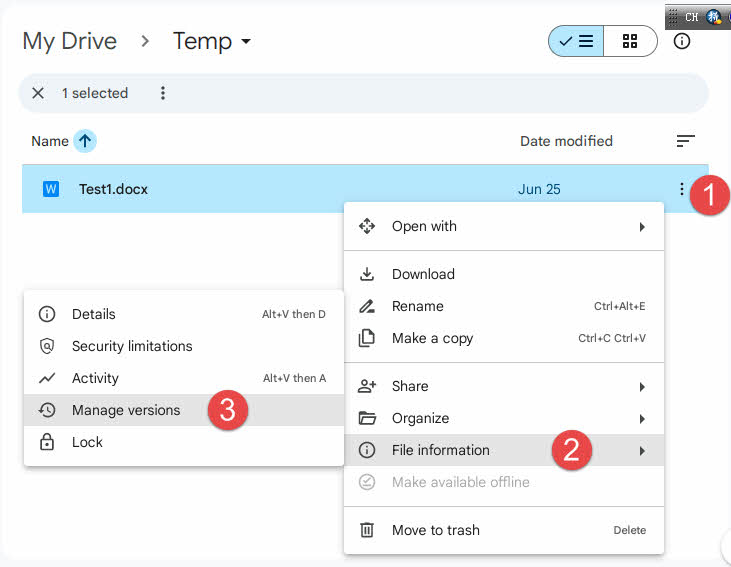
Google Drive'i versiooni taastamise sammud:
- Mine aadressile drive.google.com ja leia oma dokument.
- Paremklõpsake rikutud faili kolme punkti ikoonil
- valima "Failiteave", siis "Versioonide haldamine”Menüüst
- Vaadake üle saadaolevad versioonid ja ajatemplid
- Laadige alla või taastage vajalik versioon
Pilvesalvestuse automaatse varundamise eelised:
- Sõltumatu teie kohalikust arvutist ja Wordi installist
- Pilveversioonid jäävad sageli puutumata isegi siis, kui kohalikud failid rikutakse
- Mitmed versioonipunktid pakuvad paindlikkust taastamisvõimalustes
3.3 Ajutised failid ja hiljutised dokumendid
Windowsi ja Wordi loomine ajutised failid dokumendi redigeerimise ajal, mida saab mõnikord taastada isegi pärast põhifaili rikkumist. Neid ajutisi faile sageli ei märgata, kuid need võivad sisaldada väärtuslikku sisu.
Wordi ajutisest failist taastamise sammud:
- Avage Windows File Explorer
- Navigeeri oma süsteemi ajutisele kaustale: C:\Users\[Kasutajanimi]\AppData\Local\Temp
- Sorteeri faile järgmiselt:Muutmise kuupäev"hiljutiste failide leidmiseks"
- Otsi faile, mille nimi algab tähega "~" või sisaldab suvalisi märke
- Kontrollige faili ajatempleid, mis vastavad dokumendi kallal töötamise ajale
- Ajutiste failide kandidaatide puhul nimeta need esmalt ümber laiendiga .docx või .doc (nt nimeta „~temp123” ümber „temp123.docx”-iks).
- Proovige avada ümbernimetatud ajutised failid Wordis
- Kui see õnnestub, salvestage taastatud sisu uue failinimega.
- Kui see ebaõnnestub, proovige täiustatud Wordi taastamise utiliit ajutise faili parandamiseks.
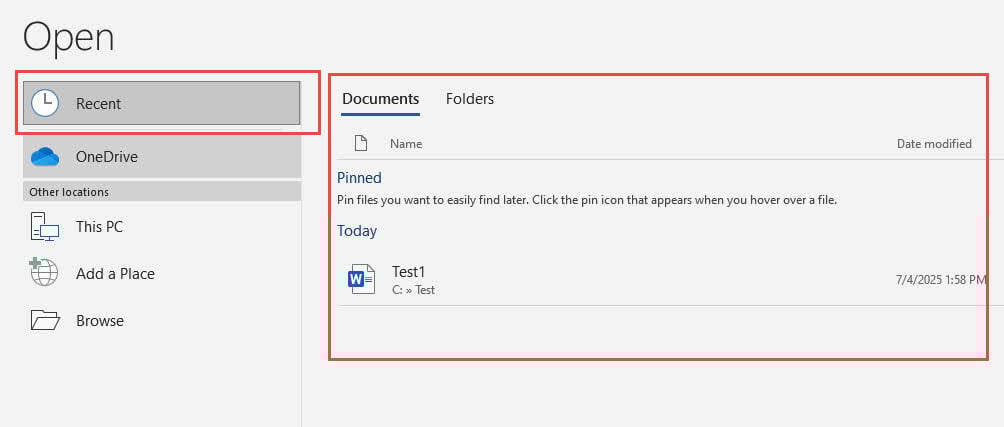
Hiljutiste dokumentide kontrollimise sammud:
- Avage Microsoft Word
- Minna Fail > Hiljutised
- Vaadake hiljutiste dokumentide loendist järgmist:
- Teie rikutud faili eelmised versioonid
- Sarnase nimega automaatselt salvestatud koopiad
- Failid, mille ajatemplitega on failid ajast enne korruptsiooni
- Avamiseks klõpsake mis tahes paljulubavatel kirjetel
- Salvesta kõik edukalt avatud versioonid kohe
Süsteemi taastamise kaalutlused:
- press Windows + R ja tippige “rstrui.exe"Süsteemi taastamise avamiseks"
- Valige taastepunkt ajast enne rikke tekkimist
- Hoiatus: See mõjutab kogu teie süsteemi, mitte ainult Wordi dokumente
- Kaalu seda valikut ainult siis, kui rikkumine mõjutab mitut faili või ilmneb kogu süsteemis.
- Enne süsteemi taastamisega jätkamist looge praegune süsteemi varukoopia

4. Täiustatud taastumistehnikad
4.1 Kolmandate osapoolte tekstitöötlusprogrammide kasutamine
Mõnikord saab rikutud Wordi dokumente edukalt avada ka teistes tekstitöötlusprogrammides, mis käsitlevad failivorminguid erinevalt. See Google Docsi lähenemisviis Wordi failide parandamiseks toimib sageli seetõttu, et erinevad rakendused tõlgendavad failistruktuure ainulaadsel viisil.
Google Docsi abil remondiks vajalikud sammud:
- Mine aadressile drive.google.com ja logi sisse oma Google'i kontole
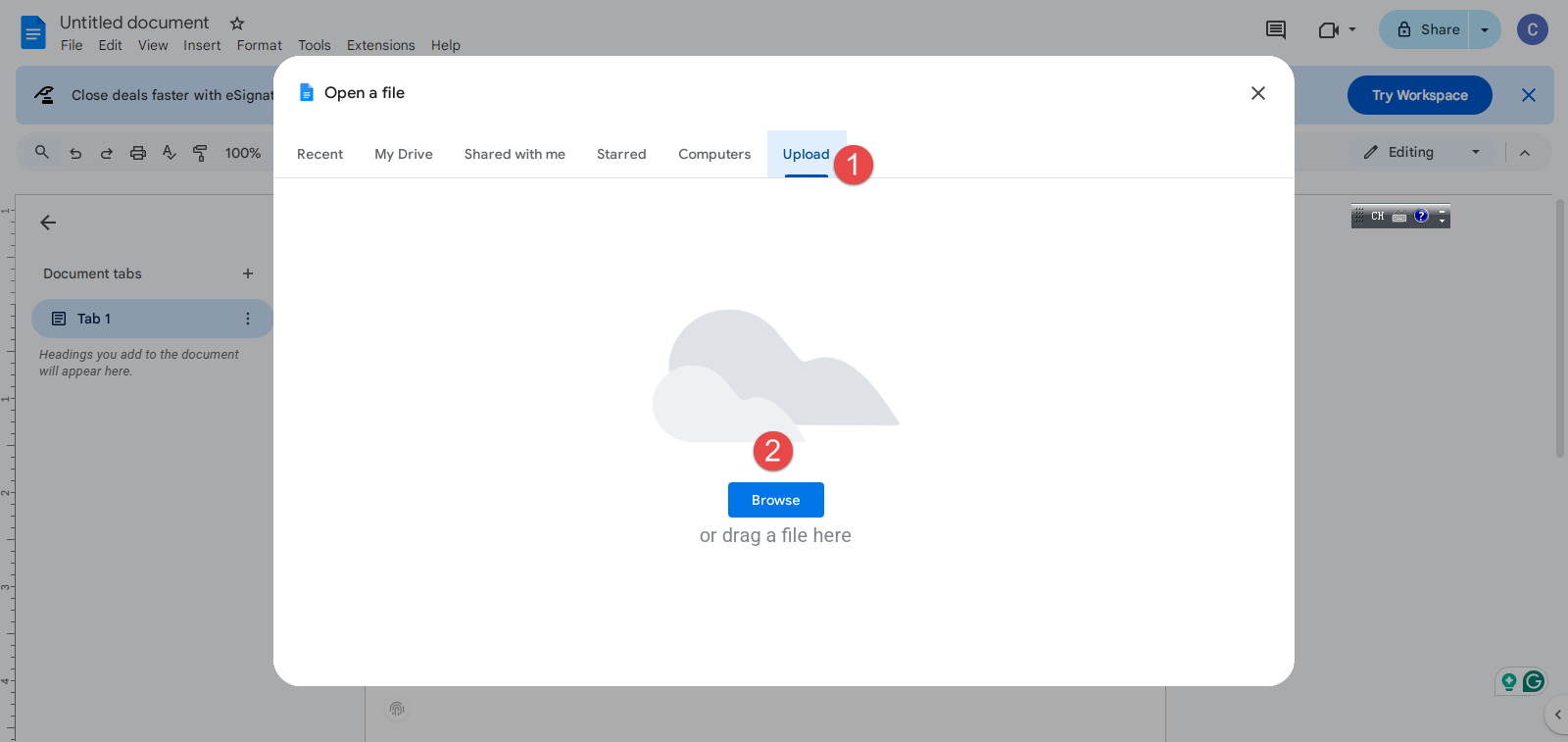
- Click + uue tühja dokumendi loomiseks
- Click Fail> Ava
- Valige oma rikutud Wordi fail ja laadige see üles
- Oodake, kuni Google Docs faili töötleb ja teisendab
- Edu korral avatakse Google Docs ja kuvatakse sisu.
- Taastatud teksti ja põhivormingu ülevaatamine
- Minna Fail > Laadi alla > Microsoft Word (.docx) parandatud versiooni salvestamiseks
- Proovige allalaaditud faili avada Microsoft Wordis
Kui Google Docs ebaõnnestub, võite proovida järgmisi rakendusi sarnaselt, välja arvatud see, et peate need võrgus töötamise asemel installima oma kohalikku arvutisse:
- OpenOffice
- LibreOffice
- AbiWord
4.2 Open XML SDK tööriista kasutamine
Open XML SDK tööriist on Microsofti utiliit, mis on loodud arendajatele ja mis saab XML-tasemel rikutud Wordi dokumente valideerida ja parandada. See advanced Word repair Avatud XML SDK-d kasutav meetod on tehnilisem, kuid võib teatud tüüpi vigade korral olla väga tõhus.
Open XML SDK tööriista kasutamise sammud:
Märge: See tööriist suudab tuvastada ainult vigu, aga ei saa neid parandada.
- Laadige alla ja installige Avage XML SDK, mida nõuab järgmine samm.
- Laadige alla ja installige Avage Microsoft Office'i XML SDK produktiivsuse tööriist.
- Käivitage Avage Microsoft Office'i XML SDK produktiivsuse tööriist
- Click Fail > Ava fail… ja valige oma rikutud Wordi dokument
- Click Toimingud > Kinnita Wordi dokumendi valideerimiseks ja selles vigade leidmiseks:
- Vaadake üle valideerimise tulemused, mis näitavad struktuurilisi probleeme:
- Puuduvad sulgemissildid
- Kehtetud tähemärgid
- Rikutud vormindusjuhised
- Vigade parandamiseks pole võimalusi. Teil on vaja XML-faili käsitsi lahtipakkimine, selle muutmine ja vigade parandamine kui olete XML-süntaksiga rahul.
- Testige parandatud dokumenti Microsoft Wordis.
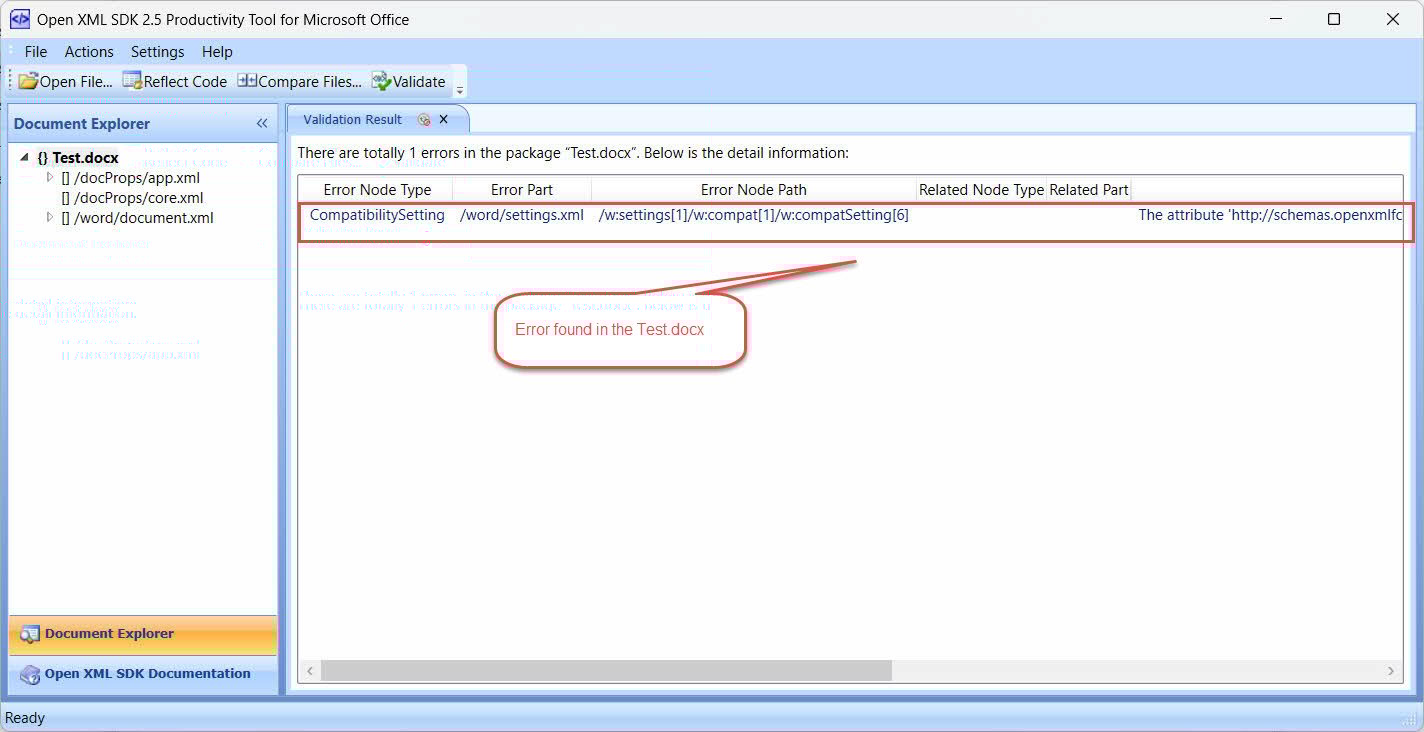
Mida see meetod käsitleb:
- Vead, mis muudavad dokumendi mittevastavaks Open XML-vormingu spetsifikatsioonile.
- Kodeerimisprobleemide tõttu rikutud dokumendid
- Vale XML-vormingu probleemid
- Probleemid manustatud objektidega, mis lõid valesti vormindatud XML-struktuure
- Struktuuriprobleemid, mis põhjustavad Wordi dokumendi tagasilükkamise
4.3 Käsitsi ekstraheerimine ja parandamine
Tõsiselt rikutud .docx-failide puhul saab käsitsi ekstraheerimise ja parandamise abil sisu taastada, kui muud meetodid ebaõnnestuvad. See Wordi dokumendi sisu ekstraheerimise meetod toimib, kuna .docx-failid on sisuliselt ZIP arhiivid, mis sisaldavad XML-faile, mis salvestavad dokumendi sisu ja vormingut koos muude lisafailidega.
Käsitsi eemaldamise ja parandamise sammud:
- Loo varukoopia: Enne alustamist tehke oma rikutud failist koopia
- Muuda faililaiendit: Nimeta .docx-laiend ümber .zip
- Arhiivi lahtipakkimine: Paremklõpsake ümbernimetatud failil ja valige „Ekstrakti kõik” või kasutage mis tahes muud valikut. ZIP utiliit (7-Zip, WinRAR jne). Kui Zip fail on samuti rikutud ja te ei saa seda üldise Zip tööriistad, saate kasutada spetsialiseeritud Zip remonditööriist selle parandamiseks ja luku lahtivõtmiseks.
- Navigeeri sisule: Avage ekstraheeritud kaust ja minge alamkausta „word”
- Leia põhisisu: Leidke fail „document.xml” (see sisaldab teie põhiteksti)
- Ava XML-fail: Paremklõpsake failil document.xml ja avage see tekstiredaktoriga (soovitatav on Notepad++ või tavaline Notepad).
- Loetava teksti väljavõtmine: Otsi oma tegelikku sisu XML-siltide vahelt ja kopeeri vajalik.
- Kontrollige teisi XML-faile: Keeruliste dokumentide puhul uurige ka:
- päis1.xml, päis2.xml (päiste jaoks)
- footer1.xml, footer2.xml (jaluste jaoks)
- comments.xml (dokumendi kommentaaride jaoks)
- Loo uus dokument: Ava Microsoft Word ja loo uus tühi dokument
- Kleebi taastatud sisu: Lisa ekstraheeritud tekst uude dokumenti
- Vajadusel vorminda ümber: Rakenda vormingut, kuna keeruline vorming läheb kaotsi
- Salvesta uue nimega: Salvesta taastatud dokument uue failinimega
Mida oodata: See käsitsi Wordi parandamise meetod nõuab pingutust ja keerukas vorming läheb kaotsi, kuid sageli õnnestub sellega taastada oluline sisu tõsiselt rikutud dokumentidest.
Valikuline: paranda vigase XML-i (edasijõudnutele kasutajatele):
- Otsige failist document.xml levinud XML-vigu:
- Sulgemata sildid (nt ilma )
- Sobimatud tähemärgid, mis lõhuvad XML-struktuuri
- Rikutud vormindusjuhised
- Parandage vead käsitsi, kui XML-süntaksiga olete rahul
- Salvesta parandatud XML-fail
- Loo uuesti ZIP parandatud failidega arhiiv
- Nimeta tagasi .docx-iks ja testi Wordis
5. Professionaalne remonditarkvara
Kui sisseehitatud meetodid ja täiustatud võtted ebaõnnestuvad, pakuvad Wordi failide parandamiseks mõeldud professionaalsed tööriistad täiustatud algoritme, mis on spetsiaalselt loodud tõsiste failivigade lahendamiseks. Need spetsiaalsed rakendused on sageli edukad seal, kus Microsoft Wordi sisseehitatud funktsioonid ei suuda.
5.1 Kasutamine DataNumen Word Repair
DataNumen Word Repair on üks võimsamaid Wordi parandustarkvara valikuid. See professionaalne tööriist kasutab keerukaid algoritme rikutud Wordi dokumentide analüüsimiseks ja taastamiseks.
5.1.1 Kasutamise sammud DataNumen Word Repair:
- Laadige alla ja installige DataNumen Word Repair alates ametlikul kodulehel
- Sulgege kõik muud rakendused, mis võivad teie rikutud Wordi dokumendile juurde pääseda, sealhulgas Microsoft Word.
- Käivitage rakendus.
- Valige või sisestage oma rikutud Wordi dokument.
- Valige parandatud faili nimi.
- Click "Alusta parandamist" remondiprotsessi alustamiseks
- Oodake, kuni tarkvara dokumendi analüüsib ja rekonstrueerib
- Testige parandatud faili Microsoft Wordis

Tööriist saab hakkama erinevat tüüpi korruptsiooniga, sealhulgas struktuuriliste kahjustuste, vormindusprobleemide ja manustatud objektide probleemidega, taastades sageli sisu, mis näib täiesti kadunud olevat.
5.1.2 Wordi andmete taastamine kõvakettalt, kettakujutiselt või varukoopiafailidest
Wordi andmeid saab taastada otse kõvaketastelt, kettakujutistelt või varukoopiafailidest, kui teil pole enam algseid Wordi faile, näiteks:
- Sa kustutad Wordi DOC/DOCX-faili jäädavalt.
- Vormindate kõvaketta.
- Kõvaketta rike.
- Virtuaalne ketas VMWare'is või Virtual PC-s on rikutud või kahjustatud.
- Varunduskandjal olev varukoopia on rikutud või kahjustatud ja te ei saa Wordi DOC/DOCX-faili sellelt taastada.
- Ketta kujutise fail on rikutud või kahjustatud ja te ei saa oma Wordi faili sealt taastada.
Kui teil on kettakujutis või varukoopiafailid käepärast, saate teha järgmist.
- Lähtefaili valimiseks klõpsake nuppu "…".
- Valige dialoogiaknas „Ava fail” filtriks „Kõik failid (*.*)”.
- Valige parandatava lähtefailina ketta kujutis või varufail.
- Määrake väljundiks fikseeritud Wordi fail ja veenduge, et selle laiend oleks .docx, kui teil on installitud Word 2007+, näiteks E_Drive_fixed.docx, vastasel juhul kasutage .doc-laiendit, näiteks E_Drive_fixed.doc.
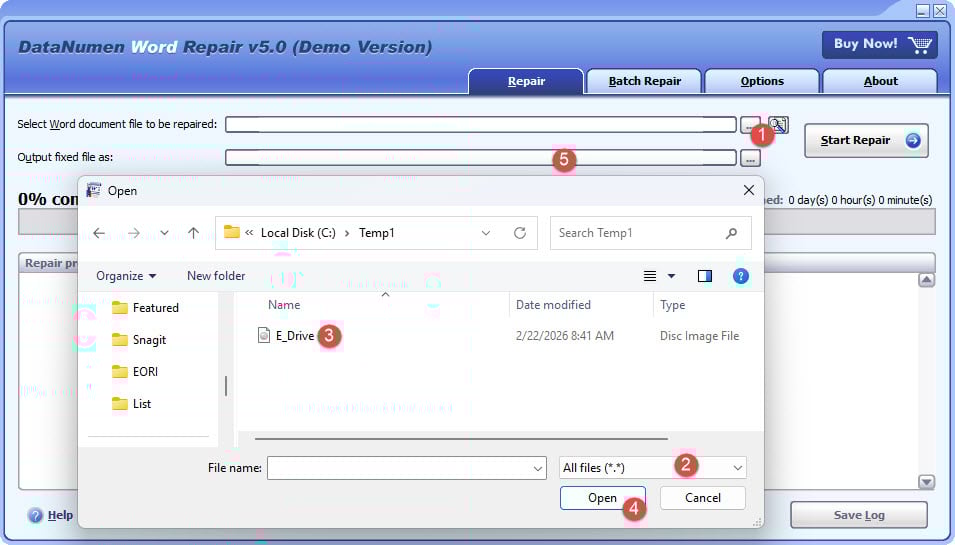
Kui soovite kõvakettalt otse taastada, peate kasutama DataNumen Disk Image kõvakettale ketta pildifaili loomiseks:
- Valige kõvaketas või ketas.
- Määrake väljundpildi faili nimi.
- Kõvakettalt/kettalt ketta kujutise faili loomiseks klõpsake nuppu „Alusta kloonimist”.

5.1.3 Näidisfailid
| Korrumpeerunud Wordi dokumendifaili näidis | Faili taastas DataNumen Word Repair |
5.2 Rohkem tööriistu
Peale DataNumen Word RepairWordi dokumentide taastamiseks on saadaval mitu muud professionaalset tööriista. Oleme loonud nende põhjalik nimekiriEnamik professionaalseid tööriistu pakub tasuta skannimist, et eelvaadata taastatavat sisu enne tegeliku remondiprotsessi eest tasumist.
6. Veebipõhised remondilahendused
Wordi parandamise veebiteenused pakuvad mugavaid alternatiive, kui te ei saa tarkvara installida või vajate kiireid tulemusi. Need veebipõhised Wordi parandamise teenused võimaldavad teil üles laadida rikutud dokumente ja saada parandatud versioone ilma spetsiaalset tarkvara alla laadimata.
6.1 Remondiprotseduurid
Veebipõhiste lahenduste tavalised parandusprotseduurid järgivad tavaliselt järgmisi samme:
- Liikuge veebipõhisele remonditeenuse veebisaidile
- Rikutud dokumendi valimiseks klõpsake nuppu „Laadi üles” või „Vali fail”.
- Oota faili üleslaadimist (aeg sõltub faili suurusest ja interneti kiirusest)
- Valige remondivõimalused, kui teenus neid pakub
- Automaatse parandusprotsessi alustamiseks klõpsake nuppu „Paranda” või „Alusta”.
- Oodake, kuni teenus teie dokumenti analüüsib ja parandab
- Laadige parandatud fail alla, kui töötlemine on lõppenud
- Testige parandatud dokumenti Microsoft Wordis
6.2 plusse ja miinust
Veebipõhiste remondilahenduste eelised:
- Tarkvara installimine pole vajalik
- Ligipääsetav igast seadmest, millel on internetiühendus
- Sageli kiirem töötlemine kui käsitsi parandamise meetodid
- Paljud teenused pakuvad tasuta prooviperioode või piiratud aja jooksul tasuta remonti
Puudused:
- Privaatsusprobleemid tundlike dokumentide üleslaadimisel kolmandate osapoolte serveritesse
- Üleslaaditavate failide suuruse piirangud
- Sõltuvus Interneti-ühendusest
- Ei pruugi olla sama efektiivne kui spetsiaalne tarkvara keeruka ja raske korruptsiooni korral
6.3 Parimad teenused
Populaarsed Wordi dokumentide parandamise veebiteenused on järgmised:
- Interneti-failide parandamine – Toetab mitut failivormingut tasuta eelvaatevõimalustega
- Parandage minu sõna – Spetsialiseerub Wordi dokumentide taastamisele partiitöötluse abil
- OfficeRecovery võrgus – Põhjalik kontoridokumentide parandusteenus
- Taastumisparandus veebis – Veebipõhine lahendus täiustatud parandusalgoritmidega
- Failide parandamise tööriist võrgus – Lihtne liides kiire töötlemisajaga
Turvamärkus: Enne konfidentsiaalsete dokumentide üleslaadimist veenduge alati, et teenusepakkujal oleksid selged privaatsuspõhimõtted ja failide automaatne kustutamine pärast töötlemist.
7. Ennetusstrateegiad
7.1 Varundamise parimad tavad
Wordi dokumentide varundamiseks jõuliste strateegiate rakendamine on kõige tõhusam viis andmete kadumise vältimiseks korruptsiooni tõttu. Peamised varundamise tavad hõlmavad järgmist:
- Luba automaatne pilvesünkroniseerimine – Kasutage OneDrive'i, Google Drive'i või sarnaseid teenuseid, mis salvestavad dokumente automaatselt ja säilitavad versiooniajalugu.
- Kohalike varundusstrateegiate seadistamine – Konfigureerige automaatsed varukoopiad välistele draividele või võrgusalvestusse, kasutades Windowsi failiajalugu või kolmanda osapoole varundustarkvara
- Loo käsitsi versioonikontroll – Salvesta oluliste dokumentide nummerdatud versioonid (nt „Dokument_v1.docx”, „Dokument_v2.docx”) oluliste verstapostide saabumisel
- Kasutage mitut varundusasukohta – Koondamise tagamiseks kombineeri pilvesalvestus kohalike väliste draivide varukoopiatega
- Planeerige regulaarsed varukoopiad – Seadistage igapäevased või iganädalased automaatsed varukoopiad olenevalt sellest, kui sageli dokumente muudate
- Testi varukoopia taastamine – Kontrollige perioodiliselt, kas teie varukoopiaid saab edukalt taastada
7.2 Dokumentide ohutu käitlemine
Nõuetekohaste failikäsitlusharjumuste kujundamine vähendab oluliselt Wordi dokumentide rikkumise ohtu. Olulised ohutustavad hõlmavad järgmist:
- Kasutage õigeid säästmistehnikaid – Salvestage regulaarselt tööd klahvikombinatsiooniga Ctrl+S ja vältige sunnitud sulgemisi, kui dokumendid on avatud
- Luba automaatse salvestamise funktsioonid – Pilvedes talletatud dokumentidega töötades lülitage Wordi automaatne salvestamine sisse, et tagada pidev säilitamine.
- Vältige riskantseid failitoiminguid – Ära redigeeri dokumente otse e-posti manustest; salvesta need kõigepealt kohalikule draivile
- Kasutage stabiilset salvestusmeediat – Vältige ebausaldusväärsetel USB-draividel või võrgukatkestuste ajal failidega töötamist
- Hoidke tarkvara värskendatuna – Säilitage uusim Microsoft Office'i versioon, et parandada failihaldust ja parandada vigu.
- Harjuta turvalist failide jagamist – Kasutage usaldusväärseid edastusmeetodeid ja vältige kahtlaste e-kirjade manuste avamist
- Sulgege dokumendid korralikult – Sulgege Wordi dokumendid alati menüüst Fail > Sule, mitte sundige rakendust sulgema
- Jälgige salvestusruumi tervist – Kontrollige regulaarselt kõvaketta seisukorda ja vahetage rikkis salvestusseadmed viivitamatult välja
8. järeldus
8.1 Kokkuvõte
See juhend hõlmab mitmeid meetodeid Wordi dokumentide edukaks parandamiseks, alates Wordi sisseehitatud funktsioonidest kuni professionaalse Wordi taastamistarkvarani. Wordi failide eduka taastamise võti on järjepidevus – proovige süstemaatiliselt mitut meetodit. Enamikku rikutud dokumente saab taastada ja õiged varundustavad hoiavad ära tulevase andmete kadumise.
8.2 Kui vajate Professionaalne sõnade taastamise tarkvara
Kaalu professionaalse Wordi taastamise tarkvara kasutamist järgmistel juhtudel:
- Kõik standardmeetodid on ebaõnnestunud – Sisseehitatud ja täiustatud parandusmeetodid ei anna edu
- Dokument sisaldab asendamatut sisu – Teos, mida ei saa uuesti luua või millel on oluline väärtus
- Ärikriitiline teave – Tegevuse, juriidiliste küsimuste või vastavusnõuete jaoks olulised dokumendid
- Keerulised korruptsioonistsenaariumid – Mõjutatud on mitu faili või on kogu süsteemi hõlmav korruptsioon.
- Kulude põhjendatus – Taastatud sisu väärtus ületab professionaalse tarkvara maksumuse
- Ajapiirangud – Kiireloomuline taastumisvajadus, kui edasijõudnute tehnikate õppimine pole teostatav
9. KKK

K: Kas kõiki rikutud Wordi dokumente saab parandada?
A: Kuigi enamikku rikutud Wordi dokumente saab parandada ülaltoodud meetodite abil, võib tõsiselt kahjustatud failide puhul olla võimalik taastada vaid osaliselt. Edukuse määr on üldiselt kõrge, eriti mitme parandusmeetodi proovimisel.
K: Kas veebipõhiste remonditeenuste kasutamine on ohutu?
A: Veebipõhised parandusteenused võivad olla tõhusad, kuid privaatsuskaalutlustel tuleks vältida tundlike või konfidentsiaalsete dokumentide üleslaadimist. Enne kasutamist kontrollige alati teenuse turvapoliitikat ja failide kustutamise tavasid.
K: Kuidas saan vältida Wordi dokumentide riknemist?
A: Kõige tõhusamad ennetusstrateegiad on regulaarsed varukoopiad, nõuetekohased sulgemisprotseduurid, tarkvara ajakohasena hoidmine ja riskantsete failitoimingute vältimine.
K: Mida peaksin tegema, kui ükski neist meetoditest ei aita?
A: Asendamatute dokumentide puhul kaaluge professionaalsete andmete taastamise teenuste kasutamist või vaadake lisateabe saamiseks Microsofti toe korduma kippuvate küsimuste lehte Wordi parandamise kohta.
K: Mis vahe on .doc- ja .docx-failidel andmete korruptsiooni osas?
A: .docx-failid on üldiselt riknemiskindlamad, kuna need kasutavad XML-põhist struktuuri, mis võimaldab käsitsi parandamist. .doc-failid kasutavad binaarvormingut, mida on käsitsi raskem parandada, kuid mis võib mõnede vanemate taastetööriistadega paremini töötada.
K: Kui kaua peaksin dokumendi parandamisele kulutama, enne kui alla annan?
A: Enne väärtuslike dokumentide professionaalsete teenuste kasutamist proovige esmalt kõiki sisseehitatud meetodeid (15–30 minutit), seejärel alternatiivseid allikaid (30 minutit) ja edasijõudnumaid tehnikaid (1–2 tundi).
K: Kas parooliga kaitstud Wordi dokumente saab parandada?
V: Jah, aga parandamisprotsess on keerulisem. Mõned meetodid võivad parandamise ajal paroolikaitse eemaldada. Professionaalsed tööriistad saavad krüptitud failidega sageli paremini hakkama kui sisseehitatud meetodid.
K: Kas dokumendi parandamine mõjutab algset faili?
V: Enamik parandusmeetodeid loob uued failid, jättes teie originaali puutumata. Enne parandamise alustamist looge aga alati varukoopia, et originaali mitte kaotada.
K: Kas tasuta remonditööriistad on sama tõhusad kui tasulised?
A: Wordi sisseehitatud funktsioonid on levinud failivigade korral sageli väga tõhusad. Tasulised professionaalsed tööriistad saavad tavaliselt raskete failivigade korral paremini hakkama ja pakuvad keerukamate dokumentide taastamisvõimalusi.
K: Mis saab siis, kui taastada saab ainult osa minu dokumendist?
A: Osaline taastamine on siiski väärtuslik. Salvestage taastatud sisu kohe ja kasutage seda alusena puuduvate osade taastamiseks, selle asemel, et alustada täiesti nullist.
viited:
- Microsoft Learn. „Kahjustatud dokumentide tõrkeotsing Wordis.“ https://learn.microsoft.com/en-us/troubleshoot/office/word/damaged-documents-in-word
- Microsofti tugi. „Avage dokument pärast faili rikkumise viga.“ https://support.microsoft.com/en-us/office/open-a-document-after-a-file-corruption-error-47df9d48-2165-4411-a699-1786ac734bc3
Teave Autor
Shou Sheng on Microsoft Office'i spetsialist, kellel on üle 10 aasta praktilist kogemust Wordi, Exceli ja muude programmidega. PowerPoint tõrkeotsing ettevõtetes ja hariduskeskkondades. Ta on aidanud tuhandetel kasutajatel taastada kaotatud tööd, lahendada failide korruptsiooniprobleeme ja optimeerida oma Office'i töövooge.
Oma tehnilise kirjutamise kaudu on Shou pühendunud keerulise Office'i tõrkeotsingu tõlkimisele selgeteks ja teostatavateks sammudeks igale oskustasemele. Ta on kursis Microsoft 365 uusimate arengutega ja testib pidevalt meetodeid reaalsete failide rikkumise stsenaariumide suhtes, et tagada täpsus.
Kas teil on selle juhendi kohta küsimusi või vajate Office'i probleemidega lisateavet? Shou tervitab teid. tagasisidet ja ettepanekuid nende tõrkeotsingu ressursside täiustamise eest.