
Miski pole frustreerivam kui olulise Wordi dokumendi avamine, mille järel kuvatakse kardetud veateade „Word leidis loetamatut sisu“. Olgu tegemist olulise tööaruande, kooliülesande või isikliku dokumendiga, mille kallal olete tundide kaupa töötanud, võib see viga tunduda katastroofina. Hea uudis? Enamasti pole teie dokument igaveseks kadunud ja sisu taastamiseks ning tööle naasmiseks on mitu võimalust.
1. Sissejuhatus
1.1 Mis on viga „Sõna leiti loetamatu sisu”?
Viga „Word leidis loetamatu sisu” on Microsoft Wordi viis teile teada anda, et teie dokumendis on leitud midagi, mida see ei suuda õigesti tõlgendada ega kuvada. Kui Word kuvab loetamatu sisu teate, tähendab see sisuliselt seda, et teie faili osad on rikutud või sisaldavad elemente, mis ei vasta Wordi praegustele vormindusstandarditele.
See tõrge ilmneb tavaliselt dokumendi avamisel ja Word kuvab dialoogiboksi, kus küsitakse, kas soovite dokumendi sisu taastada. Teade võib olla midagi sellist nagu „Word leidis failist [failinimi] loetamatut sisu. Kas soovite selle dokumendi sisu taastada?” või sarnane variatsioon.

See viga võib ilmneda mis tahes suuruse ja keerukusega dokumentide puhul, alates lihtsatest tekstifailidest kuni keerukate piltide, tabelite ja täpsema vorminguga dokumentideni. Oluline on mõista, et selle vea nägemine ei tähenda tingimata, et teie dokument on täielikult kadunud – sageli saate õige lähenemisviisiga siiski enamiku või kogu sisu taastada.
1.2 Vea levinumad põhjused
Wordi loetamatu sisu põhjuste mõistmine aitab teil nii praegust probleemi lahendada kui ka tulevikus esinemist vältida. Kõige levinumad süüdlased on järgmised:
- Failide korruptsioon: See on peamine põhjus, mis tuleneb sageli valest sulgemisest, voolukatkestustest või süsteemi krahhidest dokumendi avamise ajal. Vigased kettasektorid, failisüsteemi vead ja võrguühenduse katkestused võivad samuti failide riknemist põhjustada.
- Ühildamatud vormingud või edasi-tagasi konversioonid: Dokumentide teisendamine vormingute vahel (nt .doc ↔ .docx, importimine teise redaktorisse ja tagasi eksportimine) võib XML-i sisestada sobimatuid või toetamata elemente, mida Word ei suuda parsida.
- Probleemsed sisukontrollid või kiirosad: Teatud Wordi funktsioonid – näiteks sisujuhtelemendid (eriti pesastatud), kiirvalikud, dokumendi atribuudiväljad või manustatud objektid – võivad rikkuda, eriti päistes või mallides.
- Kolmandate osapoolte lisandmoodulid: Mõned lisandmoodulid võivad dokumentidesse vigase XML-i sisestada, mis käivitab vea.
- Turvaseaded või blokeeritud failide lipudInternetist alla laaditud failid on mõnikord tähistatud blokeeritud lipuga. Word võib need avada kaitstud vaates, tõlgendada lipu olemasolu või õiguste piiranguid sisuprobleemidena ja kuvada loetamatu sisu vea.
- Kirjutuskaitstud atribuut: Kui dokument on seatud kirjutuskaitstud olekusse, võib Word seda lugeda loetamatu sisuna.
1.3 Enne alustamist varundage
Enne mis tahes parandusmeetodite proovimist looge rikutud failist varukoopia. Isegi kui fail tundub kahjustatud, võib see sisaldada taastatavaid andmeid, mis võivad parandamiskatsete ebaõnnestumisel jäädavalt kaduma minna. Kopeerige fail lihtsalt teise asukohta või nimetage see ümber laiendiga „.backup”.
2. Kiirparandused: esimesed sammud, mida proovida
2.1 Palu Wordil kohe taastuda
Kui Word tuvastab loetamatu sisu, pakub see sageli kohese taastamise valiku. See on teie esimene ja lihtsaim lahenduse katse. Kui kuvatakse veadialoog, otsige valikuid nagu „Jah” või „Taasta” – need annavad Wordile märku kohe parandada:
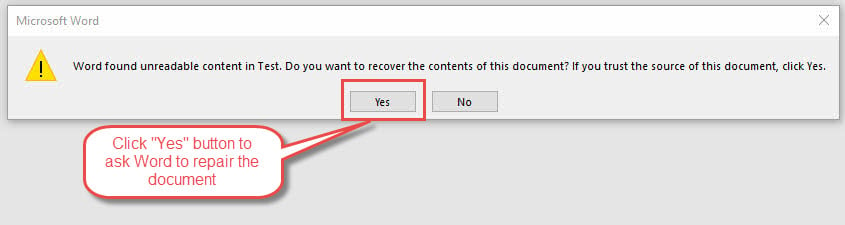
Dokumendi sisu taastamiseks klõpsake nuppu „Jah“, kui seda küsitakse. Word analüüsib faili ja proovib loetavaid osi rekonstrueerida, eemaldades või parandades samal ajal rikutud elemente. Paljudel juhtudel taastab see automaatne protsess edukalt suurema osa teie dokumendi sisust.
Kui taastamine õnnestub, salvestage dokument kohe uue failinimega, et taastatud versioon säiliks. Vaadake dokument hoolikalt üle, et kogu sisu oleks õige, kuna automaatse taastamise käigus võivad mõned vormingud või väiksemad elemendid kaduma minna.
Kui soovitud sisu ei taastata, võite proovida ülejäänud meetodeid.
Kui taastamine ebaõnnestus, võidakse kuvada järgmine tõrge „Wordi faili avamisel ilmnes viga”:
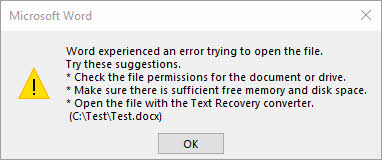
Sellisel juhul ärge muretsege. Võite proovida ka ülejäänud meetodeid vea „Sõna leiti loetamatu sisu” parandamiseks, näiteks a spetsiaalne Wordi taastamise tööriist.
2.2 Kasutage funktsiooni „Ava ja paranda”
Wordi sisseehitatud funktsioon „Ava ja paranda” on spetsiaalselt loodud rikutud dokumentidega toimetulekuks ja pakub paremat kontrolli kui kohene taastamine. See meetod õnnestub sageli siis, kui põhiline taastamisviip nurjub.
Selle funktsiooni kasutamiseks tehke järgmist.
- Ava Microsoft Word, aga ära proovi veel probleemset dokumenti avada.
- Minna Fail> Ava, seejärel navigeeri ja vali rikutud dokument.
- Siin on oluline samm: lihtsalt klõpsamise asemel avatud, klõpsake väikesel rippmenüü noolel valiku kõrval avatud nuppu.
- Valige rippmenüüst Avatud ja remontWord käivitab põhjaliku parandusprotsessi, mis analüüsib dokumendi struktuuri põhjalikumalt kui automaatne taastamine. See protsess võib võtta mitu minutit, olenevalt dokumendi suurusest ja keerukusest.

Kui parandamine õnnestub, avab Word dokumendi ja kuvab teate, mis näitab, et parandused on tehtud. Salvestage dokument kohe uue failinimega. Kui see meetod ei tööta täielikult, võite näha ülalmainitud viga „Wordil tekkis faili avamisel viga”. Ärge muretsege – proovida on veel mitmeid teisi lähenemisviise, sealhulgas professionaalsed remonditööriistad.
2.3 Ava kolmanda osapoole tekstitöötlusprogrammidega
Mõnikord ei õnnestu Microsoft Wordil dokumenti avada, kuid teised tekstitöötlusrakendused saavad sama faili edukalt lugeda ja taastada. Kolmandate osapoolte tekstitöötlusprogrammid käsitlevad failide riket sageli erinevalt ja võivad pääseda juurde sisule, millele Word ei pääse.
Google Docsi kasutamine (soovitatav meetod):
1. Ava veebibrauser ja mine aadressile docs.google.com
2. Logige sisse oma Google'i kontole (vajadusel looge see tasuta)
3. Uue dokumendi loomiseks klõpsake nuppu „+” või nuppu „Tühi”.
4. Minema Fail> Ava Google Docsi menüüs
5. Klõpsake nupul Täiendava dialoogiboksis vahekaart
6. Lohistage rikutud Wordi dokument või klõpsake Sirvi faili sirvimiseks.
7. Valige oma rikutud dokument ja klõpsake avatud
8. Google Docs proovib dokumendi automaatselt teisendada ja avada.
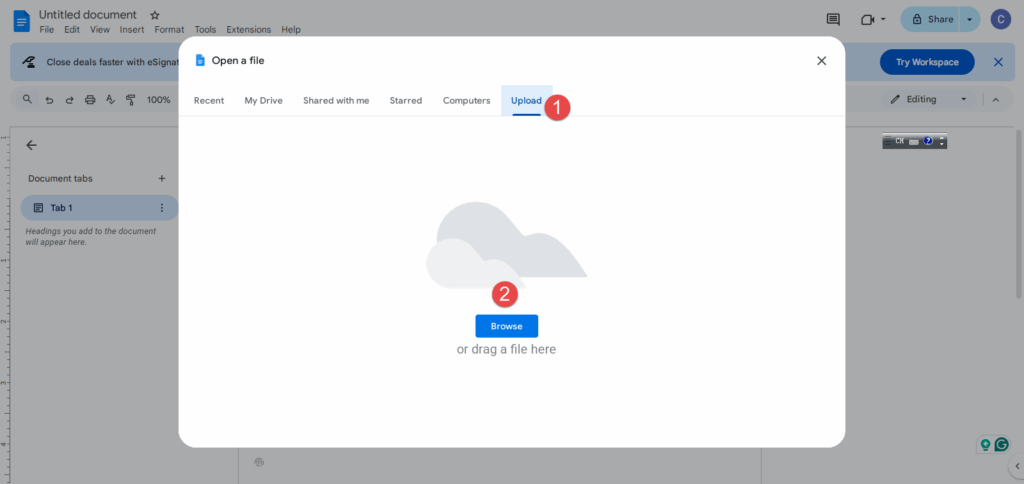
Kui Google Docs avab teie dokumendi edukalt, saate selle Wordi vormingus alla laadida, minnes aadressile Fail > Laadi alla > Microsoft Word (.docx)See eemaldab sageli korruptsiooni, säilitades samal ajal teie sisu.
Alternatiivsed valikud:
Kui Google Docs ei tööta, proovige teisi tasuta alternatiive, näiteks Apache OpenOffice Writer või LibreOffice Writer. Laadige need programmid alla, installige need ja proovige avada rikutud dokument veaga „Word Found Unreadable Content” (Word leidis loetamatut sisu). Iga rakendus kasutab Wordi failide tõlgendamiseks erinevaid meetodeid, seega võib üks õnnestuda, samas kui teised ebaõnnestuvad.
Selle meetodi eeliseks on see, et see on täiesti tasuta ja failide rikkumise suhtes sageli andestavam kui Microsoft Word ise.
3. Vahepealsed lahendused
3.1 Proovige erinevaid failivorminguid
Mõnikord ei peitu probleem sisus endas, vaid konkreetses failivormingus. Faililaiendi muutmine aitab vältida failivigade tekkimist ja lubada Wordil faili erinevalt tõlgendada, mis võib potentsiaalselt lahendada loetamatu sisu vea.
Esiteks kuvage faililaiendid Windowsis:
1. Vajutage Windowsi ja R klahvikombinatsiooni, et avada dialoogiaken Käivita.
2. Tippige „control” ja vajutage juhtpaneeli avamiseks sisestusklahvi.
3. Klõpsake valikul „Välimus ja isikupärastamine”
4. Klõpsake valikul „Failihalduri valikud” (või vanemates Windowsi versioonides „Kausta valikud”).
5. Avanevas dialoogiboksis klõpsake vahekaarti „Vaade”.
6. Kerige alla ja eemaldage linnuke valiku „Peida teadaolevate failitüüpide laiendused” juurest.
7. Muudatuste rakendamiseks klõpsake „OK“
8. Nüüd navigeeri oma dokumendikausta ja sa peaksid nägema faili täielikku nime koos laiendiga (nt „document.docx”).

Proovige faililaiend ümber nimetada .rtf-iks:
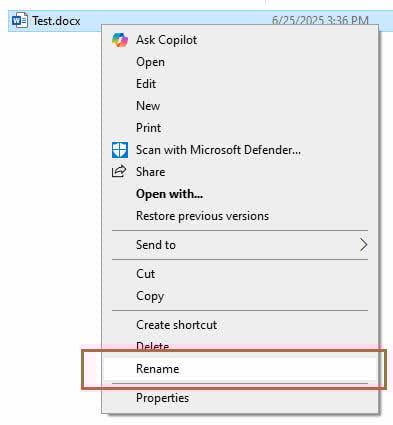
1. Paremklõpsake rikutud dokumendifailil
2. Valige kontekstimenüüst „Nimeta ümber”
3. Muutke faililaiend .docx-ist (või .doc-ist) .rtf-iks
4. Vajutage sisestusklahvi (Enter) ja kinnitage muudatus, kui Windows hoiatab failitüübi muutmise eest
5. Proovige ümbernimetatud faili avada Wordis – RTF-vorming eemaldab keerulise vormingu, säilitades samal ajal põhiteksti ja -struktuuri.
Kui RTF ei tööta, proovige vahetada .doc ja .docx vahel:
1. Kui teie algne fail oli .docx-vormingus, nimetage see ümber .doc-iks
2. Kui teie algne fail oli .doc-vormingus, nimetage see ümber .docx-failiks
3. Proovige uue laiendiga faili Wordis avada
4. Erinevad Wordi versioonid käsitlevad neid vorminguid erinevalt, seega võib see lihtne muudatus mõnikord ühilduvusprobleeme lahendada.
Kui ükski neist laiendusmuudatustest ei aita, saate faili alati algsele laiendile ümber nimetada ja proovida muid taastamismeetodeid.
3.2 Wordi turvarežiimi kasutamine
Wordi käivitamine turvarežiimis keelab lisandmoodulid ja kohandatud sätted, mis võivad dokumendi avamist segada. See lähenemisviis on eriti tõhus juhul, kui loetamatu sisu vea põhjustavad kolmanda osapoole lisandmoodulid või kohandatud konfiguratsioonid.
Wordi käivitamiseks turvarežiimis toimige järgmiselt.
- Vajutage Windowsi klahvikombinatsiooni + R, et avada dialoogiboks Käivita
- Sisestage „winword /safe” ja vajutage sisestusklahvi. See käivitab Wordi minimaalse funktsionaalsuse ja keelatud lisandmoodulitega.
- Sõna pealkirjaks saab „Microsoft Word (turvarežiim)”, et kinnitada, et see on turvarežiimis.
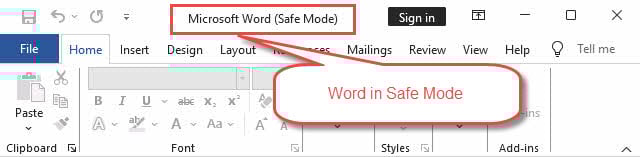
Kui Word turvarežiimis avaneb, proovige avada probleemne dokument, millel on tõrge „Word Found Unreadable Content” (Word leidis loetamatut sisu). Kui see avaneb edukalt, on probleem tõenäoliselt tingitud lisandmoodulist või kohandatud sättest. Seejärel saate dokumendi turvarežiimis salvestada ja Wordi tavapäraselt taaskäivitada.
Kui dokument avaneb turvarežiimis, aga mitte tavarežiimis, keelake lisandmoodulid süstemaatiliselt ükshaaval, et tuvastada probleemne. Minge aadressile Fail > Suvandid > Lisandmoodulid installitud lisandmoodulite haldamiseks.
3.3 Teksti taastamine rikutud failidest
Kui standardsed parandusmeetodid ebaõnnestuvad, saab Wordi teksti taastamise konverter loetava sisu eraldada tõsiselt rikutud failidest. See meetod ohverdab vormingu ja manustatud objektid, kuid sageli päästab olulise tekstisisu.
- Avage sõna
- Avage Fail> Ava.
- Navigeeri oma rikutud dokumendini, aga enne avamist muuda failitüübiks „Taasta tekst mis tahes failist (*.*)”.
- Valige oma dokument ja klõpsake nuppu Ava.

Word töötleb faili ja kuvab taastatud teksti uues dokumendis. Tekstis võib esineda mõningaid vorminduskoode või kummalisi märke, kuid teie kirjutatud sisu peaks olema suures osas puutumata. Eemaldage kõik liigsed märgid ja vormindage dokument vastavalt vajadusele ümber.
See meetod on eriti kasulik dokumentide puhul, kus tekstisisu on olulisem kui täpse vormingu või manustatud elementide säilitamine.
Kui soovite vormingut säilitada või kui tekstimuundur ei suuda ikka soovitud sisu ekstraheerida, saate kasutada täiustatud tööriistad oma dokumendi parandamiseks.
3.4 Sisu kopeerimine uude dokumenti
Kui saate rikutud dokumendi osaliselt avada, kuid selle salvestamisel või sellega töötamisel ilmnevad vead, proovige sisu uude dokumenti kopeerida. See meetod aitab probleemseid elemente isoleerida, säilitades samal ajal taastatava sisu.
Allpool on toodud üksikasjalikud sammud:
- Avage rikutud dokument mis tahes meetodil, mis võimaldab osalist juurdepääsu.
- Valige kogu sisu klahvikombinatsiooniga Ctrl+A ja seejärel kopeerige see klahvikombinatsiooniga Ctrl+C.
- Looge uus tühi Wordi dokument ja kleepige sisu sinna klahvikombinatsiooniga Ctrl+V.
Kui kogu sisu korraga kleepimine põhjustab vigu, proovige väiksemaid osi eraldi kopeerida ja kleepida. See lähenemisviis aitab tuvastada, millised konkreetsed elemendid viga põhjustavad.
Salvestage uut dokumenti selle taastamise ajal sageli ja kaaluge keeruka vormingu lihtsustamist või probleemide tekitamiseks manustatud objektide eemaldamist.
3.5 Automaatse taastamise ja varundusfailide kasutamine
Word loob automaatselt varukoopiad ja automaattaastuse dokumendid, mis võivad sisaldada teie rikutud faili uusimaid versioone. Need peidetud turvavõrgud võivad päästa elusid, kui teie põhidokument muutub loetamatuks.
Automaatse taastamise failide leidmiseks minge aadressile Fail > Valikud > Salvesta ja pange tähele automaatse taastamise faili asukohta. Liikuge sellesse kausta Windows Exploreri abil ja otsige faile, millel on teie dokumendi nimi ja .asd-laiend.
Varukoopiate puhul kontrollige sama kausta, kuhu teie algne dokument on salvestatud, ja otsige faile laiendiga .wbk. Need varukoopiad luuakse dokumentide salvestamisel automaatselt.
Nende taastefailide avamiseks käivitage Word ja minge aadressile Fail> Ava.asd- ja .wbk-failide nägemiseks muutke failitüübiks „Kõik failid (*.*)” ja proovige neid seejärel avada. Need failid sisaldavad sageli teie töö uusimaid versioone, mida rikutud faktor ei mõjutanud.
4. Täiustatud tõrkeotsingu meetodid
4.1 Registri muudatused
Hoiatus: Registri muutmine võib valesti tehes põhjustada tõsiseid süsteemiprobleeme. Proovige seda meetodit ainult siis, kui olete süsteemi keerukamate muudatustega rahul, ja looge alati esmalt registri varukoopia.
Windowsi registrisse salvestatud rikutud Wordi sätted võivad mõnikord põhjustada püsivaid loetamatu sisu vigu. Wordi registrikannete lähtestamine sunnib programmi oma konfiguratsiooni vaikesätetega taastama.
Allpool on toodud üksikasjalikud sammud:
- Vajutage Windows + R
- Tippige "regedit" ja vajutage registriredaktori avamiseks sisestusklahvi (Enter).
- Navigeeri aadressile HKEY_CURRENT_USER\Software\Microsoft\Office\16.0\Word (versiooninumber võib teie Office'i installist olenevalt erineda).
- Paremklõpsake Wordi klahvi ja valige varukoopia loomiseks „Ekspordi”.
- Seejärel nimetage „Wordi” võti ümber „Word_old” või sarnaseks. See sunnib Wordi järgmisel käivitamisel oma registrikirjed vaikesätetega uuesti looma.
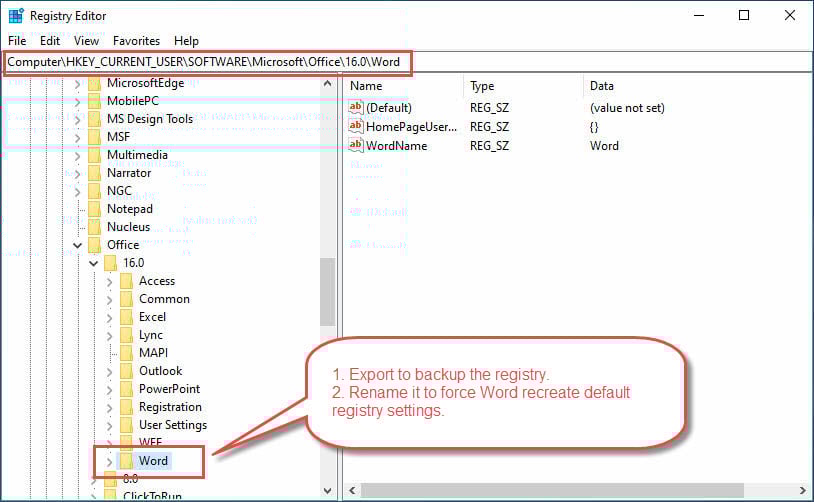
Käivitage Word ja proovige avada probleemne dokument. Kui see probleemi lahendab, oli süüdlaseks registri viga. Kui probleemid püsivad, saate algsed sätted taastada, kustutades uue võtme „Word” ja nimetades võtme „Word_old” tagasi „Wordiks”.
4.2 Microsoft Office'i parandamine või uuesti installimine
Mõnikord rikneb Wordi rakendus ise, mis põhjustab püsivaid probleeme dokumentide lugemisega. Parandamine või uuesti installimine võib lahendada sügavalt juurdunud rakenduseprobleeme.
Allpool on toodud üksikasjalikud sammud:
- Minna Juhtpaneel> Programmid ja funktsioonid (Või Seaded> Rakendused opsüsteemis Windows 10/11).
- Leidke loendist Microsoft Office ja valige see ning seejärel klõpsake nuppu "Muuda" Vali "Kiire remont" esiteks, kuna see lahendab levinud probleeme ilma internetiühendust vajamata.
- Kui kiirparandus probleemi ei lahenda, käivitage protsess uuesti, aga valige "Onlain remont" Selle asemel. See põhjalikum parandus laadib alla värsked Office'i failid ja asendab rikutud komponendid.

Viimase abinõuna desinstallige Microsoft Office täielikult ja installige see uuesti. See põhivalik kustutab kõik kohandatud sätted ja lisandmoodulid, kuid pakub täiesti värsket installi, mis peaks lahendama kõik rakenduse tasemel korruptsiooniprobleemid.
4.3 DataNumen Word Repair
Kui kõik ülaltoodud meetodid ei lahenda probleemi „Sõna leiti loetamatu sisu”, on vaja spetsiaalset kolmanda osapoole taastamistarkvara, näiteks DataNumen Word Repair, on viimane abinõu. Need programmid kasutavad rikutud dokumentide taastamiseks täiustatud algoritme.
Allpool on üksikasjalikud juhised selle kasutamiseks:
- Sulgege Microsoft Word ja muud rakendused, mis võivad teie Wordi lähtefaili muuta.
- Valige rikutud Wordi lähtefail (.doc/.docx).
- Kui lähtefail on Test.docx, määratakse väljundfaili nimeks automaatselt Test_fixed.doc. Väljundfaili nime saab muuta ka käsitsi.
- Klõpsake nuppu „Alusta parandamist”
- Pärast parandusprotsessi, DataNumen Word Repair väljastab uue fikseeritud Wordi faili.
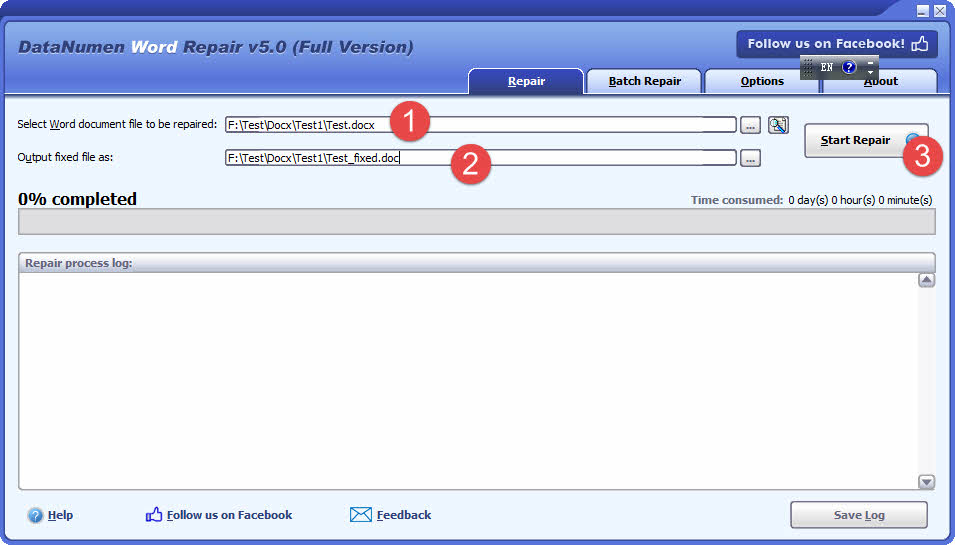
DataNumen Word Repair pakub võimsamat lahendust koos:
- Parim taastumismäär tööstuses.
- Taasta tõsiselt rikutud Wordi DOC/DOCX-failid.
- Taasta Wordi dokumentidest tekste, pilte, fonte, paigutusi, vormingut, tabeleid, loendeid, hüperlinke ja järjehoidjaid.
- Andmekatastroofi korral taastage ajutistest failidest MS Wordi dokument.
- Põhjalikud remondivõimalused.
- Täiustatud logimine ja aruandlus.
- Toetatud on kõik Wordi versioonid.
- Tehnilise toe kättesaadavus
- Regulaarsed värskendused ja täiustused
4.4 Sõnade parandamine võrgus
Veebipõhine Wordi parandamise rakendus on samuti populaarne valik, kuna tarkvara installimist pole vaja:
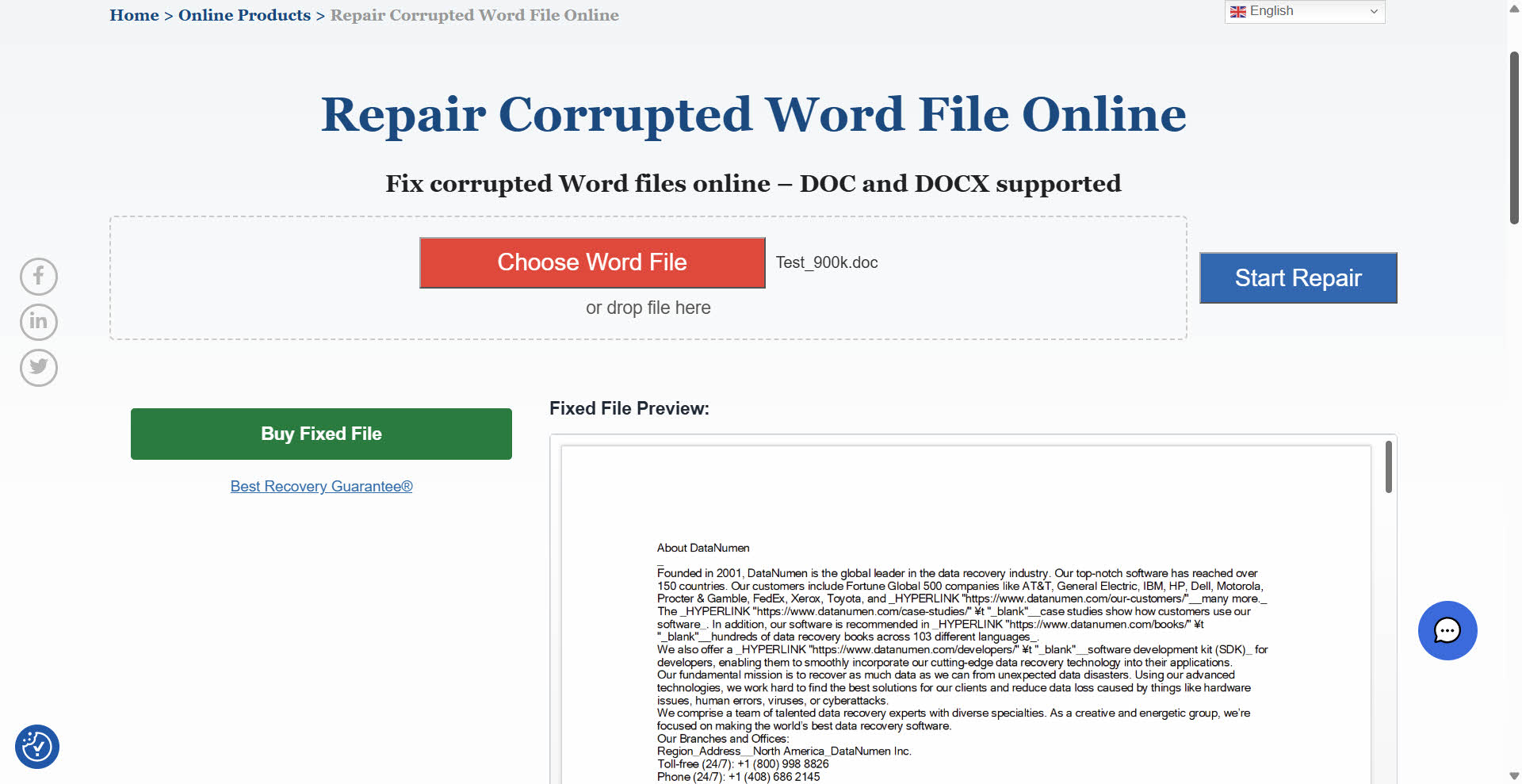
5. Vältige viga „Sõna leiti loetamatu sisu”
5.1 Regulaarsed varundamise tavad
Parim kaitse loetamatu sisuga seotud vigade eest on töökindel varundusstrateegia, mis tagab, et te ei kaota kunagi olulist tööd. Rakendage mitu varundusmeetodit, et luua koondamine ja kaitsta end erinevate rikete eest.
Pilvesalvestusteenustega (nt OneDrive, SharePoint või Google Drive) töötades luba Wordi automaatse salvestamise funktsioon. See salvestab teie muudatused automaatselt iga paari sekundi tagant, minimeerides ootamatute sulgemiste või krahhide tõttu võimalikku andmete kadu.
Looge olulistest dokumentidest regulaarselt käsitsi varukoopiaid, salvestades neid erinevatesse asukohtadesse. Kaaluge pilvesalvestusteenuste, väliste draivide või võrguasukohtade kasutamist, et kohalikud riistvararikked teie varukoopiaid ei mõjutaks.
Kui teie salvestuslahendus seda toetab, seadistage automaatne dokumentide versioonimine. See loob aja jooksul teie dokumentidest mitu salvestatud versiooni, mis võimaldab teil rikkumise korral varasematele versioonidele naasta.
5.2 Failide nõuetekohane käsitlemine
Paljud korruptsiooniprobleemid tulenevad ebaõigest failide käitlemise tavast. Heade dokumendihaldusharjumuste arendamine vähendab oluliselt loetamatu sisuga vigade tekkimise tõenäosust.
Kasutage alati nii Wordi kui ka arvuti puhul õigeid sulgemisprotseduure. Rakenduste sundimine sulgema või aktiivsete failitoimingute ajal sulgema võib avatud dokumente rikkuda. Võimaluse korral salvestage oma töö ja sulgege dokumendid enne sulgemist korralikult.
Vältige ebausaldusväärsete võrguühenduste või aeglaste USB-draivide kaudu salvestatud dokumentidega töötamist. Halb ühendus võib põhjustada mittetäielikku failide kirjutamist, mis omakorda viib andmete rikkumiseni. Kopeerige dokumendid redigeerimiseks oma kohalikule draivile ja pärast lõpetamist kopeerige need tagasi võrgusalvestusse.
Olge ettevaatlik dokumentide edastamisel erinevate süsteemide või e-posti platvormide vahel. Mõned edastusmeetodid võivad faile rikkuda, eriti erinevate operatsioonisüsteemide või Office'i versioonide vahel teisaldamisel.
5.3 Tarkvara ajakohasena hoidmine
Microsoft avaldab regulaarselt värskendusi, mis parandavad vigu, parandavad ühilduvust ja käsitlevad dokumendihalduse probleeme. Nende värskendustega kursis olemine aitab vältida paljusid dokumentidega seotud probleeme.
Lubage Microsoft Office'i automaatsed värskendused, et tagada uusimate paranduste ja täiustuste saamine. Need värskendused sisaldavad sageli täiustatud failide taastamise võimalusi ja probleemsete dokumendielementide paremat käsitlemist.
Hoidke ka oma operatsioonisüsteem ajakohasena, kuna Word tugineb süsteemitaseme komponentidele, mis võivad mõjutada dokumentide käitlemist. Windowsi värskendused sisaldavad sageli failisüsteemi töökindluse ja mäluhalduse täiustusi, mis on kasulikud Office'i rakendustele.
Värskendage regulaarselt kõiki Wordiga kasutatavaid kolmanda osapoole lisandmooduleid või pluginaid. Vananenud lisandmoodulid võivad põhjustada ühilduvusprobleeme, mis omakorda võivad viia dokumentide rikkumiseni või lugemisvigadeni.
6. KKK
6.1 Mida tegelikult tähendab „Word leidis loetamatu sisu”?
See tõrge tähendab, et Microsoft Word on teie dokumendis tuvastanud rikutud või ühildumatuid elemente, mida ta ei suuda õigesti tõlgendada. Fail ei ole tingimata täielikult kahjustatud – Wordil on lihtsalt probleeme selle teatud osade lugemisega. Paljudel juhtudel saab dokumendi siiski taastada selles juhendis kirjeldatud meetodite abil.
6.2 Kas ma kaotan kogu oma töö, kui ma selle vea näen?
Mitte tingimata. Enamasti saate enamiku või kogu oma sisu taastada Wordi sisseehitatud taastetööriistade või selles juhendis kirjeldatud meetodite abil. Oluline on proovida süstemaatiliselt mitut lähenemisviisi, alustades kõige lihtsamatest lahendustest.
6.3 Miks see viga sama dokumendiga ikka ja jälle kordub?
Sama dokumendi korduvad vead viitavad tavaliselt püsivale rikkumisele või probleemsetele elementidele failis. Proovige tekstisisu eraldamiseks kasutada meetodit „Taasta tekst mis tahes failist” ja seejärel looge dokument uue vorminguga. Samuti kontrollige, kas konkreetsed lisandmoodulid või võrgusalvestusprobleemid põhjustavad korduvat rikkumist.
6.4 Kas ma saan selle vea tulevikus ära hoida?
Jah, selle vea tekkimise tõenäosust saab märkimisväärselt vähendada mitmete ennetusstrateegiatega: lubage automaatne salvestamine pilvesalvestusega, looge regulaarselt varukoopiaid, vältige Wordi sundsulgemist või valesti sulgemist, hoidke Microsoft Office ajakohasena ja töötage ebausaldusväärsete võrguühenduste kaudu salvestatud dokumentide kohalike koopiatega.
6.5 Kas peaksin klõpsama nupul „Jah”, kui Word küsib, kas ma soovin dokumendi taastada?
Jah, tavaliselt peaksite klõpsama nuppu „Jah“ või „Taasta“, kui Word pakub dokumendi sisu taastamist. See on Wordi automaatse taastamise funktsioon, mis püüab parandada riknenud dokumenti. Kui automaatne taastamine ei tööta ideaalselt, võite proovida teisi selles juhendis kirjeldatud meetodeid.
6.6 Mis vahe on selle vea puhul .doc ja .docx failidel?
.docx-failid (uuem vorming) on üldiselt riknemiskindlamad, kuna need kasutavad XML-põhist struktuuri, samas kui .doc-failid (vanem vorming) kasutavad binaarvormingut, mis võib olla riknemisele vastuvõtlikum. Mõlemas vormingus võivad aga esineda loetamatu sisuga seotud vead. Mõnikord võib vormingute vahetamine lahendada ühilduvusprobleeme.
6.7 Kas viirusetõrjetarkvara võib seda viga põhjustada?
Jah, liiga agressiivne viirusetõrjetarkvara võib mõnikord Wordi dokumentide lugemist takistada, eriti kui see skannib faile reaalajas või on dokumendi osi karantiini paigutanud. Proovige probleemsete dokumentide avamisel reaalajas skannimine ajutiselt keelata või kontrollige oma viirusetõrjeprogrammi karantiini Wordiga seotud failide suhtes.
6.8 Kas selle vea parandamiseks on Windowsi registrit ohutu muuta?
Registri muutmine võib olla tõhus, kuid valesti tehes kaasnevad sellega riskid. Proovige registrit muuta ainult siis, kui olete edasijõudnute tõrkeotsinguga rahul, ja looge alati esmalt varukoopia. Enamiku kasutajate jaoks on selles juhendis kirjeldatud muud meetodid (nt turvarežiim, avamine ja parandamine või kolmanda osapoole protsessorid) turvalisemad alternatiivid.
6.9 Mida peaksin tegema, kui ükski neist meetoditest ei tööta?
Kui kõik selles juhendis olevad meetodid ebaõnnestuvad, võib dokument olla tõsiselt rikutud. Kui sisu on asendamatu, kaaluge professionaalsete andmete taastamise teenuste kasutamist. Vastasel juhul kontrollige automaatse taastamise faile, eelmisi versioone või varukoopiaid. Mõnikord on dokumendi nullist uuesti loomine taastatud teksti abil kõige praktilisem lahendus.
6.10 Kas ma saan taastada vormingu ja pildid või ainult teksti?
See sõltub rikutuse raskusastmest ja kasutatavast taastamismeetodist. Wordi funktsioon „Ava ja paranda” säilitab sageli vormingu ja pildid. Meetodid nagu „Taasta tekst mis tahes failist” aga ekstraheerivad ainult lihtteksti. Kolmandate osapoolte protsessorid, näiteks Google Docs, säilitavad sageli põhivormingu, kuid võivad kaotada keerukaid elemente, näiteks kohandatud stiile või manustatud objekte.
7. järeldus
7.1 võtmevõimalust
Vea „Word leidis loetamatut sisu” ilmnemine ei pea tähendama oluliste dokumentide igaveseks kaotamist. Selles juhendis välja toodud lahenduste süstemaatilise läbitöötamise abil – alates lihtsast automaatsest taastamisest kuni täiustatud registrimuudatusteni – saate taastada enamiku rikutud Wordi dokumente ja naasta produktiivse töö juurde.
Pea meeles, et eduka taastumise võti on kannatlikkus ja visadus. Alusta kõige lihtsamatest meetoditest ja ära lase end heidutada, kui esimesed katsed ei toimi. Tihti võib mitme lähenemisviisi kombineerimine või meetodite proovimine erinevas järjekorras edu tuua seal, kus üksikud tehnikad ebaõnnestuvad.
7.2 Millal kasutada professionaalseid tööriistu
Kaalu professionaalseid lahendusi, näiteks DataNumen Word Repair Vahend millal:
- Muud meetodid ebaõnnestuvad
- Soovin kõiki andmeid ja vormingut peale tekstide
- Raske korruptsioon
- Andmete kriitilisus
- Ajapiirangud
7.3 Vältige tulevikus viga „Sõna leiti loetamatu sisu”
Järgmised meetodid aitavad vältida enamikku dokumentide rikkumise juhtumeid ja tagada, et isegi probleemide ilmnemisel on teil olemas värsked varukoopiad, millele toetuda:
- Regulaarsed varukoopiad
- Failide nõuetekohane käsitlemine
- Tarkvara ajakohasena hoidmine
viited:
- Microsoft Learn. „Kahjustatud dokumentide tõrkeotsing Wordis.“ https://learn.microsoft.com/en-us/troubleshoot/office/word/damaged-documents-in-word
- Microsofti tugi. „Avage dokument pärast faili rikkumise viga.“ https://support.microsoft.com/en-us/office/open-a-document-after-a-file-corruption-error-47df9d48-2165-4411-a699-1786ac734bc3
- Microsofti tugi. „Office'i rakenduse parandamine.” https://support.microsoft.com/en-us/office/repair-an-office-application-7821d4b6-7c1d-4205-aa0e-a6b40c5bb88b
Teave Autor
Shou Sheng on Microsoft Office'i spetsialist, kellel on üle 10 aasta praktilist kogemust Wordi, Exceli ja muude programmidega. PowerPoint tõrkeotsing ettevõtetes ja hariduskeskkondades. Ta on aidanud tuhandetel kasutajatel taastada kaotatud tööd, lahendada failide korruptsiooniprobleeme ja optimeerida oma Office'i töövooge.
Oma tehnilise kirjutamise kaudu on Shou pühendunud keerulise Office'i tõrkeotsingu tõlkimisele selgeteks ja teostatavateks sammudeks igale oskustasemele. Ta on kursis Microsoft 365 uusimate arengutega ja testib pidevalt meetodeid reaalsete failide rikkumise stsenaariumide suhtes, et tagada täpsus.
Kas teil on selle juhendi kohta küsimusi või vajate Office'i probleemidega lisateavet? Shou tervitab teid. tagasisidet ja ettepanekuid nende tõrkeotsingu ressursside täiustamise eest.