
Taasta salvestamata Wordi dokument täieliku 2026. aasta juhendiga, mis sisaldab tasuta näpunäiteid, täiustatud meetodeid ja professionaalseid tööriistu.
1. Sissejuhatus
1.1 Wordi dokumentide salvestamata jätmise levinumad põhjused
Üldiselt ei salvestata Wordi dokumente järgmistel põhjustel:
- Juhuslik sulgemine ilma salvestamata – klõpsatud Ära salvesta kogemata
- Süsteemi krahh, hangumine, voolukatkestus või ootamatu väljalülitumine
- Windowsi värskendus sunnib Wordi seansi keskel sulgema
- Wordi rakendus jookseb kokku või hangub
- OneDrive'i sünkroonimine tekitab konflikte failiversioonide ülekirjutamise või taastamise korral
1.2 Kaks peamist stsenaariumi, mida see juhend hõlmab
- Stsenaarium A: Täiesti uus fail, mida pole kunagi kettale salvestatud
- Stsenaarium B: Olemasolev fail, mille salvestamata muudatused on krahhi, hangumise, kogemata sulgemise või ülekirjutamise tõttu kadunud
2. Enne alustamist: kohesed tegevused
2.1 Lõpeta kirjutamine draivile, kuhu fail salvestati
Niipea kui märkate, et dokumenti pole salvestatud, peatage kõik tegevused draivil, kuhu see salvestati. Iga loodud, allalaaditud või installitud fail võib üle kirjutada ajutised andmed, mida saaks taastamiseks kasutada. Ärge installige taastetarkvara samale draivile, millelt taastate.
2.2 Luba peidetud failid ja kaustad failihalduris
Automaatse taastamise ja ajutised failid on peidetud või asuvad peidetud süsteemikaustades. Enne otsimist ja taastamist tehke need nähtavaks.
Windows 10: Avage failihaldur, klõpsake vaadeja kontrollige Peidetud esemeid.
Windows 11: Avage failihaldur, klõpsake vaade -> show -> Peidetud esemeid:

3. 1. meetod: kasutage kollast sõnumiriba
Iga kord, kui Word käivitub, otsib see automaatselt eelmisest seansist pärit automaattaastefaile ja avab need. See on kiireim viis salvestamata Wordi dokumendi taastamiseks pärast krahhi.
- Avage Word pärast krahhi või ootamatut sulgemist uuesti.
- Word avab kõik taastatud dokumendid automaatselt, igaüks omaette aknas.
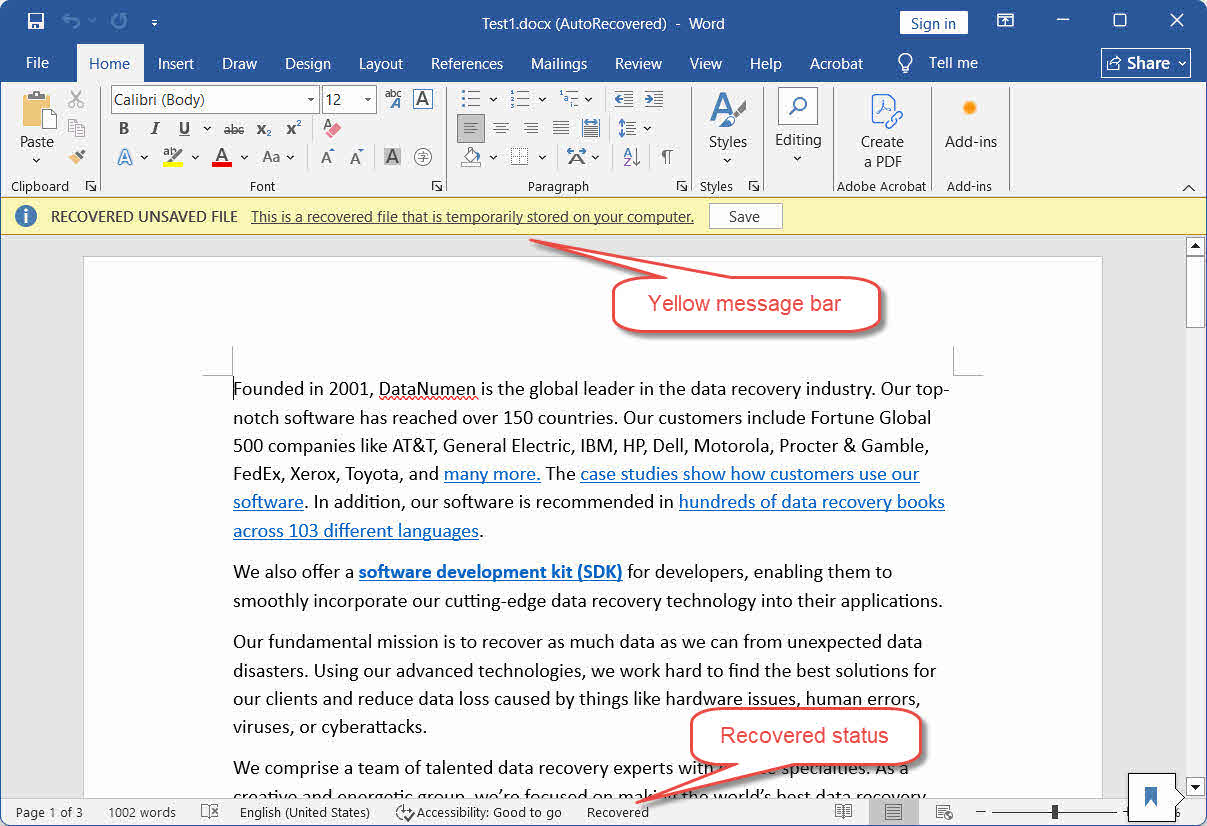
- Iga taastatud dokumendi ülaosas kuvatakse kollane teateriba:
TAASSTATUD SALVESTAMATA FAIL – See on taastatud fail, mis on ajutiselt teie arvutisse salvestatud. - Click Säästa kohe kollases ribas.
- Kasutama Fail -> Save As faili õige nimega püsivasse asukohta salvestamiseks.
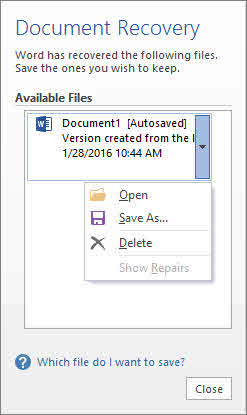
Märge: Word 2016-s ja varasemates versioonides kuvatakse taastatud failid vasakul asuval dokumendi taastamise paanil, mitte ei avane need eraldi. Topeltklõpsake paanil faili nimel ja seejärel salvestage.
Märge: Kui näete kollast riba ja sulgete faili klõpsamata Säästa, Word teisaldab ajutise koopia prügikasti – seda ei kustutata jäädavalt. Vaata Meetod 13.
4. Meetod 2: Salvestamata Wordi dokumentide taastamine menüüst Fail > Ava
Kasutage seda meetodit, kui te ei näe soovitud dokumenti kollase ribaga või dokumendi taastamise paanil käivitamisel:
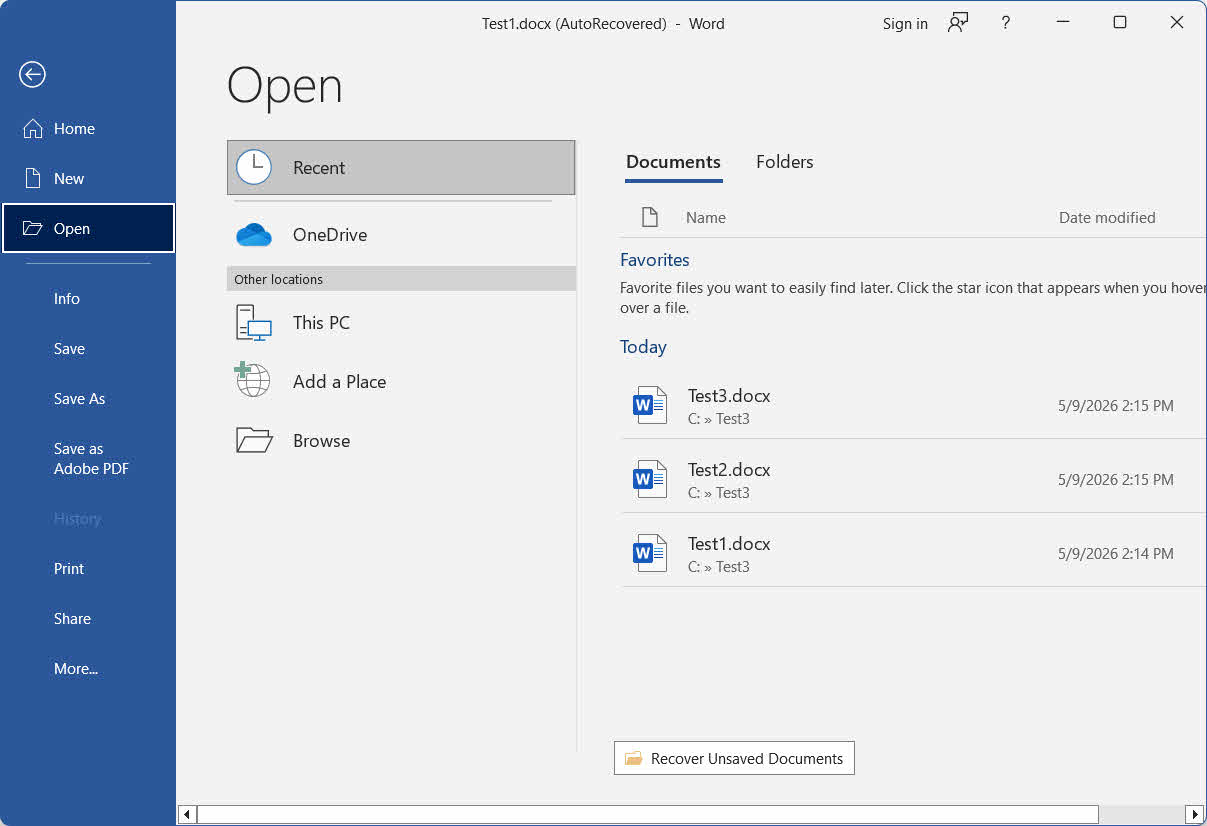
- Käivitage Word ja klõpsake Fail -> avatud -> hiljutine.
- Kerige hiljutiste loendi lõppu ja klõpsake nuppu Salvestamata dokumentide taastamine.
- Valige aknas „Ava” oma fail ja klõpsake nuppu avatud.
- Salvestage taastatud fail kohe, kasutades Fail -> Save As.
5. 3. meetod: salvestamata Wordi dokumentide või versioonide taastamine menüüst Fail > Info
See on keerukam meetod, mille abil saab taastada nii salvestamata dokumendid kui ka praeguse avatud dokumendi salvestamata versioonid, sealhulgas eelmise seansi salvestamata versiooni:
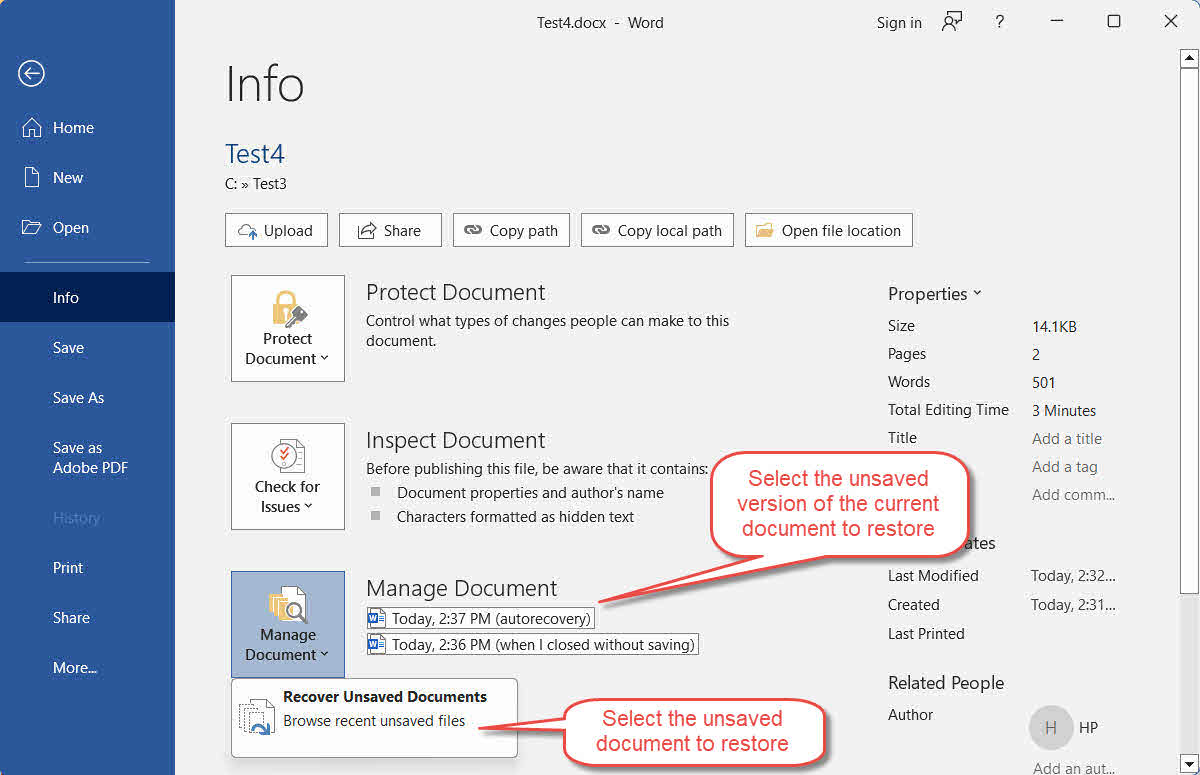
- Avage Word ja minge lehele Fail -> Info -> Halda dokumenti.
- Click Salvestamata dokumentide taastamine rippmenüüst.
- Valige oma fail ja klõpsake avatud.
- Peale selle, lisaks sellele Halda dokumenti nupule vajutades näete praegu avatud dokumendi ajatempliga automaatsalvestuse versioonide loendit või mis tahes versiooni siltidega kui ma sulgesin salvestamata eelmises seansis. Valige versioon, mida soovite avada.
- Salvestage taastatud dokument või versioon kohe, kasutades Fail -> Save As.
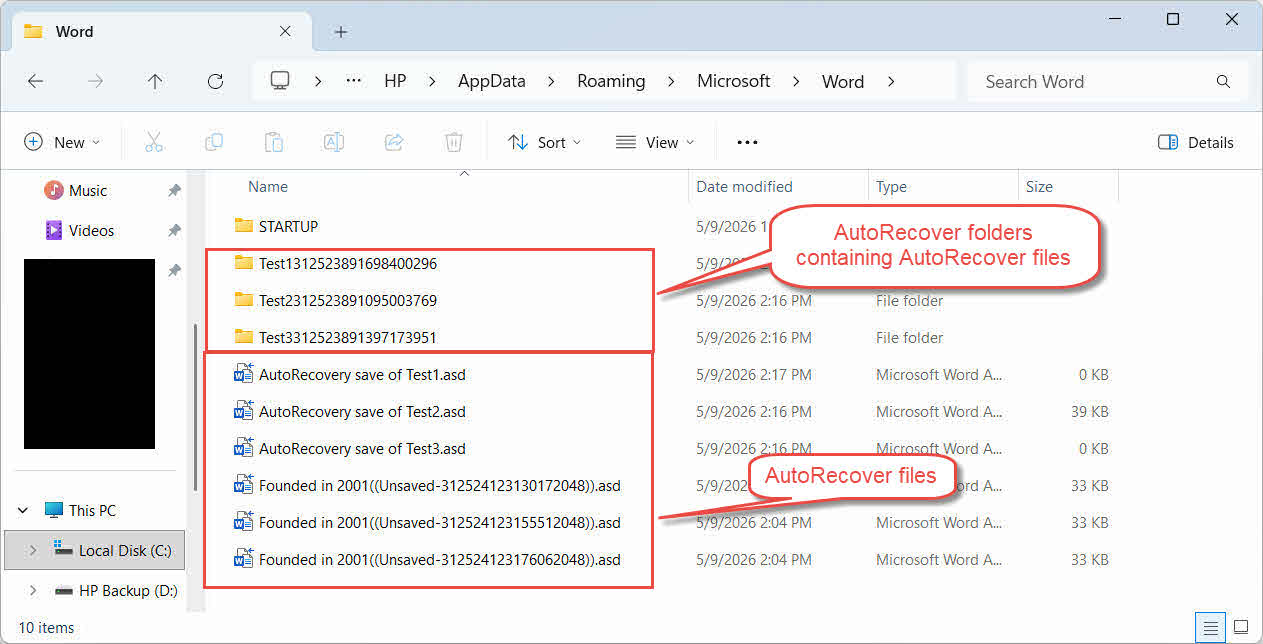
6. 4. meetod: otsige automaatse taastamise (.asd) faile käsitsi
Kui meetodid 1–3 ei taasta soovitud faili, otsige otse automaattaaste kaustast. Word salvestab automaattaaste andmed sellesse kausta .asd-failidena.
Windowsi jaoks:
- press Windows + R, kirjuta %AppData%\Microsoft\Word\ ja vajutage sisene.
- Sorteeri faile Muutmise kuupäev et tuua uusimad failid üles.
- Tuvastage kõik .asd-faili kandidaadid ja tehke enne avamist neist koopia.
- Ava Word, mine aadressile Fail -> avatud -> Sirvi, muutke failitüübi rippmenüüd väärtuseks Kõik failidja avage .asd-fail.
- Kui .asd fail ei avane, muuta selle laiendust et .doc ja proovige uuesti. Märge: .asd on tegelikult sees .doc vormingus, ÄRGE muutke selle laiendust . Docx.
- Salvesta koheselt Fail -> Save As.
Maci puhul:
- Ava Finder, klõpsa Go -> Mine kausta juurde.
- Tippige järgmine tee ja vajutage sisene:
~/Library/Containers/com.microsoft.Word/Data/Library/Preferences/AutoRecovery/
- Avage Microsoft Wordiga mis tahes siit leitud .asd-fail.
- Salvesta koheselt Fail -> Save As.
7. 5. meetod: otsige vahemälukaustast UnsavedFiles
Wordil on spetsiaalne vahemälukaust UnsavedFiles, mis võib sisaldada hiljutiste dokumentide taastatavaid koopiaid:
- press Windows + R, kirjuta %LocalAppData%\Microsoft\Office\Salvestamata failid ja vajutage sisene.
- Sorteeri faile Muutmise kuupäev ja tuvastage kõik asjakohased failid.
- Enne faili avamist tehke sellest koopia.
- Kui fail ei avane:
- .asd-faili puhul muuta selle laiendust et .doc ja proovige uuesti. Märge: .asd on tegelikult sees .doc vormingus, ÄRGE muutke selle laiendust . Docx.
- Teiste failide puhul muuta selle laiendust et .doc or . Docx ja proovige uuesti.
- Salvesta koheselt Fail -> Save As.
8. 6. meetod: kasutage Wordi varundusfaile (.wbk)
Kui Loo alati varukoopia Kui suvand oli Wordis enne kaotsiminekut lubatud, on originaali kõrval olemas .wbk-fail. See varukoopia sisaldab versiooni enne viimast salvestust – see on kasulik, kui soovimatu salvestus kirjutas üle vajaliku sisu.
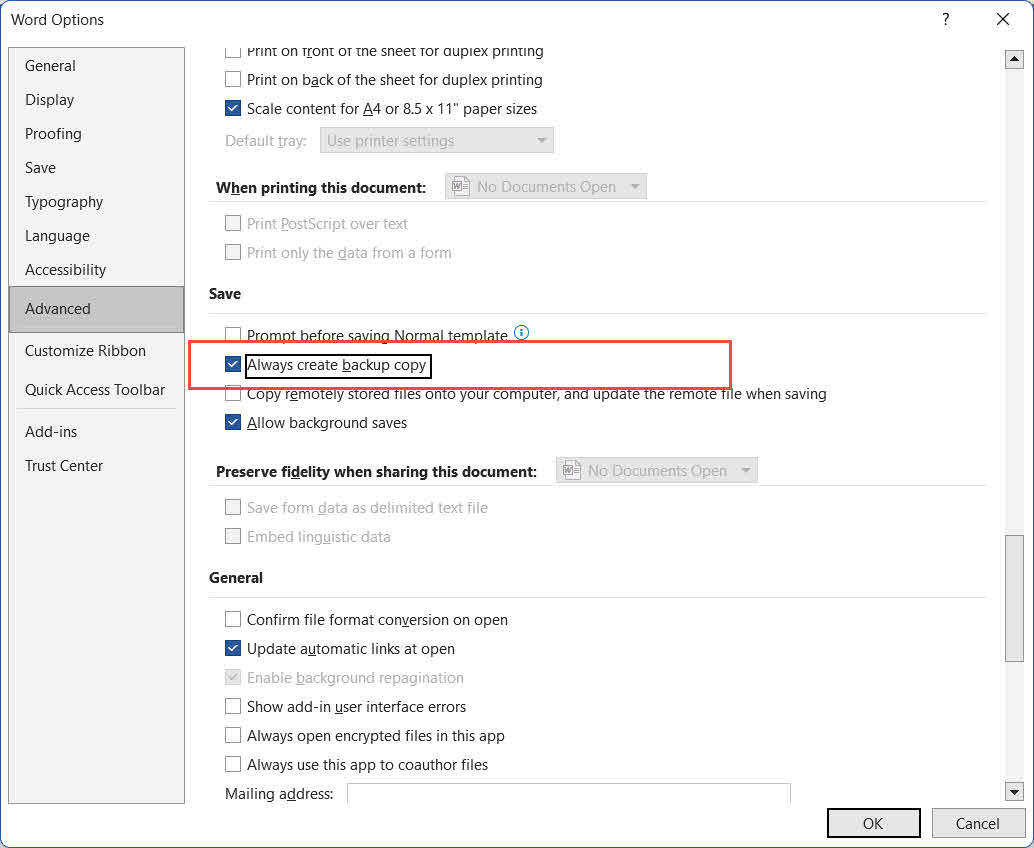
Selle valiku lubamise kontrollimiseks minge aadressile Fail -> Valikud -> edasijõudnud, kerige valikuni Säästa jaotis ja kontrollige Loo alati varukoopiaSee on globaalne säte, mis rakendub kõigile edaspidi salvestatud dokumentidele pärast lubamist.
- Ava kaust, kuhu algne Wordi fail on salvestatud, ja otsi üles fail nimega [Algse failinimi].wbk varukoopia.
- Wordis avamiseks topeltklõpsake .wbk-faili.
- Kasutama Fail -> Save As et salvestada püsiv koopia turvalisse kohta.
9. 7. meetod: otsige kaustast TemporaryBackupFile
Mõned kasutajad on Wordi dokumente edukalt taastanud spetsiaalsest TemporaryBackupFile kaustast, eriti pärast ootamatuid sulgemisi või Windowsi värskendusi:
- Avage File Explorer ja navigeerige:
C:\Users\<Username>\AppData\Local\Microsoft\Word\TemporaryBackupFile
asendama oma Windowsi kasutajanimega.
- Otsi faili, mille algse failinime ees on tänane kuupäev.
- Ava fail Wordis ja kasuta Fail -> Save As püsiva koopia salvestamiseks.
10. 8. meetod: otsige ajutisi faile
Word ja Windows loovad aktiivse redigeerimisseansi ajal ajutisi faile, mis aitavad taastada salvestamata Wordi dokumente:
Windowsi jaoks:
- press Windows + R, kirjuta % Temp%ja vajutage sisene.
- Tippige failihalduri otsinguväljale
*.tmpja vajutage siseneSorteeri tulemusi Muutmise kuupäev. - Otsi redigeerimisseansi käigus loodud .tmp-faili, mis on suurem kui 0 KB.
- Tehke koopia igast kandidaadi failist ja muuta selle laiendust et . Docx.
- Ava ümbernimetatud fail Wordis.
- Kui see avaneb edukalt, salvestage see kohe rakendusega Fail -> Save As.
Märge: Kontrollige ka faile, mis algavad ~, ~$ või $-iga ajutises kaustas ja kaustas, kuhu algne fail salvestati – Word loob need aktiivse seansi ajal ja need võivad sisaldada taastatavat sisu. Sisestage File Exploreri otsinguväljale järgmised filtrid:
- Failid, mis algavad tähega ~:
System.FileName:~<"~" - Failid, mis algavad tähega ~$:
System.FileName:~<"~$" - Failid, mis algavad tähega $:
System.FileName:~<"$"
Maci puhul:
- avatud terminal Spotlighti kaudu (Command + Space, kirjuta terminal, vajutage sisene).
- KASUTUSALA avage $ TMPDIR ja vajutage siseneSüsteemi ajutise kausta juures avaneb Finderi aken.
- Otsi faile, mis lõpevad .tmp or .asdvõi nimed, mis algavad ~Sõna.
- Avage iga paljulubav fail selle sisu kontrollimiseks.
- Salvesta püsiv koopia kaudu Fail -> Save As.
11. Meetod 9: taastamine Outlooki ajutisest interneti vahemälust (e-posti manused)
Kui avasite Wordi dokumendi otse Outlooki meilimanusest ja töötasite sellega ilma seda püsivasse asukohta salvestamata, võib ajutine koopia jääda Outlooki sisu vahemälu kausta:
- press Windows + R, kirjuta %LocalAppData%\Microsoft\Windows\INetCache\Content.Outlook\ ja vajutage sisene.
- Sorteeri Muutmise kuupäev ja otsi oma faili üles.
- Tee koopia, muuta selle laiendust et . Docx vajadusel ja avage see Wordis.
- Salvesta koheselt Fail -> Save As püsivasse asukohta.
12. 10. meetod: otsige kogu arvutist
Üksikute kaustade kontrollimise asemel saate otsida ka kogu arvutist potentsiaalseid Wordi dokumente või tööseansi ajal loodud ajutisi faile.
- avatud file Explorer ja kliki See PC vasakpoolsel paneelil, et otsida kõigilt draividelt.
- Klõpsake otsinguväljal, tippige
*.doc OR *.docx OR *.tmp OR *.wbk OR *.asdja vajutage sisestusklahvi. - Sorteeri tulemusi Muutmise kuupäev et tuua uusimad failid üles.
- Kopeeri kõik paljulubavad failid enne avamist eraldi kausta. Ära ava Wordi selle sammu ajal, kuna Wordi käivitamine võib automaatse taastamise kausta tühjendada.
- .tmp-failide puhul muuta selle laiendust et . Docx enne avamist.
- Ava fail Wordis. Kui see õnnestub, salvesta see kohe Wordi abil. Fail -> Save As.
Kui ülaltoodud otsing ei leia soovitud faile, proovige leida Wordi ajutisi faile, mis algavad ~, ~$ või $-märgiga. Sisestage otsingukasti järgmised filtrid:
- Failid, mis algavad tähega ~:
System.FileName:~<"~" - Failid, mis algavad tähega ~$:
System.FileName:~<"~$" - Failid, mis algavad tähega $:
System.FileName:~<"$"
13. Meetod 11: Taasta automaatse salvestamise abil
AutoSave on veel üks funktsioon, mis aitab taastada salvestamata Wordi dokumente. See erineb täielikult automaatse taastamise funktsioonist, kuigi inimesed ajavad need sageli segi.
Automaatsalvestus on saadaval ainult Word for Microsoft 365-s ja ainult OneDrive'is, OneDrive for Businessis või SharePoint Online'is talletatud failide puhul. Kui see on aktiivne, sünkroonib see iga muudatuse pidevalt pilve, võimaldades teil oma redigeerimisajaloost mis tahes punkti taastada.
- Ava fail Wordis.
- kliki faili nimi ülemises tiitliribal.
- Klõpsake hüpikmenüüs version History.
- Paremal avaneb versiooniajaloo paneel, kus on loetletud kõik versioonid koos ajatemplitega. Sirvige, et leida vajalik versioon.
- Selle eelvaate kuvamiseks klõpsake versioonil.
- Click Taastama selle versiooni taastamiseks teaberibal.
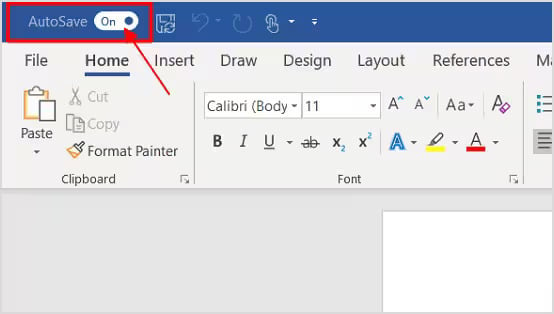
Märge: Kui Wordi vasakus ülanurgas olev automaatse salvestamise lüliti on välja lülitatud, pole automaatne salvestamine selle faili jaoks aktiivne. Faili salvestamine OneDrive'i ja lüliti sisselülitamine lubab selle edaspidi.
14. Meetod 12: Eelmise versiooni taastamine
Kui fail on salvestatud asukohta, mis toetab versioonimist, saate eelmise versiooni otse taastada ilma Wordi sisseehitatud funktsioonidele toetumata.
- Windowsi failiajalugu
- mac ajamasin
- Google Drive'i versiooniajalugu
- OneDrive'i versiooniajalugu
- SharePointi versiooniajalugu
- Dropboxi versiooniajalugu
15. Meetod 13: Taastage prügikastist
15.1 Stsenaariumid, kus teie dokument on prügikastis
- Sulgesite automaattaaste taastamisviiba salvestamata – Word teisaldab ajutise koopia prügikasti, selle asemel et seda jäädavalt kustutada.

- Kustutasite .docx-faili otse ilma prügikasti tühjendamata.
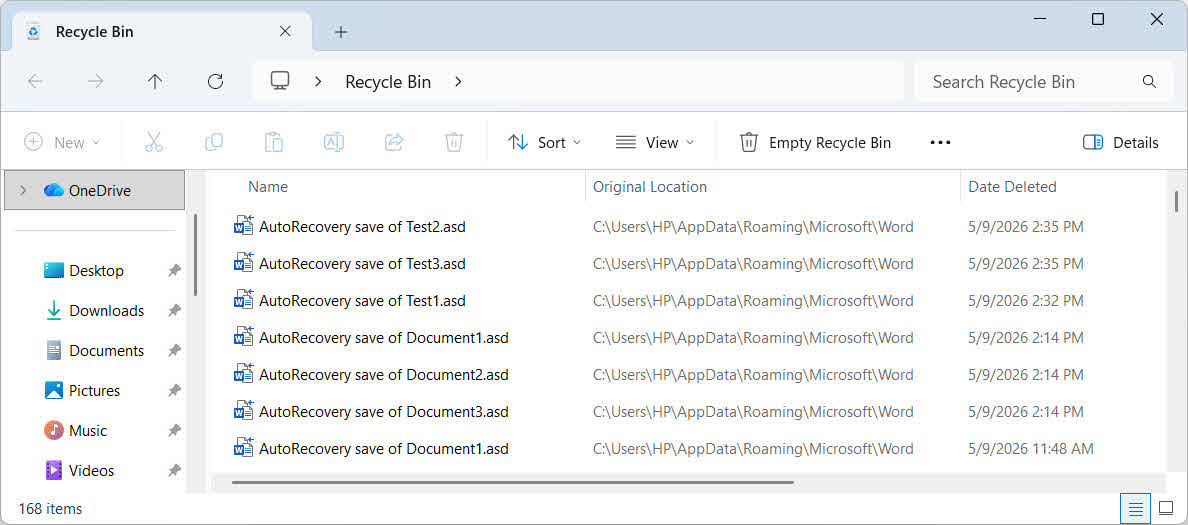
Enne faili jäädavalt kadumist kontrollige alati prügikasti.
15.2 Taastamine prügikastist
- Windowsi prügikast
- Maci prügikast
- OneDrive'i prügikast
- SharePointi prügikast
- Google Drive'i prügikast
- Dropboxi kustutatud failid
- iCloud Drive'i hiljuti kustutatud
16. Meetod 14: Kasutage professionaalset failide taastamise tarkvara
Kui kõik ülaltoodud meetodid ebaõnnestuvad, saab professionaalne failide taastamise tarkvara teie draivi skannida ja salvestamata Wordi dokumendid taastada:
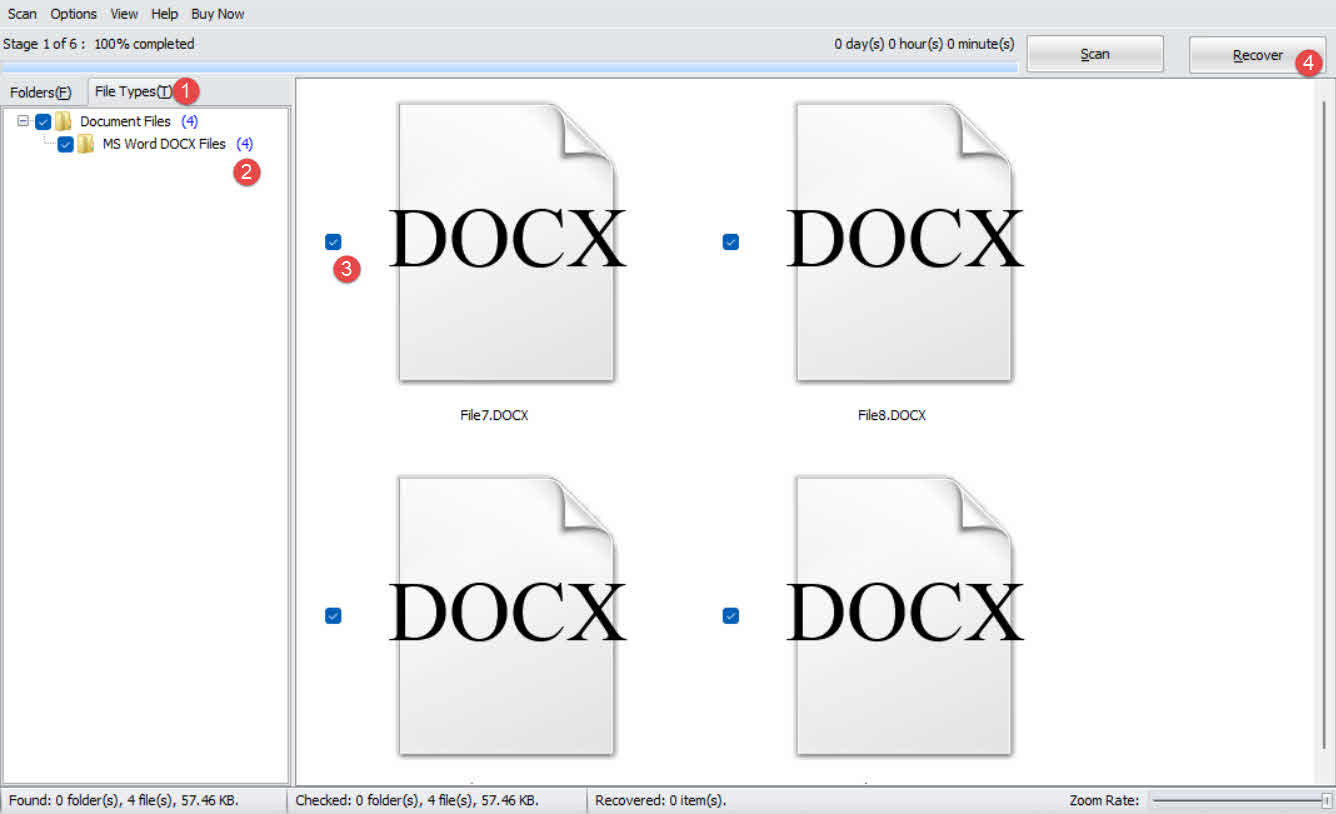
- Laadige alla ja installige DataNumen Data Recovery.
- Valige skannimiseks draiv.

- kliki File Type vahekaarti vasakul paneelil.
- valima Dokumendifailid kõigi dokumendifailide filtreerimiseks. Või täpsemalt valige MS Wordi DOCX-failid.
- Kontrollige potentsiaalsete kandidaatide faile õigetes otsingutulemustes:

- kliki Taastuma nuppu, et salvestada taastatud failid teisele draivile, et vältida andmete ülekirjutamist.

17. Parandage rikutud taastatud Wordi dokumente
Aeg-ajalt võivad krahhiseisunditest, automaatse taastamise kaustadest, ajutistest kaustadest või andmete taastamise skannimistest taastatud salvestamata failid olla rikutud ja ei avane Wordis korralikult. Sellisel juhul DataNumen Word Repair saab parandada rikutud Wordi DOC- ja DOCX-faile ning väljastada parandatud faili:
- Sulgege Microsoft Word ja muud rakendused, mis võivad teie Wordi lähtedokumenti muuta.
- Valige rikutud Wordi dokument.
- Määrake dokumendi fikseeritud nimi.
- Klõpsake nuppu „Alusta parandamist”
- Pärast parandusprotsessi, DataNumen Word Repair väljastab uue fikseeritud Wordi dokumendi.

18. Kuidas tulevikus kaotusi vältida
Salvestamata dokumentide uuesti kaotamise vältimiseks rakendage järgmisi meetodeid.
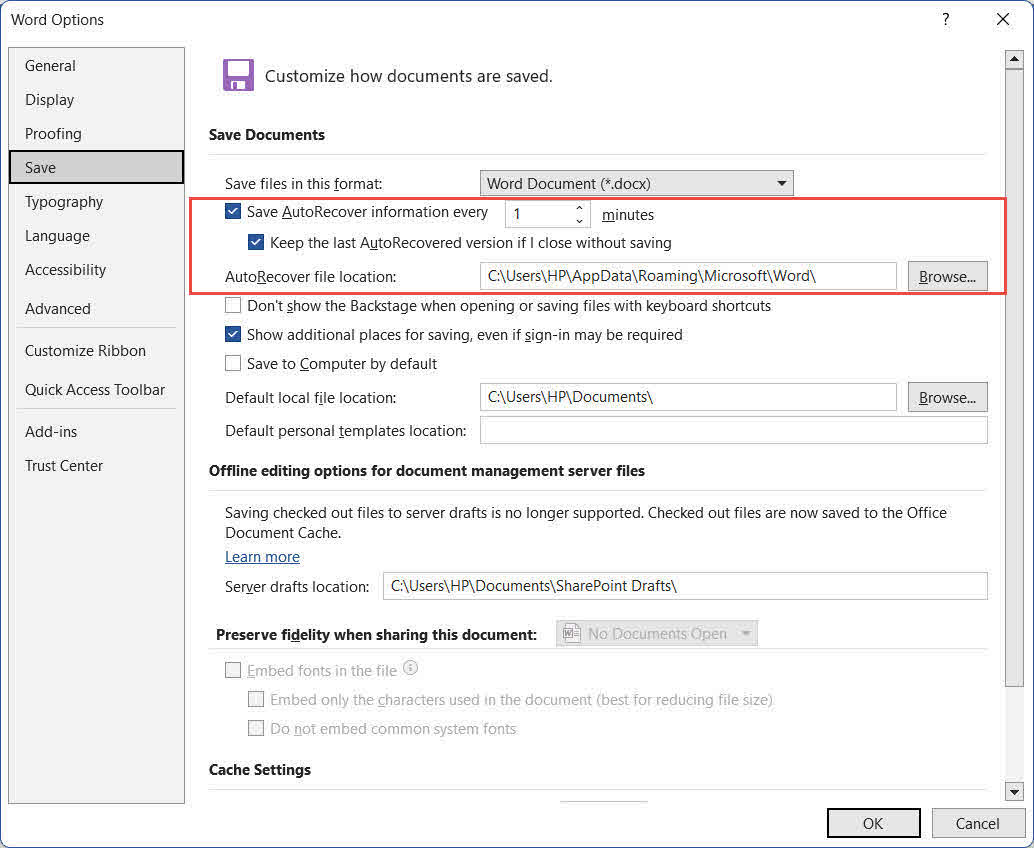
- Luba automaatne taastamine ja lühenda intervalli. Wordis minge aadressile Fail -> Valikud -> Säästa. Check Salvesta automaatse taastamise teave iga ## minuti järel ja vähendage intervalli vaikesätetest 10 minutilt 1–2 minutile. Samuti kontrollige Kui sulgen salvestamata, säilitage viimane automaatselt taastatud versioon:

- Luba alati varukoopia loomine: Minna Fail -> Valikud -> edasijõudnud, kerige valikuni Säästa jaotis ja kontrollige Loo alati varukoopiaWord säilitab iga dokumendi kõrval ka eelmise salvestatud versiooni .wbk-faili.
- Salvestamata Wordi dokumentide perioodilise salvestamise meeldetuletuse kuvamiseks kasutage VBA-d.
- Enne e-posti manuste avamist salvestage need lokaalselt. Kui avate Wordi dokumendi otse Outlooki e-kirja manusest, salvestage see kohe püsivasse kohalikku faili ja tehke seejärel kohalikus failis muudatusi.
- Võtke kasutusele 3-2-1 varustrateegia: Hoidke kriitiliste failide kolme koopiat kahel erineval andmekandjal, millest üks koopia on salvestatud väljaspool kontorit või pilves.
- Saada endale iga seansi lõpus koopia e-postiga: Oluliste dokumentide puhul pakub koopia e-postiga saatmine lihtsat ja ajatempliga varustatud seadmevälist varukoopiat.
- Hoidke OneDrive'i kõrval kohalikku varukoopiat: Mõned kasutajad on teatanud OneDrive'i sünkroonimiskonfliktide põhjustatud andmete kadumisest. Lisaks pilvesalvestusele hoidke olulistest failidest kohalikku koopiat.
19. Korduma kippuvad küsimused
K: Kas ma saan taastada Wordi dokumendi, mida ma pole kunagi salvestanud?
V: Jah, paljudel juhtudel. Kui automaatne taastamine oli lubatud, salvestab Word uute dokumentide mustandid %AppData%\Microsoft\Word\ ja %LocalAppData%\Microsoft\Office\Salvestamata failidNende asukohtade kontrollimiseks kasutage meetodeid 1–5. Kui kettal mustandit pole, on viimane võimalus kasutada kolmanda osapoole taastetarkvara (meetod 14).
K: Kui kaua Word automaattaastefaile säilitab?
A: Word kustutab automaattaastefailid dokumendi tavapärasel sulgemisel, olenemata sellest, kas see salvestatakse või tahtlikult kustutatakse. Kui Word jookseb kokku, säilitab see faile seni, kuni Wordi taaskäivitate ja taastamisviiba aktsepteerite või sulgete. Tühjaks jäänud failid lähevad prügikasti, neid ei kustutata jäädavalt.
K: Kus Windowsis automaattaastefaile talletatakse?
A: Vaikimisi asukohad on %AppData%\Microsoft\Word\ redigeerimise ajal loodud .asd-failide puhul ja %LocalAppData%\Microsoft\Office\Salvestamata failid salvestamata suletud failide mustandite puhul.
K: Kus Macis automaattaastefaile salvestatakse?
A: ~/Library/Containers/com.microsoft.Word/Data/Library/Preferences/AutoRecovery/Kasuta Finderit -> Go -> Mine kausta juurde sinna navigeerimiseks, kuna kaust „Teek” on vaikimisi peidetud.
K: Mis vahe on automaatsel salvestamisel ja automaatsel taastamisel?
A: Automaattaaste salvestab teie dokumendist ajutise kohaliku koopia kindla intervalliga (vaikimisi 10 minutit) ja töötab kõigi failide puhul, olenemata nende salvestuskohast. Automaattaaste on ainult Microsoft 365-s kasutatav funktsioon, mis sünkroonib iga muudatuse pidevalt OneDrive'i või SharePointiga; see ei tööta kohalikult salvestatud failide puhul.
K: Kuidas ma saan pärast krahhi salvestamata Wordi dokumendi taastada?
A: Avage Word uuesti. Word 2019-s ja Microsoft 365-s avatakse taastatud dokumendid automaatselt kollase teateribaga – klõpsake Säästa kohe. Word 2016-s ja varasemates versioonides kuvatakse dokumendi taastamise paan ekraani vasakul küljel. Topeltklõpsake paanil oleval failil selle avamiseks ja seejärel salvestage.
K: Kas ma saan pärast arvuti taaskäivitamist leida salvestamata Wordi dokumendi?
A: Võimalik. AutoRecover .asd failid %AppData%\Microsoft\Word\ ellu jääda pärast taaskäivitamist, kui Word jooksis kokku, mitte ei sulgunud tavapäraselt. Ajutised failid % Temp% taaskäivitamise korral on väiksema tõenäosusega ellu jääda. Kontrollige kõigepealt automaatse taastamise kausta.
K: Mis on .asd-fail ja kuidas seda avada?
A: .asd-fail on Wordi automaatse taastamise fail. Avage see järgmiselt: Fail -> avatud -> Sirvi, muutke failitüübi rippmenüüd väärtuseks Kõik failidja avage .asd-fail. Kui Word keeldub seda avamast, tehke koopia ja muuta selle laiendust et .docja proovi siis uuesti. Märge: .asd on tegelikult sees .doc vormingus, ÄRGE muutke selle laiendust . Docx.
K: Mis juhtub, kui klõpsasin Wordis kogemata nuppu „Ära salvesta”?
Tšekk %LocalAppData%\Microsoft\Office\Salvestamata failid koheselt – Word kirjutab sinna mustandi, kui sulgete ilma salvestamata. Fail -> avatud -> hiljutine -> Salvestamata dokumentide taastamine loendi allosas. Kui sulgesite taastamisviiba, märkige prügikast – Word teisaldab sulgetud taastamisfailid sinna, selle asemel et neid kustutada.
K: Kas kolmanda osapoole tarkvara saab taastada Wordi dokumendi, mida pole kunagi salvestatud?
V: See on ebatõenäoline, aga võimalik. Kolmandate osapoolte tööriistad otsivad kettalt kustutatuks märgitud, kuid veel üle kirjutamata failifragmente. Edu sõltub sellest, kas automaatne taastamine kirjutas seansi ajal kettale andmeid ja kas need andmed on hiljem üle kirjutatud. Mida varem te skannimist käivitate, seda suurem on taastamise võimalus.
20. järeldus
Salvestamata Wordi dokumendi leidmiseks alustage kiireimatest sisseehitatud valikutest: Wordi käivitamisel kuvatav kollane teateriba (1. meetod), Salvestamata dokumentide taastamine menüü kaudu Fail -> avatud or Fail -> Info (Meetodid 2–3) ja kausta AutoRecover (Meetod 4). Kui need ebaõnnestuvad, kontrollige faili UnsavedFiles vahemälu (Meetod 5), varukoopiafaile (Meetod 6–7), ajutisi faile (Meetod 8) ja Outlooki vahemälu (Meetod 9). Laiendatud otsingu tegemiseks käivitage kogu arvuti otsing (Meetod 10). OneDrive'i või SharePointi dokumentide puhul kasutage automaatse salvestamise versiooniajalugu ja pilveprügikaste (Meetodid 11–13). Viimase abinõuna DataNumen Data Recovery (Meetod 14) saab taastada faile, mida ükski teine meetod ei suuda taastada. Ja kui taastatud dokumente ei saa avada, DataNumen Word Repair saab neid parandada.
Edaspidi lubage Automaatne taastamine ja vähendage intervalli 1–2 minutini, lubage Loo alati varukoopiaja järgige 3-2-1 varundusstrateegiat. Need kolm strateegiat koos ennetavad enamiku dokumentide salvestamata jätmise stsenaariume enne nende tekkimist.
Teave Autor
Shou Sheng on Microsoft Office'i spetsialist, kellel on üle 10 aasta praktilist kogemust Wordi, Exceli ja muude programmidega. PowerPoint tõrkeotsing ettevõtetes ja hariduskeskkondades. Ta on aidanud tuhandetel kasutajatel taastada kaotatud tööd, lahendada failide korruptsiooniprobleeme ja optimeerida oma Office'i töövooge.
Oma tehnilise kirjutamise kaudu on Shou pühendunud keerulise Office'i tõrkeotsingu tõlkimisele selgeteks ja teostatavateks sammudeks igale oskustasemele. Ta on kursis Microsoft 365 uusimate arengutega ja testib pidevalt meetodeid reaalsete failide rikkumise stsenaariumide suhtes, et tagada täpsus.
Kas teil on selle juhendi kohta küsimusi või vajate Office'i probleemidega lisateavet? Shou tervitab teid. tagasisidet ja ettepanekuid nende tõrkeotsingu ressursside täiustamise eest.