
Microsoft Outlook jookseb pidevalt kokku? Hankige kohe 15 tõestatud lahendust! Samm-sammult lahendused kiirparandustest täiustatud parandusteni Windowsis.
1. Sissejuhatus
Kui Microsoft Outlook pidevalt kokku jookseb, pole te üksi. Miljonid kasutajad kogevad Outlooki krahhe iga päev, mis häirib tootlikkust ja põhjustab frustratsiooni. See põhjalik juhend pakub 12 tõestatud lahendust Outlooki pideva krahhi korral, alates lihtsast taaskäivitamisest kuni täiustatud tõrkeotsingu tehnikateni.
Kui käivitamisel krahh tekib, saate lahendusi siit veel üks põhjalik juhendKõigil muudel juhtudel leiate lahendused sellest juhendist.
2. Kiire taaskäivitamine ja põhikontrollid
Kui mu Outlook pidevalt kokku jookseb, on esimene samm teha põhilisi kontrolle, mis lahendavad paljusid levinud probleeme. Need lihtsad lahendused kõrvaldavad umbes 30% Outlooki stabiilsusprobleemidest.
2.1 Sundsulgemine ja Outlooki taaskäivitamine
Kui Outlooki rakendus jookseb sageli kokku, tagab kõigi Outlooki protsesside täielik sulgemine puhta taaskäivituse:
- press Ctrl + Shift + Esc tegumihalduri avamiseks
- kliki protsessid tab
- Otsi väljavaade nimekirjas
- Valige see ja klõpsake End Task
- Lõpeta ka kõik Outlook.exe protsessid, kui need on olemas
- Oodake 30 sekundit ja seejärel taaskäivitage Outlook tavapäraselt.

2.2 Kontrollige süsteemiressursse
Ebapiisavad süsteemiressursid põhjustavad sageli Microsoft Outlooki krahhe:
- Avage tegumihaldur ja kontrollige Mälu kasutus
- Veenduge, et saadaolev RAM ületab 2 GB
- Veenduge, et kõvakettal oleks vähemalt 1 GB vaba ruumi
- Sulgege mittevajalikud rakendused, mis tarbivad mälu
- Taaskäivitage arvuti, kui mälu kasutus ületab 80%
2.3 Veenduge, et Outlook on ajakohane
Vananenud tarkvara põhjustab sageli Outlooki krahhe:
- Ava Outlook ja klõpsa Fail
- valima Kontori konto or konto
- Click Uuenda Valikud -> Uuenda nüüd
- Luba värskenduste allalaadimine ja installimine
- Taaskäivitage Outlook pärast värskenduste valmimist

3. Käivitage Outlook turvarežiimis
Turvarežiim aitab tuvastada, kas lisandmoodulid või kohandused põhjustavad teie Outlooki rakenduse pidevat krahhi. See diagnostikameetod isoleerib põhirakenduse võimalikest konfliktidest.
3.1 Outlooki käivitamine turvarežiimis
Outlooki turvarežiimis käivitamiseks on kaks meetodit:
1. meetod: Käivita dialoog
- press Windows + R avada dialoogiboksi Käivita
- KASUTUSALA outlook.exe / seif
- press sisene
2. meetod: käsuviip
- press Windows + X ja valige Command Prompt
- KASUTUSALA cd “C:\Program Files\Microsoft Office\root\Office16”
- KASUTUSALA outlook.exe / seif ja vajutage sisene

3.2 Funktsionaalsuse testimine turvarežiimis
Kui Outlook turvarežiimis käivitub, testige järgmisi põhifunktsioone:
- Saatke ja võtke vastu e-kirju
- Ava kalender ja loo kohtumisi
- Juurdepääs kontaktidele ja aadressiraamatule
- Kaustade vahel navigeerimine
- Tehke tavapäraseid igapäevaseid toiminguid 10–15 minutit
3.3 Turvarežiimi tulemuste tõlgendamine
Kui MS Outlooki krahh turvarežiimis peatub, põhjustavad probleemi lisandmoodulid või laiendused. Kui krahhid püsivad, vajavad selle juhendi järgmiste lahenduste kaudu tähelepanu süsteemi või installimisega seotud probleemidele.
4. Keelake probleemsed lisandmoodulid
Lisandmoodulid põhjustavad sageli Outlooki rakenduste krahhe. Probleemsete laienduste tuvastamine ja keelamine lahendab palju stabiilsusprobleeme.
4.1 Probleemsete lisandmoodulite tuvastamine
Juurdepääs Outlooki lisandmoodulite haldusliidesele:
- Ava Outlook tavapäraselt
- Click Fail -> Valikud
- valima Lisandmoodulid vasakust paneelist
- Aktiivsete lisandmoodulite loendi ülevaatamine
- Pange tähele kõiki hiljuti installitud või tundmatuid lisandmooduleid
4.2 Süstemaatiline lisandmoodulite keelamine
Kui Microsoft Outlook pidevalt krahhib, keelake lisandmoodulid süstemaatiliselt:
- aasta Lisandmoodulid jaotises valige COM lisandmoodulid rippmenüüst
- Click Go
- Lisandmoodulite keelamiseks tühjendage nende märkeruut
- Click OK ja taaskäivitage Outlook
- Kui krahhid lakkavad, lubage lisandmoodulid ükshaaval uuesti
- Testige Outlooki 24 tundi pärast iga lisandmooduli lubamist

4.3 Levinumad probleemsed lisandmoodulid
Need lisandmoodulid põhjustavad tavaliselt minu Outlooki krahhe:
- Vanem PDF eelvaate lisandmoodulid
- Vananenud viirusetõrje e-posti skannerid
- Vananenud CRM-i integratsioonitööriistad
- Kolmanda osapoole kalendri sünkroonimise utiliidid
- Sotsiaalmeedia konnektori lisandmoodulid
5. Looge uus Outlooki profiil
Profiili korruptsioon põhjustab Outlooki pidevaid krahhe. Uue profiili loomine lahendab need probleemid sageli täielikult.
5.1 Profiili rikkumise mõistmine
Outlooki profiilid salvestavad konto seadeid, kaustastruktuure ja kasutaja eelistusi. Andmete rikkumine võib tekkida järgmistel juhtudel:
- Ootamatu sulgumine e-posti sünkroonimise ajal
- Viirusetõrje sekkumine profiilifailidesse
- Profiiliandmeid mõjutavad salvestusseadme vead
- Konfliktsed Office'i installid
5.2 Uue profiili loomine
Kui Outlooki rakendus jookseb profiiliprobleemide tõttu pidevalt kokku:
- Sulge Outlook täielikult
- avatud juhtpaneel -> User Accounts
- Click Mail (Microsoft Outlook)
- Click Näita profiile
- Click lisama uue profiili loomiseks
- Konfigureeri oma e-posti kontod uues profiilis
- Määra uus profiil vaikeprofiiliks

5.3 Andmete ülekandmine uude profiili
Profiilide vahetamisel säilitage olulised andmed:
- Ekspordi kontaktid: Fail -> Ava ja eksport -> Import / Export
- Ekspordi kalender: Vali kalender -> Fail -> Salvesta kalender
- Ekspordi meilid: Fail -> Ava ja eksport -> Ekspordi faili
- Andmete importimine uude profiili samade menüüteede abil
6. Parandage Office'i installimine
Rikutud Office'i failid põhjustavad MS Outlooki krahhi. Sisseehitatud parandusfunktsioon parandab kahjustatud installifailid andmeid kaotamata.
Märge: Office 2007 ja varasematel versioonidel on Microsoft Office'i diagnostika tööriist (Start Menu -> Kõik programmid -> Microsoft Office -> Microsoft Office'i tööriistad -> Microsoft Office'i diagnostika), mis on uutes versioonides asendatud sisseehitatud parandusfunktsiooniga.
6.1 Kiirparanduse kasutamine
Kiirparandus lahendab levinud installivigad:
- Sulgege kõik Office'i rakendused
- avatud juhtpaneel -> Programmid ja funktsioonid
- leidma Microsoft Office programmide nimekirjas
- Paremklõpsake ja valige Muutma
- Vali Kiire remont
- Click Parandustööd ja ootama lõpetamist
- Taaskäivitage arvuti, kui seda küsitakse

6.2 Veebipõhine parandus (kui kiirparandus ebaõnnestub)
Kui Outlooki rakenduse krahh jätkub pärast kiirparandust:
- Tagasi Programmid ja funktsioonid
- Valige Microsoft Office ja klõpsake nuppu Muutma
- Vali Veebiparandus
- Click Parandustööd (nõuab internetiühendust)
- Täitmiseks kulub 30–60 minutit
- Taaskäivitage arvuti, kui remont on lõppenud
6.3 Remondijärgne konfiguratsioon
Pärast parandamise lõpetamist kontrollige Outlooki funktsionaalsust:
- Käivitage Outlook ja testige põhitoiminguid
- Vajadusel konfigureerige kõik kohandatud sätted uuesti
- Lubage olulised lisandmoodulid järk-järgult uuesti
- Jälgige stabiilsust 48 tunni jooksul
7. Parandage rikutud PST/OST Files
Andmefailide riknemine põhjustab sageli Microsoft Outlooki krahhe. Nende failide parandamine taastab stabiilsuse ja hoiab ära andmete kadumise.
7.1 PST/OST korruptsiooni mõistmine
Outlook salvestab andmeid PST-vormingus (isiklik salvestustabel) ja OST (Võrguühenduseta salvestustabel) failid. Rikustumise sümptomiteks on:
- Outlook hangub teatud kaustadele juurdepääsu korral
- Loetamatute failide veateated
- Puuduvad meilid või kalendrikirjed
- Aeglane jõudlus teatud kaustades
7.2 Kasutamine ScanPST.exe Vahend
Microsoft pakub rikutud PST-failide jaoks sisseehitatud parandustööriista ScanPST.exe.
7.3 Kolmanda osapoole professionaalse tööriista kasutamine
ScanPST.exe parandab ainult väiksemate vigadega PST-faile. Tõsiste vigadega failide parandamiseks võite kasutada kolmanda osapoole tööriista, näiteks DataNumen Outlook Repair tarkvara tööriist.
7.4 OST Failide taasloomine
Kui Outlook jookseb pidevalt kokku järgmistel põhjustel: OST korruptsioon:
- Sulge Outlook ja oota 5 minutit
- Liigu C: \ Users \ [kasutajanimi] \ AppData \ Local \ Microsoft \ Outlook
- Kustutada kõik .ost failid (vajadusel tehke esmalt varukoopia)
- Taaskäivita Outlook
- Luba automaatne OST meelelahutus ja sünkroniseerimine
- Monitor parema stabiilsuse tagamiseks
8. Kontrollige, kas tarkvara pole vastuolus
Kolmanda osapoole tarkvara segab sageli Outlooki tööd, põhjustades Outlooki rakenduse ootamatu krahhi. Konfliktide tuvastamine ja lahendamine taastab normaalse töö.
8.1 Viirusetõrjetarkvara konfliktid
Viirusetõrjeprogrammid põhjustavad sageli minu Outlooki krahhe:
- Avage oma viirusetõrjetarkvara seaded
- Otsi Email kaitse or Reaalajas skaneerimine
- Lisage Outlooki installikaust väljajätmiste hulka
- Välistama C:\Program Files\Microsoft Office
- Jäta ka oma profiilikaust välja: C: \ Users \ [kasutajanimi] \ AppData \ Local \ Microsoft \ Outlook
- Taaskäivitage nii viirusetõrje kui ka Outlook
8.2 Muud tarkvarakonfliktid
Lisatarkvara, mis võib põhjustada Outlooki rakenduse krahhi:
- Alternatiivsed samaaegselt töötavad e-posti kliendid
- Süsteemi optimeerimise tööriistad, mis muudavad registrit
- VPN-tarkvara e-posti jälgimisega
- Varundustarkvara Outlooki failidele juurdepääsuks
- PDF-lugerid Outlooki integratsiooniga
8.3 Windows Defenderi seadistamine
Windows Defenderi seadistamine MS Outlooki krahhi vältimiseks:
- avatud Windows Security menüüst Start
- Click Viiruste ja ohtude kaitse
- valima Seadete haldamine viiruste ja ohtude kaitse sätete all
- Click Lisage või eemaldage välistusi
- Outlooki installikataloogi kaustade väljajätmise lisamine
- Lisa protsessi välistamine OUTLOOK.EXE
9. Värskendage seadme draivereid
Aegunud draiverid põhjustavad Outlooki pidevaid krahhe. Oluliste draiverite värskendamine parandab süsteemi stabiilsust ja rakenduste jõudlust.
9.1 Graafikakaardi draiverite värskendused
Kuvadraiverid mõjutavad Outlooki visuaalset renderdamist ja stabiilsust:
- Paremklõpsake töölaual ja valige Kuva seaded
- Kerige alla ja klõpsake nuppu Täpsemad kuva seaded
- Click Ekraani adapteri omadused
- Pange tähele oma graafikakaardi tootjat
- Külasta tootja veebisaiti (NVIDIA, AMD või Intel)
- Laadige alla ja installige uusimad draiverid
- Taaskäivitage arvuti pärast installimist

9.2 Võrguadapteri draiverid
Võrguühenduse probleemid võivad põhjustada Microsoft Outlooki pidevat krahhi meilide sünkroonimise ajal:
- Paremklõpsake See PC -> Kinnisvara
- Click Device Manager
- Laiendama Võrguadapterid
- Paremklõpsake oma võrguadapteril
- valima Värskenda draiverit
- Vali Otsige draivereid automaatselt
10. Reguleerige Windowsi ühilduvusseadeid
Outlooki ja Windowsi ühilduvusprobleemid põhjustavad Outlooki rakenduse pidevat krahhi. Nende sätete muutmine lahendab konfliktid uuemate operatsioonisüsteemidega.
10.1 Outlooki käitamine ühilduvusrežiimis
Kui Outlook jookseb Windowsi uuemates versioonides pidevalt kokku:
- Liigu C:\Program Files\Microsoft Office\root\Office16
- Paremklõpsake OUTLOOK.EXE
- valima Kinnisvara
- kliki Ühilduvus tab
- Vaata Käitage seda programmi ühilduvusrežiimis:
- valima Windows 8 or Windows 10
- Click kehtima ja OK
10.2 Administraatoriõigused
Ebapiisavad õigused võivad põhjustada minu Outlooki pideva krahhi:
- Paremklõpsake OUTLOOK.EXE
- valima Kinnisvara -> Ühilduvus
- Vaata Käivita see programm administraatorina
- Click kehtima ja OK
- Testige Outlooki stabiilsust kõrgendatud õigustega

10.3 Kõrge DPI sätete reguleerimine
Kuvari skaleerimisprobleemid põhjustavad Outlooki rakenduse krahhi kõrge eraldusvõimega monitoridel:
- Paremklõpsake OUTLOOK.EXE -> Kinnisvara
- Click Ühilduvus tab
- Click Muutke kõrge DPI sätteid
- Vaata Alista kõrge DPI skaleerimise käitumine
- valima süsteem rippmenüüst
- Click OK mõlemas dialoogis
11. Tühjendage Outlooki vahemälu ja ajutised failid
Kogunenud vahemälufailid põhjustavad MS Outlooki aja jooksul krahhe. Regulaarne puhastamine säilitab optimaalse jõudluse ja stabiilsuse.
11.1 Automaatse täitmise vahemälu tühjendamine
Tühjendage automaatse täitmise vahemälu, mis võib põhjustada krahhe:
- Sulge Outlook täielikult
- press Windows + R ja tüüp %appdata%\Microsoft\Outlook
- Kustuta mis tahes .NK2 leitud failid
- Kustuta ka RoamCache kaust, kui see on olemas
- Taaskäivitage Outlook ja testige stabiilsust
11.2 Ajutine failide puhastamine
Outlooki töö käigus kogunenud ajutiste failide eemaldamine:
- Sulge Outlook ja kõik Office'i rakendused
- Liigu C:\Users\[Kasutajanimi]\AppData\Local\Temp
- Kustuta kõik failid, mis algavad ~ või sisaldavad väljavaade
- Empty Recycle Bin
- Puhasta valikud % Temp% kaust, kasutades dialoogiboksi Käivita
11.3 Registri vahemälu puhastamine
Kogenud kasutajad saavad registri vahemälu tühjendada, kui Microsoft Outlook pidevalt krahhib:
- press Windows + R ja tüüp regedit
- Liigu HKEY_CURRENT_USER \ Tarkvara \ Microsoft \ Office \ 16.0 \ Outlook
- kustutama ProfiilidePing võti, kui see on olemas
- Kustuta ka OST alamvõti all Vahemälurežiim
- Sulgege registriredaktor ja taaskäivitage Outlook
12. Registri sätete muutmine (täpsemad sätted)
Registri muudatused tegelevad Outlooki rakenduse pideva krahhi sügavalt juurdunud põhjustega. Need täiustatud lahendused nõuavad hoolikat teostamist ja varundamise protseduure.
12.1 Registri varundamise protseduurid
Enne muudatuste tegemist varundage alati register:
- press Windows + R ja tüüp regedit
- Click Fail -> Eksport
- Salvesta varukoopia nimega Outlook-Registry-Backup.reg
- Loo süsteemi taastepunkt: juhtpaneel -> Taastamine -> Luua taastepunkti
12.2 Levinumad registriparandused
Need registrimuudatused lahendavad probleemi, kui mu Outlook pidevalt krahhib:
Keela riistvaraline kiirendus:
- Liigu HKEY_CURRENT_USER\SOFTWARE\Microsoft\Office\16.0\Outlook
- Paremklõps -> Uus -> DWORD (32-bit) Value
- Nimetage see Keela riistvarakiirendus
- Topeltklõpsake ja määrake väärtuseks 1

Lisandmoodulite laadimise keelamine:
- Minna HKEY_CURRENT_USER\SOFTWARE\Microsoft\Office\16.0\Outlook\Resiliency
- Looma Ära küsi lisandmoodulite kohta DWORD
- Määra väärtuseks 1
12.3 Registri taastamine
Kui registrimuudatused põhjustavad lisaprobleeme:
- Topeltklõpsake oma Outlook-Registry-Backup.reg fail
- Click Jah sätete taastamiseks
- Teise võimalusena saate muudatuste tagasivõtmiseks kasutada süsteemi taastamist
- Taaskäivitage arvuti pärast taastamist
13. Outlooki uuesti installimine lõpule viia
Kui kõik muud lahendused ei aita Outlooki rakenduse krahhi parandada, pakub täielik uuesti installimine värske alguse puhaste installifailidega.
13.1 Outlooki/Office'i täielik desinstallimine
Põhjalik eemaldamine tagab puhta taasinstallimise:
- Kasutage Microsofti tööriista, et Office'i või Microsoft 365 desinstallimine arvutist
 .
. - Ülejäänud kaustade käsitsi kustutamine: C:\Program Files\Microsoft Office
- Tühjendage registrikirjed CCleaneri või sarnase tööriista abil
- Pärast täielikku eemaldamist taaskäivitage arvuti

13.2 Värske installimise protsess
Office'i/Outlooki installimine nullist:
- Käivitage installer administraatorina
- Mittevajalike programmide välistamiseks valige kohandatud install
- Luba täielik installimine ilma katkestusteta
- Taaskäivitage arvuti, kui installimine on lõppenud
13.3 Andmete taastamine pärast uuesti installimist
Varundatud andmete taastamine uude installi:
- Käivitage Outlook ja konfigureerige e-posti kontod
- Varem eksporditud PST-failide importimine
- Kontaktide ja kalendriandmete taastamine
- Konto seadete ja eelistuste ümberkonfigureerimine
- Enne igapäevast kasutamist testige kõiki funktsioone
14. Parandage e-kirjade saatmisel/vastuvõtmisel tekkivad krahhid
Kui meilide saatmisel või vastuvõtmisel esineb sageli krahhe, proovige neid spetsiaalseid parandusi, kui ülaltoodud üldised lahendused probleemi ei lahenda.
14.1 Saatmise/vastuvõtmise sätete lähtestamine
Outlooki saatmis-/vastuvõtufunktsioon sõltub SRS-faili salvestatud sätetest. Kui see fail rikutakse, võib saatmis-/vastuvõtufunktsioon põhjustada krahhe. Nende sätete lähtestamine lahendab probleemi sageli.
Saatmise/vastuvõtmise sätete lähtestamiseks toimige järgmiselt.
- Sulge Outlook täielikult
- press Windows + R ja tippige järgmine tee:
- C:\Users\%kasutajanimi%\AppData\Roaming\Microsoft\Outlook\
- press sisene kausta avamiseks
- Leidke fail koos .SRS laiendamine
- Paremklõpsake SRS-failil ja valige Nimeta
- Muuda laiendust väärtuseks märk järjekorda (näiteks: Outlook.SRS.old)
- Taaskäivitage Outlook ja testige saatmise/vastuvõtmise funktsiooni
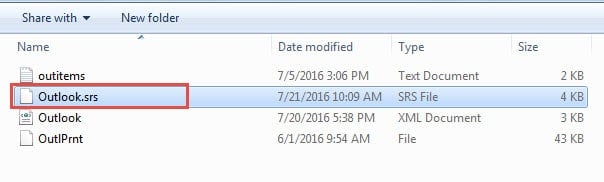
Pärast faili ümbernimetamist loob Outlook automaatselt uued saatmis-/vastuvõtmisseaded. Testige meili saatmist, et veenduda paranduse toimimises. Kui krahhid püsivad, jätkake järgmise lahendusega.
14.2 Kustutage rikutud meilid meiliserveris
Rikutud kiri, mis on teie meiliserverisse kinni jäänud, võib põhjustada Outlooki sünkroonimise ajal krahhi. See sageli tähelepanuta jäetud probleem takistab saatmise/vastuvõtmise funktsiooni korralikku toimimist.
Rikutud serverisõnumite tuvastamiseks ja eemaldamiseks toimige järgmiselt.
- Ava oma veebibrauser ja logi sisse oma e-posti pakkuja veebisaidile.
- Juurdepääs oma veebimeili liidesele (Gmail, Outlook.com, Yahoo jne)
- Kontrollige oma Inbox, Saadetud asjadja Kabe kaustad
- Otsi e-kirju, mis tunduvad poolikud, sisaldavad imelikke märke või ei avane
- Varunda ja kustuta kõik kahtlased või rikutud sõnumid
- Tühjendage oma Kustutatud asjad kaust täielikult
- Naaske Outlooki ja testige saatmise/vastuvõtmise funktsiooni
Kui tuvastate serveris rikutud sõnumeid, peaks nende eemaldamine taastama Outlooki tavapärase funktsionaalsuse. Jälgige oma e-posti sünkroonimist 24 tunni jooksul, et tagada stabiilsuse taastumine.
15. Parandage konkreetse e-posti aadressi valimisel tekkivad krahhid
Kui Outlook jookseb alati kokku konkreetse meilisõnumi valimisel, on see meil rikutud ja kui selle valite ning Outlook proovib selle sisu lugemispaanil kuvada, jookseb see kokku. Probleemi lahendamiseks peate lugemispaani ajutiselt välja lülitama, et takistada Outlookil rikutud meilisõnumi lugemist.
- Outlookis minge aadressile Vaade -> Lugemispaan
- Vali maha välja lülitada Lugemispaan
- Varundage ja seejärel kustutage rikutud e-kiri.
- Lülita sisse Lugemispaan uuesti.
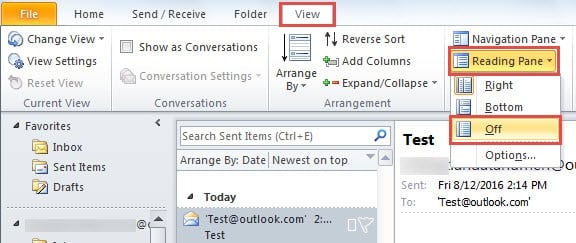
Kui rikutud e-kiri on postkastis esimene, põhjustab see Outlooki käivitamisel krahhi, kuna vaikimisi kuvab Outlook pärast käivitamist postkastis esimese e-kirja. Selle probleemi lahendamiseks saate teha järgmist.
- Käivita Outlook rakenduses Safe Mode, mis keelab lugemispaneeli vaikimisi.
- Varundage ja seejärel kustutage rikutud e-kiri.
- Taaskäivitage Outlook tavarežiimis.
Kui Outlook jookseb alati kokku mõne e-kirja valimisel, võib teie PST-fail olla rikutud ja te saate parandage see spetsiaalsete tööriistade abil.
16. Ennetus- ja hooldusnipid
Outlooki krahhide vältimiseks tulevikus on vaja regulaarset hooldust ja parimaid tavasid.
16.1 Regulaarsed hooldustööd
MS Outlooki krahhi vältimiseks tehke neid toiminguid iga kuu:
- Värskendage regulaarselt Office'it ja Windowsi
- Tühjenda ajutised failid ja vahemälu
- Vanade meilide arhiveerimine PST suuruse vähendamiseks
- Mittevajalike lisandmoodulite ülevaatamine ja eemaldamine
- Käivitage ketta puhastamine ja defragmentimine
- Outlooki andmefailide varundamine
16.2 Outlooki kasutamise parimad tavad
Outlooki rakenduse krahhide minimeerimiseks järgige neid tavasid:
- Optimaalse jõudluse tagamiseks hoidke PST-failid alla 10 GB
- Vältige liiga paljude akende samaaegset avamist
- Sulgege Outlook õigesti, mitte sundige sulgemist
- Kasutage võimalusel POP3 asemel IMAP-i
- Tühjenda regulaarselt kustutatud üksuste kausta
- Piira e-posti reegleid ja automaatset töötlemist
16.3 Millal Microsofti toega ühendust võtta
Võtke ühendust professionaalse toega, kui:
- Krahhid püsivad ka pärast kõigi 12 lahenduse proovimist
- Ilmuvad veakoodid, mida siin ei käsitleta
- Andmete korruptsioon mõjutab kriitilist äriteavet
- Mitu Office'i rakendust jookseb korraga kokku
- Tõrkeotsingu ajal ilmnevad riistvaraga seotud vead
17. KKK
K: Miks mu Outlook jookseb pidevalt kokku, kui proovin e-kirju saata?
A: Outlook jookseb meilide saatmise ajal kokku tavaliselt rikutud meilimanuste, liiga suurte sõnumite või SMTP-serveri ühenduvusprobleemide tõttu. Proovige esmalt saata meilid ilma manusteta, kontrollige oma internetiühendust ja veenduge, et teie meilikonto seaded on õiged.
K: Kuidas ma tean, kas lisandmoodulid põhjustavad Microsoft Outlooki pidevat krahhi?
A: Käivitage Outlook turvarežiimis käsuga „outlook.exe /safe”. Kui Outlook töötab turvarežiimis normaalselt ja ilma krahhideta, on põhjuseks tõenäoliselt lisandmoodulid. Keelake süstemaatiliselt kõik lisandmoodulid ja seejärel lubage need ükshaaval uuesti, et tuvastada probleemne laiendus.
K: Kas viirusetõrjetarkvara võib põhjustada Outlooki rakenduse pidevat krahhi?
V: Jah, viirusetõrjeprogrammid segavad sageli Outlooki tööd. Reaalajas meilide skannimine, manuste filtreerimine ja registri jälgimine võivad põhjustada krahhe. Konfliktide lahendamiseks lisage Outlooki installikaustad ja andmefailid oma viirusetõrjeprogrammide väljajätmisloendisse.
K: Mida peaksin tegema, kui Outlook pärast Windowsi värskendusi ikka ja jälle kokku jookseb?
A: Windowsi värskendused võivad Outlookiga ühilduvusprobleeme põhjustada. Proovige Outlooki käivitada varasema Windowsi versiooni ühilduvusrežiimis, värskendage oma Office'i installi või kasutage Office'i parandustööriista. Graafikakaardi draiverite värskendused võivad olla vajalikud ka pärast suuremaid Windowsi värskendusi.
K: Kui tihti peaksin MS Outlooki krahhi korral andmete kadumise vältimiseks varukoopiaid tegema?
A: Looge Outlookist isiklikuks kasutamiseks iganädalased ja ärikeskkonnas iga päev varukoopiad. Eksportige oma PST-faile, kontakte ja kalendriandmeid regulaarselt. Kaaluge automatiseeritud varunduslahenduste kasutamist, mis kaitsevad teie Outlooki andmeid ilma käsitsi sekkumiseta.
K: Kas kustutamine on ohutu? OST faile, kui mu Outlook pidevalt kokku jookseb?
V: Jah, kustutan OST failid on turvalised, kuna need on teie serveripõhiste meilide võrguühenduseta koopiad. Outlook loob automaatselt uuesti OST faile ja sünkroonida oma e-posti serveriga. See protsess võib aga võtta aega, olenevalt teie postkasti suurusest ja interneti kiirusest.
K: Miks Outlooki rakendus vanemates arvutites sagedamini kokku jookseb?
A: Vanematel arvutitel pole sageli piisavalt muutmälu, neil on aeglasemad protsessorid ja need võivad käitada aegunud draivereid, mis põhjustavad stabiilsusprobleeme. Ebapiisavad süsteemiressursid, vanemad riistvarakomponendid ja ühilduvusprobleemid uuemate Office'i versioonidega suurendavad krahhide sagedust.
K: Kas suured PST-failid võivad põhjustada Microsoft Outlooki pidevat krahhi?
V: Jah, üle 10 GB suurused PST-failid võivad põhjustada jõudlusprobleeme ja krahhe. Suurte failide laadimine võtab kauem aega, need tarbivad rohkem mälu ja on riknemisohtlikumad. Parema stabiilsuse tagamiseks arhiveerige vanad meilid või jagage suured PST-failid väiksemateks segmentideks.
K: Mis vahe on kiirparandusel ja võrguparandusel Outlooki krahhide parandamiseks?
A: Kiirparandus parandab levinud failivigasid ilma internetiühenduseta ja võtab aega 5–10 minutit. Võrguparandus laadib Microsoftilt alla värsked installifailid, lahendab sügavamad probleemid, kuid nõuab internetti ja võtab aega 30–60 minutit. Proovige esmalt kiirparandust ja seejärel, kui probleemid püsivad, võrguparandust.
K: Kuidas vältida Outlooki rakenduse tulevast krahhi?
A: Hoidke Office'i ja Windowsi regulaarselt värskendusi, hoidke PST-failide suurust alla 10 GB, vältige liigseid lisandmooduleid, puhastage vahemälu iga kuu, varundage andmeid regulaarselt ja jälgige süsteemiressursse. Profiili rikkumise vältimiseks sulgege Outlook õigesti, mitte sundsulgemise asemel.
K: Kas krahhide vältimiseks peaksin kasutama 32-bitist või 64-bitist Outlooki?
A: Kui teil on rohkem kui 64 GB muutmälu ja töötate suurte postkastidega, kasutage 4-bitist Outlooki. 32-bitisel Outlookil on aga parem lisandmoodulite ühilduvus ja see võib olla teatud kolmandate osapoolte laiendustega stabiilsem. Valige vastavalt oma konkreetsetele vajadustele ja süsteemi konfiguratsioonile.
K: Kas registrivead võivad põhjustada Outlooki korduvat krahhi?
V: Jah, rikutud registrikirjed võivad põhjustada püsivaid krahhe. Registri rikkumine mõjutab Outlooki käivitamisprotsessi, lisandmoodulite laadimist ja profiilihaldust. Enne muudatuste tegemist tehke registrist varukoopia ja kaaluge professionaalse abi kasutamist, kui te pole registri muutmise protseduuridega tuttav.
K: Mida peaksin tegema, kui ükski neist lahendustest MS Outlooki krahhi ei lahenda?
V: Kui kõik 13 lahendust ebaõnnestuvad, võtke ühendust Microsofti toe või oma IT-administraatoriga. Probleem võib hõlmata riistvaraprobleeme, sügavat süsteemiriket või ettevõttespetsiifilisi konfiguratsioone, mis vajavad professionaalset diagnoosi. Dokumenteerige veateated ja krahhide mustrid, et aidata tugipersonalil tuvastada algpõhjus.
K: Kui kaua võtab tavaliselt aega Outlooki rakenduse krahhide probleemide lahendamine?
A: Lihtsad lahendused, näiteks taaskäivitamine või värskendamine, võtavad 5–10 minutit. Profiili loomine ja lisandmoodulite tõrkeotsing, võtavad 30–60 minutit. Täiustatud lahendused, näiteks registri muutmine või täielik uuesti installimine, võivad võtta 2–4 tundi. Enamik kasutajaid lahendab krahhid esimese tunni jooksul põhilahenduste abil.
18. järeldus
Kui Outlook pidevalt krahhib, käsitlevad need 13 tõestatud lahendust kõige levinumaid põhjuseid alates lihtsast taaskäivitamisest kuni täieliku uuesti installimiseni. Enamik kasutajaid leiab edu esimese kuue lahendusega, eriti uute profiilide loomise ja probleemsete lisandmoodulite keelamisega.
Alustage põhilahendustega, näiteks Outlooki taaskäivitamise ja värskenduste kontrollimisega, enne kui jätkate edasijõudnute parandustega. Kui Microsoft Outlook pärast mitme lahenduse proovimist ikka ja jälle kokku jookseb, on probleemiks tõenäoliselt süsteemitasandi konfliktid, mis vajavad professionaalset abi.
Pidage meeles, et regulaarne hooldus aitab vältida enamikku stabiilsusprobleeme. Hoidke Office ajakohasena, hallake lisandmooduleid hoolikalt ja säilitage mõistlikud meilisalvestuslimiidid, et tagada Outlooki optimaalne jõudlus.
Lisateabe saamiseks tehnilise toe saamiseks külastage Microsofti ametlikku tugiveebisaiti või võtke ettevõttekeskkondade puhul ühendust oma IT-administraatoriga.
Teave Autor
Xiu Xing on kogenud IT-spetsialist, kellel on üle 8 aasta kogemust ettevõtete e-posti süsteemide ja Microsoft Office'i tõrkeotsingu alal. Ta on aidanud tuhandetel kasutajatel lahendada keerulisi Outlooki probleeme erinevates ettevõttekeskkondades.
Xiu on spetsialiseerunud e-posti süsteemide migreerimisele, andmete taastamisele ja tootlikkustarkvara optimeerimisele. Tema praktiline kogemus hõlmab Exchange Serveri juurutuste haldamist, MAPI-ühenduvusprobleemide tõrkeotsingut ja tugevate varundusstrateegiate rakendamist kriitilise tähtsusega e-posti süsteemide jaoks.
Oma tehnilise kirjutamise kaudu on Xiu pühendunud keerukate IT-lahenduste kättesaadavaks tegemisele igapäevakasutajatele. Ta hoiab end pidevalt kursis uusimate Office 365 ja Exchange Online'i arengute ning tekkivate e-posti tehnoloogiatega. Kui Xiu parasjagu e-posti saladusi ei lahenda, jagab ta meelsasti praktilisi tehnilisi näpunäiteid, mis aitavad inimestel tõhusamalt töötada.
Kas teil on selle juhendi kohta küsimusi või vajate Outlooki probleemidega lisateavet? Xiu tervitab teid. tagasisidet ja ettepanekuid nende tõrkeotsingu ressursside täiustamise eest.