
1. Sissejuhatus
Kui teie Outlooki postkast ei värskendu uute meilidega, pole te üksi. See tüütu probleem mõjutab miljoneid kasutajaid kõigis Outlooki variantides, alates klassikalisest töölauarakendusest kuni uue Outlooki ja Outlooki veebiversioonini. See põhjalik juhend pakub 16 tõestatud lahendust selle probleemi kiireks ja tõhusaks lahendamiseks. Jaotised 2 kuni 10 on üldised lahendused kõigile Outlooki variantidele. Kuigi jaotis 11 sisaldab konkreetseid lahendusi uue Outlooki ja Outlooki veebiversiooni jaoks.
2. Kiirparandused (proovige neid kõigepealt)
Enne keeruka tõrkeotsingu juurde asumist proovige neid kiireid Outlooki lahendusi, mis lahendavad kõige levinumad probleemid.
2.1 Taaskäivitage Outlook täielikult
Lihtne taaskäivitamine lahendab sageli ajutised tõrked, mis põhjustavad Outlooki e-kirjade õiget värskendamist.
- Sulgege Outlook, klõpsates Fail -> Väljapääs
- press Ctrl + Shift + Esc tegumihalduri avamiseks
- Otsige mõnda väljavaade protsessid protsessid tab
- Valige iga Outlooki protsess ja klõpsake nuppu End Task
- Taaskäivita Outlook tavapäraselt

2.2 Kontrollige oma Interneti-ühendust
Outlook vajab serveriga meilide sünkroonimiseks stabiilset internetiühendust.
- Testige oma internetiühendust veebibrauseri avamisega
- Ühenduvuse kontrollimiseks proovige külastada mitut veebisaiti
- Kui ühenduse probleeme esineb, taaskäivitage ruuter, eemaldades selle 30 sekundiks vooluvõrgust.
- Kaalu testimiseks ajutiselt teisele võrgule üleminekut
2.3. Kontrollige serveri ja teenuse olekut
Kui kasutate Microsoft 365 (äri- või ettevõtteteenus), Outlook.com-i või Exchange Online'i, võivad serveri katkestused takistada meilide sünkroonimist ja põhjustada Outlooki postkasti mittevärskendamist.
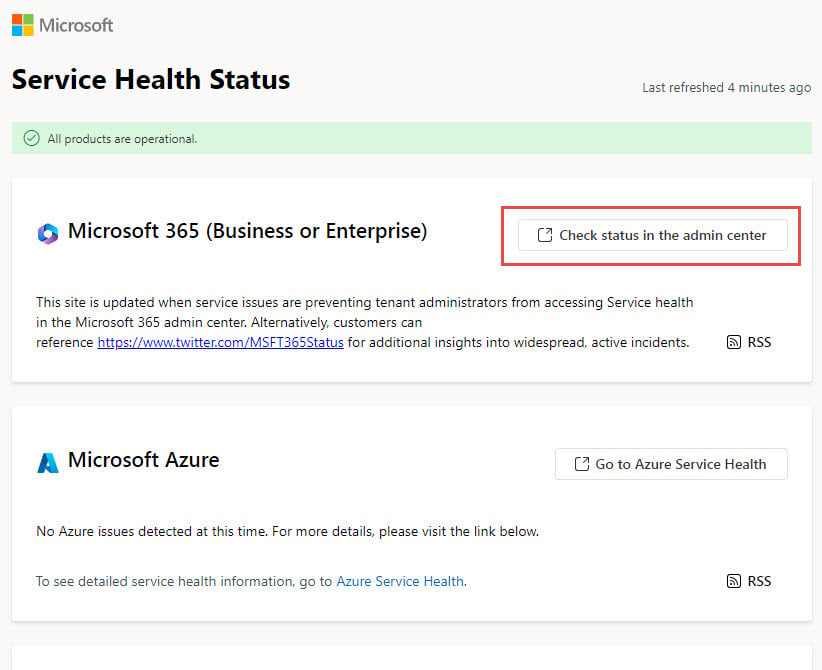
- Külasta Microsofti teenuse terviseolek
 lehekülg
 - Kontrollige teatatud Microsoft 365 (äri- või ettevõtterakenduse), Outlooki või Exchange Online'i probleeme
- Kui kasutate ettevõtte Exchange'i, võtke ühendust oma IT-administraatoriga.
- Kui katkestused on kinnitust leidnud, oodake teenuse taastumist

2.4 Kaustade käsitsi sünkroonimine ja värskendamine
Sunni Outlooki käsitsi sünkroonimise abil kohe uusi e-kirju kontrollima.
- kliki Saatmine/vastuvõtmine lindil olev vahekaart
- Click Saada/võta vastu kõik kaustad nupp
- Oodake, kuni sünkroonimisprotsess on lõppenud
- Sünkroonimise edenemise nägemiseks kontrollige allosas olevat olekuriba

3. Meilide kuvamise ja sortimise probleemid
Mõnikord saabuvad Outlooki meilid, kuid neid ei kuvata õigesti kuvamis- või sortimisprobleemide tõttu. Sellistel juhtudel tundub, et Outlooki postkast ei uuene.
3.1 Kontrollige e-posti sortimisjärjestust
Vale sortimine võib põhjustada uute meilide postkasti peidetud nähtavale ilmumist.
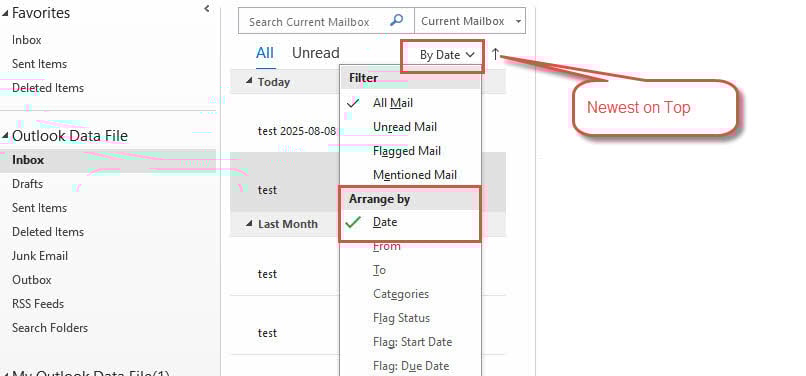
Klassikalise Outlooki jaoks:
- Klõpsake oma meililoendi ülaosas oleval sortimisvalikul.
- valima Järjesta -> kuupäev
- Veenduma Uusim edetabelis (nool on üleval).
Uue Outlooki jaoks:
- Click filtrid tööriistaribal
- Minna Sort
- valima kuupäev ja seatud Uusim kõige peal
3.2 E-posti reeglite ja filtrite ülevaatamine
Meilireeglid võivad sõnumeid automaatselt teie postkastist ära tõsta.
- Minna Fail -> Reeglite ja märguannete haldamine
- Vaadake üle kõik aktiivsed reeglid Reeglid ja hoiatused Dialoog
- Kahtlaste reeglite ajutine keelamine nende märgistuse eemaldamise teel
- Click OK ja kontrollige, kas meilid ilmuvad postkasti

3.3 Blokeeritud saatjate nimekirja kontrollimine
Olulised meilid võidakse blokeerida ja saata rämpsposti kausta.
- Minna Esileht vahekaart -> Junk -> Rämpsposti valikud

- kliki Blokeeritud saatjad tab
- Vaadake nimekiri üle, et leida kehtivaid e-posti aadresse või domeene

- Valige soovimatud kirjed ja klõpsake eemalda
- Kontrollige oma Rämpspost valesti liigitatud sõnumite kaust


4. Outlooki rakenduste värskendused ja parandused
Aegunud või rikutud Outlooki installid põhjustavad sageli värskendamisprobleeme.
4.1 Värskenda Outlooki uusimale versioonile
Uusima Outlooki versiooni käitamine tagab ühilduvuse ja veaparandused.
- Ava Outlook ja mine aadressile Fail -> Kontori konto
- Click Uuenda Valikud -> Uuenda nüüd
- Oodake värskenduste allalaadimist ja installimist
- Taaskäivitage Outlook, kui seda küsitakse

4.2 Parandage oma Outlooki rakendus
Kasutage rikutud Outlooki failide parandamiseks sisseehitatud parandusfunktsiooni.
- Sulge Outlook täielikult
- avatud juhtpaneel -> Programmid -> Programmid ja funktsioonid
- leidma Microsoft Office 365 või teie Office'i versioon
- Paremklõpsake ja valige Muutma
- Vali Kiire remont kõigepealt Veebiparandus vajadusel
- Järgige ekraanil kuvatavaid juhiseid ja taaskäivitage, kui olete lõpetanud

5. Konto ja ühenduse seaded
Valed konto seaded takistavad sageli Outlookil meiliserveritega korralikult ühendust luua.
5.1 Paranda e-posti konto seadeid
Parandage konto konfiguratsiooniprobleeme Outlooki sisseehitatud parandusfunktsiooni abil.
- Minna Fail -> Konto seaded -> Konto seaded
- Valige oma probleemne e-posti konto
- Click Parandustööd (saadaval SMTP/IMAP kontode jaoks)
- Järgige parandusviisardi juhiseid.
- Taaskäivitage Outlook pärast lõpetamist
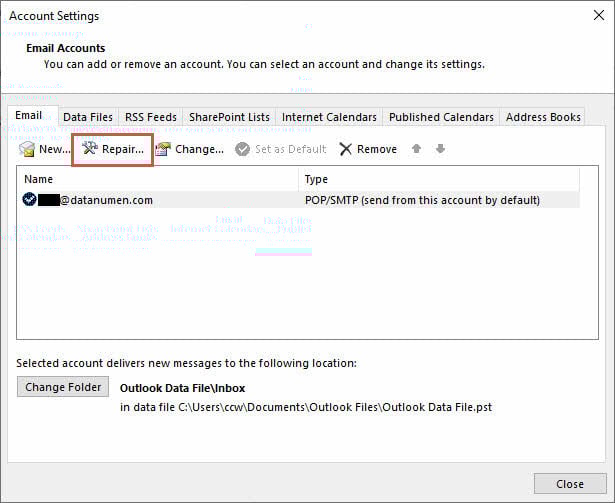
Märge: Parandamise valik pole Exchange'i kontode jaoks saadaval. Exchange'i kasutamisel võtke ühendust oma IT-administraatoriga.
5.2 Keela vahemäluga Exchange'i režiim
Vahemälurežiim võib põhjustada serveri ja kohalike andmete sünkroonimise lahknevusi.
- Liigu Fail -> Konto seaded -> Konto seaded
- Valige oma Exchange'i konto ja klõpsake Muutma
- Tühjendamine Kasutage vahemälurežiimi
- Click järgmine ja sulgege dialoog
- Muudatuste jõustumiseks taaskäivitage Outlook

5.3 Outlooki võrguühendusega tööks seadistamine
Veenduge, et Outlook poleks võrguühenduseta režiimis kinni jäänud.
Otsige neid võrguühenduseta indikaatoreid:
- Töötamine võrguühenduseta olek olekuribal
- Varjutatud Tööta üksi nupp lindil
- Punane X tegumiribal asuval Outlooki ikoonil
Veebis minekuks:
- Minna Saatmine/vastuvõtmine tab
- kliki Tööta üksi nuppu selle väljalülitamiseks
- Veenduge, et olekuriba ei kuvata "Töötamine võrguühenduseta" enam.

6. Vahemälu ja salvestusruumi haldus
Vahemälu probleemid ja salvestusruumi piirangud võivad takistada teie Outlooki postkasti õiget värskendamist.
6.1 Tühjendage Outlooki vahemälu
Rikutud vahemälufailid võivad põhjustada sünkroonimisprobleeme ja jõudlusprobleeme.
- Sulge Outlook täielikult
- press Windows + R avada dialoogiboksi Käivita
- KASUTUSALA %localappdata%\Microsoft ja vajutage sisene
- Leidke ja kustutage väljavaade kausta
- Vahemälu taastamiseks taaskäivitage Outlook
6.2 Andmefaili suuruse kontrollimine
Kui teie PST/OST-andmefaili suurus ületab suuruspiiranguid, ei saa Outlook uusi e-kirju vastu võtta, mis takistab postkasti värskendusi.
- Käivita Outlook
- Paremklõpsake kaustapaanil andmefaili, mille sisendkausta ei saa värskendada.
- valima Andmefaili omadused

- Hankige andmefaili tee ja kontrollige, kas selle suurus ulatub piiranguteni.



Allpool on PST/ vaikesuuruse piirangud.OST files:
- Outlook 97–2002: 2 GB.
- Outlook 2003–2007: 20 GB.
- Outlook 2010+: 50 GB.
Kui andmefaili suurus jõuab piiranguni või on sellele lähedal, saate teha järgmist.
- Andmefaili tihendamine
- Kasutama Arhiiv funktsioonid vanade meilide arhiveerimiseks
- Kustuta vanad meilid ja tühjenda Kustutatud asjad
- Salvestage suured manused väliselt ja kustutage algsed sõnumid
- Suurusepiirangute reguleerimine Windowsi registriredaktoris.
6.3 Vaba kettaruumi kontrollimine
Kui kettaseadmel, kus Outlooki andmefail asub, saab ruum otsa, ei mahuta andmefail enam uusi e-kirju, seega võib ilmneda ka tõrge „Outlooki postkast ei värskendata”.
Probleemi lahendamiseks võite teha ühte järgmistest:
- Vabastage draivi ruumi, kasutades Disk Cleanupvõi

- Teisalda Outlooki andmefail teisele, suurema ruumiga draivile ja seejärel värskenda oma kontol andmefaili teed.

7. Automaatse sünkroonimise konfiguratsioon
Õiged sünkroonimisseaded tagavad, et teie Outlook kontrollib regulaarselt uusi e-kirju.
7.1 Luba automaatne saatmine/vastuvõtmine
Konfigureerige Outlook nii, et see sünkrooniks automaatselt regulaarsete intervallidega.
- Minna Saatmine/vastuvõtmine vahekaart -> Saatmis-/vastuvõtugrupid
- valima Määratlege saatmise/vastuvõtmise rühmad
- Veenduge dialoogiboksis, et Planeeri automaatne saatmine/vastuvõtmine iga on märgitud
- Määrake sobiv ajavahemik (tavaliselt 15–30 minutit)
- Click lähedal

7.2 Saatmise/vastuvõtmise sätete konfigureerimine
Veenduge, et kõik kontod ja kaustad oleksid automaatse sünkroonimise kaasatud.
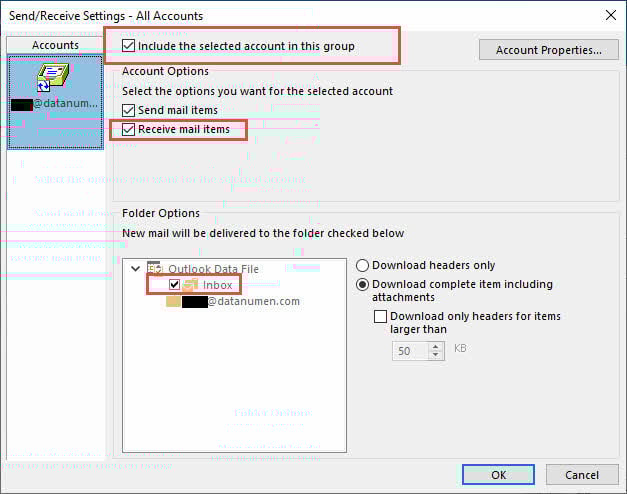
- In Saatmis-/vastuvõtugrupid dialoog, klõpsake Edit
- Kontrollige, kas kõik kontod on loetletud ja valitud
- Kontrollima Lisa valitud konto sellesse gruppi on lubatud
- alla Konto valikud, kontrollige Saada postisaadetisi on lubatud
- Tagama Inbox kausta sünkroonimiseks kontrollitakse
- Click OK sätete salvestamiseks
8. Kolmandate osapoolte sekkumise probleemid
Lisandmoodulid ja turvatarkvara võivad häirida Outlooki meilisünkroonimisvõimalusi.
8.1 Keela kolmanda osapoole lisandmoodulid
Probleemsed lisandmoodulid võivad takistada Outlooki õiget värskendamist.
- Minna Fail -> Valikud -> Lisandmoodulid
- Valige allosas COM lisandmoodulid rippmenüüst
- Click Go
- Mittevajalike lisandmoodulite keelamiseks tühjendage nende märkeruut
- Click OK ja taaskäivitage Outlook
- Kontrollige, kas postkasti värskendamise probleem on lahendatud

8.2 Kontrollige tulemüüri ja viirusetõrje sätteid
Turvatarkvara võib blokeerida Outlooki ühenduse meiliserveritega.
- Keelake ajutiselt viirusetõrje ja tulemüür
- Testige, kas Outlooki postkast hakkab värskendama
- Kui see toimib, lisa Outlook oma turvatarkvara erandite hulka.
- Konfigureerige tulemüür nii, et see lubaks Outlookil läbida Windows Defenderi
- Luba oma turvatarkvara uuesti
9. Andmefailide korruptsiooni parandused
Rikutud PST või OST Failid võivad samuti põhjustada Outlooki postkasti mittevärskendamist.
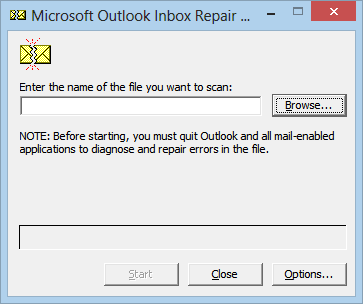
9.1 Kasutamine ScanPST (postkasti parandamise tööriist)
Kahjustatud Outlooki andmefailide parandamiseks saate kasutada Outlooki sisseehitatud ScanPST-i.
9.2 Kasutage kolmanda osapoole tööriistu
Kui ScanPST ebaõnnestub, võite proovida kolmanda osapoole tööriistu, mis saavad hakkama tõsiste korruptsioonidega. DataNumen'S Outlooki parandustööriist on hea valik.

10. Täiustatud tõrkeotsingu meetodid
Kui põhilised parandused ebaõnnestuvad, saavad need täiustatud meetodid lahendada püsivad Outlooki värskendamisega seotud probleemid.
10.1 Outlooki profiili uuesti loomine
Värske profiil võib lahendada sügavalt juurdunud konfiguratsiooniprobleeme.
- Minna juhtpaneel -> e-post (või otsi e-post menüüs Start)
- Click Näita profiile
- Click lisama uue profiili loomiseks
- Sisestage profiilinimi ja konfigureerige oma e-posti konto
- Määrake uus profiil vaikeprofiiliks ja testige funktsionaalsust
- Enne kustutamist eksportige vanast profiilist olulised andmed

10.2 Microsoft Outlooki uuesti installimine
Täielik uuesti installimine lahendab tarkvara riknemisega seotud probleemid.
- Varunda kõik olulised meilid ja sätted
- Minna juhtpaneel -> Programmid ja funktsioonid
- valima Microsoft Office ja kliki Uninstall
- Laadige alla Microsofti uusim Office'i installifail
- Office'i installimine Outlooki värske koopiaga
- Konfigureerige oma e-posti kontod uuesti ja taastage andmed
10.3 Kontrollige Windowsi värskendusi
Süsteemivärskendused saavad lahendada Outlooki ühilduvusprobleeme.
- Minna Seaded -> Värskendamine ja turvalisus -> Windows Update
- Click Kontrolli uuendusi
- Installi kõik ootel olevad värskendused
- Taaskäivitage arvuti, kui seda küsitakse
- Testi Outlooki funktsionaalsust pärast taaskäivitamist

11. Lahendused muudele Outlooki variantidele
Erinevates Outlooki versioonides võivad olla vajalikud spetsiifilised tõrkeotsingu lähenemisviisid.
11.1 Uus Outlooki rakendus
Uuel Outlooki rakendusel on ainulaadsed lähtestamis- ja parandamisvalikud.
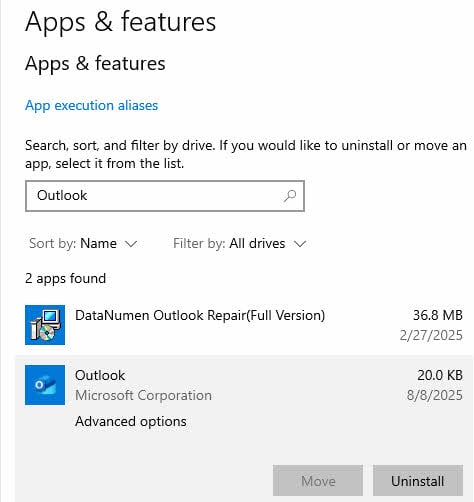
- Avage Windows Seaded -> Apps
- leidma Outlook (mitte klassikaline) rakenduste loendis
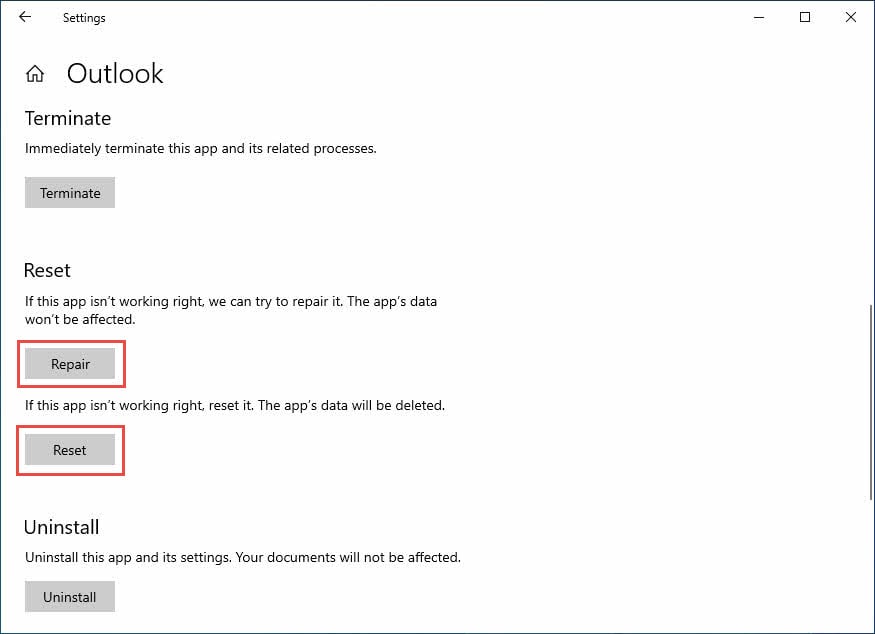
- Klõpsake kolme punkti ja valige Lisavalikud

- Püüdma Parandustööd esimene, kes parandab ilma andmete kadumiseta
- Kui remont ebaõnnestub, kasutage lähtestama (see kustutab rakenduse andmed)
11.2 Outlook veebis (OWA)
Brauseriga seotud probleemid võivad mõjutada Outlook Web Appi jõudlust.
- Tühjendage brauseri vahemälu ja küpsised täielikult
- Proovige Outlookile ligi pääseda inkognitorežiimis/privaatse sirvimise aknas
- Testi teise veebibrauseriga (Chrome, Firefox, Edge)
- Värskenda oma brauser uusimale versioonile
- Keelake brauserilaiendused, mis võivad segada
- Kontrollige, kas teie organisatsioonil on veebiproksi piiranguid
12. järeldus
Outlooki postkasti mittevärskendamist põhjustavad probleemid võivad tuleneda erinevatest põhjustest, alates lihtsatest ühenduvusprobleemidest kuni keerukate andmete rikkumiseni. Kõige tõhusamad lahendused hõlmavad tavaliselt Outlooki taaskäivitamist, internetiühenduse ja teenuse oleku kontrollimist ning kaustade käsitsi sünkroonimist. Püsivate probleemide korral lahendab probleemi sageli vahemälu tühjendamine, rakenduse parandamine või profiili uuesti loomine.
Alusta 2. jaotises olevate kiirparandustega, kuna need lahendavad 80% levinud probleemidest. Kui probleemid püsivad, tööta jaotised süstemaatiliselt läbi, kuni teie Outlooki e-posti sünkroonimine on taastatud. Pea meeles oluliste andmete varundamine enne täiustatud tõrkeotsingumeetodite proovimist.
Kui ükski neist lahendustest ei tööta, võtke lisateabe saamiseks ühendust Microsofti tugiteenuse või oma organisatsiooni IT-osakonnaga. Regulaarne hooldus, näiteks vahemälu tühjendamine ja Outlooki värskendamine, aitab tulevikus värskendusprobleeme vältida.
13. KKK
K: Miks mu Outlook ei värskenda end uute meilidega?
A: Levinud põhjuste hulka kuuluvad internetiühenduse probleemid, valed sünkroonimisseaded, postkasti täis salvestusruum, võrguühenduseta režiim, rikutud vahemälufailid või serveri katkestused. Proovige esmalt Outlook taaskäivitada ja kontrollida oma internetiühendust.
K: Kuidas sundida Outlooki oma postkasti värskendama?
A: Klõpsake nuppu Saatmine/vastuvõtmine Sakk ja valige Saada/võta vastu kõik kaustadVõite ka vajutada F9 kiirklahvina kohese sünkroonimise sundimiseks.
K: Miks Outlook pärast taaskäivitamist töötab, aga hiljem värskendamine peatub?
V: See viitab ajutistele protsessikonfliktidele või mäluprobleemidele. Kontrollige konflikte tekitavaid lisandmooduleid, veenduge, et automaatne saatmine/vastuvõtmine oleks õigesti konfigureeritud, ja veenduge, et teie postkast ei läheneks salvestusruumi piirangutele.
K: Kui tihti peaks Outlook uusi e-kirju kontrollima?
A: Optimaalse tasakaalu saavutamiseks reageerimisvõime ja serveri koormuse vahel määrake automaatse saatmise/vastuvõtmise intervall 5–15 minutile. Väga sagedased kontrollid (alla 5 minuti) võivad jõudlust mõjutada.
K: Mis vahe on uue Outlooki parandamisel ja lähtestamisel?
A: Parandus püüab rakendust parandada, säilitades samal ajal teie andmed ja sätted. Lähtestamine installib rakenduse täielikult uuesti ja kustutab kõik andmed, mistõttu peate kõik uuesti konfigureerima.
K: Kas viirusetõrjetarkvara saab takistada Outlooki värskendamist?
V: Jah, liiga agressiivsed viirusetõrje- või tulemüüri sätted võivad blokeerida Outlooki ühenduse meiliserveritega. Selle probleemi lahendamiseks lisage Outlook oma turvatarkvara erandite loendisse.
K: Mida tähendab Outlookis „Töötamine võrguühenduseta”?
A: Võrguühenduseta töötamine tähendab, et Outlook on teie meiliserveriga ühenduse katkestanud ja ei saa uusi meile saata ega vastu võtta. Näete seda olekut allosas olekuribal. Klõpsake nuppu Tööta üksi Ühenduse taastamiseks klõpsake vahekaardil Saada/Vastuvõtt nuppu.
K: Kuidas ma tean, kas minu Outlooki vahemälu on rikutud?
V: Märgid hõlmavad aeglast jõudlust, meilide mitteilmumist, sünkroonimisvigu või Outlooki sagedast hangumist. Vahemälu tühjendamine Outlooki kausta kustutamisega asukohas %localappdata%\Microsoft lahendab need probleemid tavaliselt.
K: Miks mu e-kirjad pärast saabumist postkastist kaovad?
V: Tavaliselt juhtub see seetõttu, et meilireeglid liigutavad kirjad automaatselt teistesse kaustadesse, on valed sortimisseaded või on tegemist agressiivsete rämpspostifiltritega. Kontrollige oma meilireegleid ja veenduge, et sortimisseadistuseks oleks seatud „Uuemad üleval“.
K: Mida peaksin tegema, kui Outlook näitab, et mu postkast on täis?
A: Kustutage vanad meilid, tühjendage kustutatud üksuste kaust jäädavalt, kasutades Shift + Delete, salvestage manused väliselt ja kasutage arhiivifunktsioone vanemate meilide teisaldamiseks oma peamisest postkastist.
K: Kas ma saan Outlooki värskendamisega seotud probleeme lahendada ilma oma e-kirju kaotamata?
V: Jah, enamik parandusi säilitab teie e-kirjad. Enne edasijõudnute paranduste tegemist varundage alati oma PST-failid. Vältige lähtestamisvalikute kasutamist, välja arvatud juhul, kui muud meetodid ebaõnnestuvad, kuna lähtestamine kustutab kõik andmed.
K: Miks Outlook töötab minu telefonis, aga mitte arvutis?
A: Mobiilirakendused kasutavad erinevaid sünkroonimisprotokolle ja neid mõjutavad vähem arvutipõhised probleemid, näiteks vahemälu rikkumine, lisandmoodulid või tulemüüri sätted. Keskenduge arvutipõhistele lahendustele, nagu vahemälu tühjendamine ja ühenduvuse kontrollimine.
K: Kuidas vältida tulevikus Outlooki postkasti värskendamisega seotud probleeme?
A: Värskenda regulaarselt Outlooki, tühjenda vahemälu iga kuu, hoia piisavalt postkasti salvestusruumi, vaata regulaarselt üle meilireeglid ja hoia oma Windowsi süsteem ajakohasena. Väldi ebavajalike lisandmoodulite installimist, mis võivad konflikte põhjustada.
Teave Autor
Xiu Xing on kogenud IT-spetsialist, kellel on üle 8 aasta kogemust ettevõtete e-posti süsteemide ja Microsoft Office'i tõrkeotsingu alal. Ta on aidanud tuhandetel kasutajatel lahendada keerulisi Outlooki probleeme erinevates ettevõttekeskkondades.
Xiu on spetsialiseerunud e-posti süsteemide migreerimisele, andmete taastamisele ja tootlikkustarkvara optimeerimisele. Tema praktiline kogemus hõlmab Exchange Serveri juurutuste haldamist, MAPI-ühenduvusprobleemide tõrkeotsingut ja tugevate varundusstrateegiate rakendamist kriitilise tähtsusega e-posti süsteemide jaoks.
Oma tehnilise kirjutamise kaudu on Xiu pühendunud keerukate IT-lahenduste kättesaadavaks tegemisele igapäevakasutajatele. Ta hoiab end pidevalt kursis uusimate Office 365 ja Exchange Online'i arengute ning tekkivate e-posti tehnoloogiatega. Kui Xiu parasjagu e-posti saladusi ei lahenda, jagab ta meelsasti praktilisi tehnilisi näpunäiteid, mis aitavad inimestel tõhusamalt töötada.
Kas teil on selle juhendi kohta küsimusi või vajate Outlooki probleemidega lisateavet? Xiu tervitab teid. tagasisidet ja ettepanekuid nende tõrkeotsingu ressursside täiustamise eest.