
Vea „Outlooki andmefailile ei pääse ligi” saamine võib olla masendav, eriti kui teil on vaja saata või vastu võtta olulisi e-kirju. See põhjalik juhend pakub 12 tõestatud meetodit selle vea parandamiseks ja e-posti uuesti tööle saamiseks.
1. Vea „Outlooki andmefailile ei pääse juurde” mõistmine
1.1 Mida see viga tähendab?
„Outlooki andmefailile ei pääse juurde” on Outlooki viga 0x8004010F, mis näitab, et Outlook ei leia ega loe teie andmefaile (PST või OST failid), mis salvestavad teie e-kirju, kontakte ja kalendriteavet.
1.2 Vea tavalised sümptomid
Selle probleemiga silmitsi seistes võite kogeda järgmist:
- E-kirju ei saa saata ega vastu võtta
- Outlook hangub või jookseb käivitamisel kokku
- Korduvalt ilmuvad veateated
- Outlookis ei pääse juurde teatud kaustadele
- Puuduvad meilid, kontaktid või kalendrikirjed
- Outlook lakkab reageerimast
1.3 Vea algpõhjused
Vea võib põhjustada mitu tegurit:
- Rikutud Outlooki profiil: Profiilikahjustused takistavad andmefailidele nõuetekohast juurdepääsu
- Faili asukoha muudatused: Andmefailid on algsest asukohast teisaldatud või kustutatud
- OneDrive'i sünkroonimiskonfliktid: Pilvesünkroniseerimine segab failidele juurdepääsu
- Viirusetõrje sekkumine: Turvatarkvara, mis blokeerib Outlooki toiminguid
- Võrguühenduse probleemid: Kehv internetiühendus, mis mõjutab Exchange'i kontosid
- Kahjustatud PST/OST files: Failide korruptsioon, mis takistab normaalset tööd
- Valed konto seaded: Valesti konfigureeritud serveri- või autentimisseaded
2. Kiired diagnostikatoimingud enne parandamist
2.1 Kontrollige oma Interneti-ühendust
Enne keerukate lahenduste proovimist kontrollige oma võrguühendust:
- Testige oma internetiühendust veebibrauseri avamisega
- Proovige oma e-postile ligi pääseda veebimeili kaudu (Outlook.com, Gmail jne).
- Kontrollige, kas muud internetist sõltuvad rakendused töötavad korralikult
- Taaskäivitage ruuter, kui ühendus tundub ebastabiilne
2.2 Outlooki andmefailide leidmine
Outlooki failide asukoha mõistmine aitab tõrkeotsingut teha.
- PST-failid (POP3-kontod): Tavaliselt asub see kataloogis C:\Users\ \Dokumendid\Outlooki failid
- OST files (Exchange/IMAP): Tavaliselt asub see kaustas C:\Users\ \AppData\Local\Microsoft\Outlook
Failide täpse asukoha leidmiseks toimige järgmiselt.
- Avage Outlook
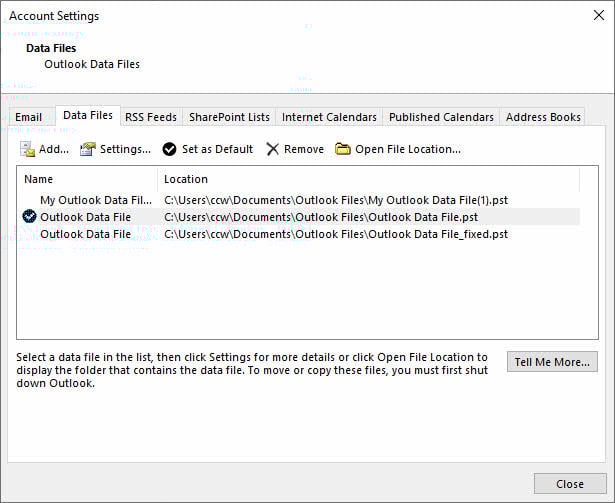
- Minna Fail -> Konto seaded -> Konto seaded
- kliki Andmefailide tab
- Pange tähele iga andmefaili asukoha teed

3. 1. meetod: taaskäivitage Outlook ja arvuti
3.1 Outlooki sulgemise õige viis
Mõnikord lahendab lihtne taaskäivitamine Outlooki andmefailile ligipääsu puudumise vea:
- Sulge Outlook täielikult
- press Ctrl + Shift + Esc tegumihalduri avamiseks
- Otsige mõnda Microsoft Outlook Protsessid
- Paremklõpsake ja valige End Task iga Outlooki protsessi jaoks

3.2 Süsteemi taaskäivitamise protseduur
- Salvesta kõik avatud tööd
- Click Avaleht -> võim -> Restart
- Oodake, kuni arvuti täielikult taaskäivitub
- Käivitage Outlook ja kontrollige, kas viga püsib
Taaskäivitamine aitab kõrvaldada ajutisi tõrkeid ja avab kõik andmefailid, mida taustaprotsessid võivad kasutada.
4. 2. meetod: looge uus Outlooki profiil
Uue profiili loomine on üks tõhusamaid lahendusi profiili korruptsioonist tingitud Outlooki veale 0x8004010F.
4.1 Praeguste profiilisätete leidmine
- Sulge Outlook täielikult
- avatud juhtpaneel
- Otsi ja klõpsa e-post
- Klõpsake dialoogiboksis Meili seadistamine nuppu Näita profiile
- Pange tähele oma praegust profiilinime
4.2 Uue profiili loomise samm-sammult juhend
- Klõpsake dialoogiboksis E-post nuppu lisama
- Sisestage oma uue profiili nimi (nt „Uus Outlook”).
- Click OK
- Vali E-maili konto ja sisestage oma e-posti aadress ja parool
- Laske Outlookil oma konto seaded automaatselt konfigureerida
- Click järgmine kui konfigureerimine on lõppenud
- valima lõpp

4.3 Uue profiili määramine vaikesätteks
- Valige dialoogiboksis Meil Kasutage seda profiili alati
- Vali rippmenüüst oma uus profiil
- Click OK
- Uue profiili testimiseks käivitage Outlook
5. 3. meetod: parandage rikutud andmefailid
Rikutud andmefailid võivad põhjustada ka vea „Outlooki andmefailile ei pääse juurde”. Sellisel juhul saate probleemi lahendamiseks kasutada spetsiaalseid parandustööriistu.
5.1 ScanPST-i (postkasti parandamise tööriista) kasutamine
ScanPST (postkasti parandamise tööriist) on Outlooki sisseehitatud tööriist rikutud andmefailide parandamiseks. Oleme kirjutanud põhjalik juhend selle kohta, kuidas seda kasutada.
5.2 Kolmandate osapoolte tööriistade kasutamine
ScanPST saab parandada ainult väiksemate rikutud andmefaile. Tõsiste rikutud failide korral saate kasutada kolmanda osapoole tööriistu, näiteks DataNumen'S Outlooki parandustööriist:
- Sulgege Outlook ja kõik muud rakendused, millel võib olla juurdepääs teie PST-failile.
- Avaleht DataNumen Outlook Repair
- Valige lähtefailina oma rikutud PST-fail.
- Määrake fikseeritud failinimi.
- Click "Alusta parandamist" nupp
- Pärast parandusprotsessi, DataNumen loob uue fikseeritud PST-faili.
- Taastatud andmetele juurdepääsuks avage Outlookis parandatud PST-fail.

6. 4. meetod: faili asukoha ja lubadega seotud probleemide lahendamine
6.1 Kontrollige, kas PST-fail on kirjutuskaitstud
Kui PST-fail on seatud kirjutuskaitstuks, ei saa see vastu võtta uusi sissetulevaid e-kirju, mis võib põhjustada hoiatuse „Outlooki andmefailile ei pääse juurde” või „Outlooki andmefaili ei saa avada”. Selle probleemi lahendamiseks lülitage kirjutuskaitstud olek lihtsalt välja, nagu allpool näidatud:
- Alustuseks on parem Outlookist korralikult väljuda.
- Minge oma arvuti menüüsse Start ja klõpsake nuppu juhtpaneel menüüs.
- Seejärel saame uues “Juhtpaneeli” aknas muuta arvuti seadistusi. Siin on väga soovitatav vaadata ikoonide järgi, nii et meil on palju mugav leida ja klõpsata valikut „Mail”.
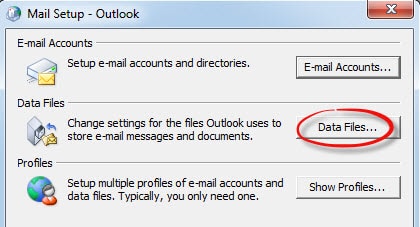
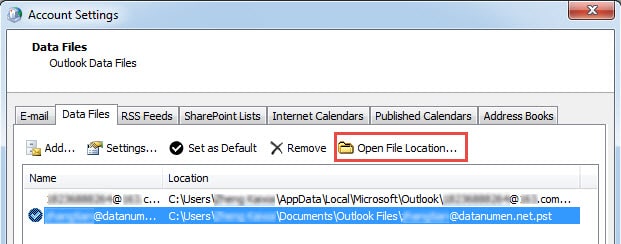
- Järgmisena saame "Mail Setup" dialoogiboksis klõpsata lihtsalt nuppu "Andmefailid", et avada aken "Konto sätted". Jaotises "Konto seaded" peaksime failile suunama ja klõpsama nuppu "Ava faili asukoht". Ilmub PST-faili sisaldav liides.
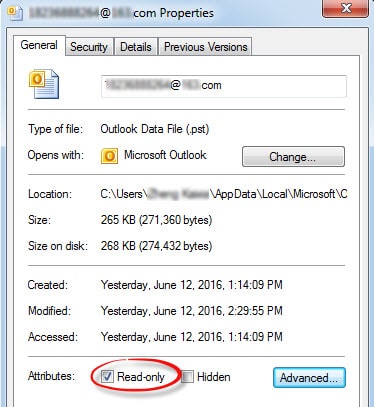
- Paremklõpsake faili ja valige kontekstimenüüst "Atribuudid". Dialoogiboksi „Atribuudid” allosas näeme vahekaardil „Üldine” üksust „Kirjutuskaitstud”. Tühjendage märkeruut valiku „Kirjutuskaitstud” kõrval. Lõpuks klõpsake sätte salvestamiseks "OK".
6.2 Failiõiguste kontrollimine ja muutmine
Valed failiõigused võivad põhjustada vea „Outlooki andmefailile ei pääse juurde”:
- Navigeeri oma Outlooki andmefaili asukohta
- Paremklõpsake seda OST või PST-fail
- valima Kinnisvara
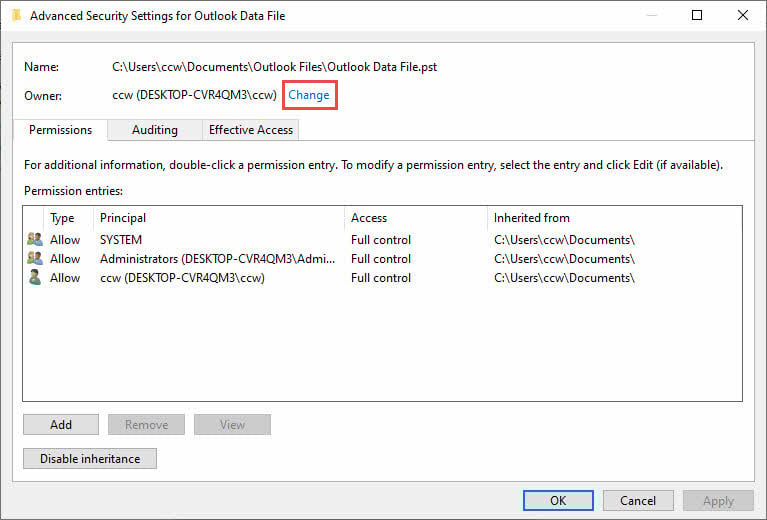
- kliki TURVALISUS tab
- Click edasijõudnud
- Click Muutma omaniku nime kõrval
- Sisesta oma kasutajanimi ja klõpsa Kontrolli nimesid
- Click OK ja tagama Täielik kontroll antakse
6.2 Failide teisaldamine OneDrive'ist
Kui teie andmefailid asuvad OneDrive'is, võivad need sünkroonimise ajal lukus olla.
- Sulge Outlook täielikult
- Ava File Explorer
- Liikuge oma OneDrive\Dokumendid\Outlooki failid kausta
- Kopeeri oma PST-failid kausta C:\Users\ \Dokumendid\Outlooki failid
- Veenduge, et kohalik kaust pole OneDrive'iga sünkroonitud
6.3 Failiteede värskendamine Outlookis
- Avage Outlook
- Minna Fail -> Konto seaded -> Konto seaded
- kliki Andmefailide tab
- Valige probleemne andmefail
- Click Ava faili asukoht
- Kui tee on vale, eemaldage fail ja lisage see uuest asukohast.
7. 5. meetod: kontrollige ja parandage konto seadeid
7.1 Juurdepääs konto seadetele
Valed serveri sätted võivad põhjustada Outlooki vea 0x8004010F:
- Avage Outlook
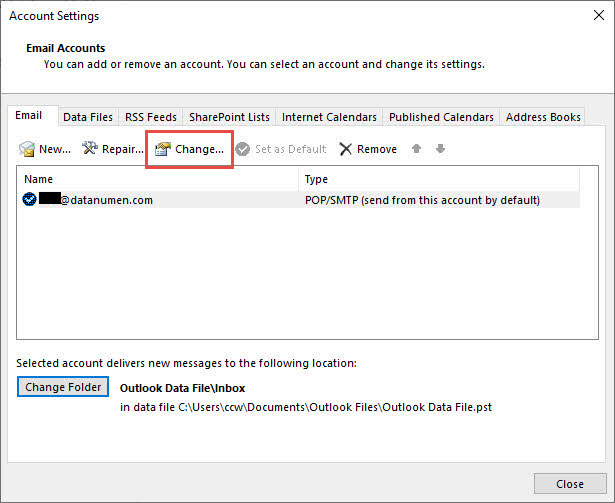
- Click Fail -> Konto seaded -> Konto seaded
- Valige loendist oma e-posti konto
- Click Muutma
7.2 Konto ühenduvuse testimine
- Klõpsake konto seadete aknas nuppu Testi konto seaded
- Vaadake testi tulemused üle vigade osas
- Pange tähele kõiki ebaõnnestunud autentimis- või serveriühenduse teste
- Click lähedal kui testimine on lõppenud
7.3 Autentimisseadete värskendamine
- Klõpsake dialoogiboksis Konto muutmine nuppu More Settings
- Mine edasijõudnud tab
- Kontrollige serveri pordi numbreid ja krüpteerimisseadeid
- Vaata Kasutage järgmist tüüpi krüptitud ühendust
- Veenduge, et autentimismeetod on õigesti seadistatud
- Click OK ja siis järgmine
8. 6. meetod: viirusetõrjetarkvara ajutine keelamine
8.1 Viirusetõrje häirete tuvastamine
Turvatarkvara võib mõnikord Outlookilt andmefailidele juurdepääsu blokeerida. Levinud tunnused on järgmised:
- Pärast viirusetõrje värskendusi ilmneb viga
- Meili skannimise funktsioonid segavad PST/OST files
- Tulemüür blokeerib Outlooki ühendusi
8.2 Turvatarkvara turvaline keelamine
Windows Defenderi jaoks:
- Minna Avaleht -> Seaded -> Värskendamine ja turvalisus
- Click Windows Security
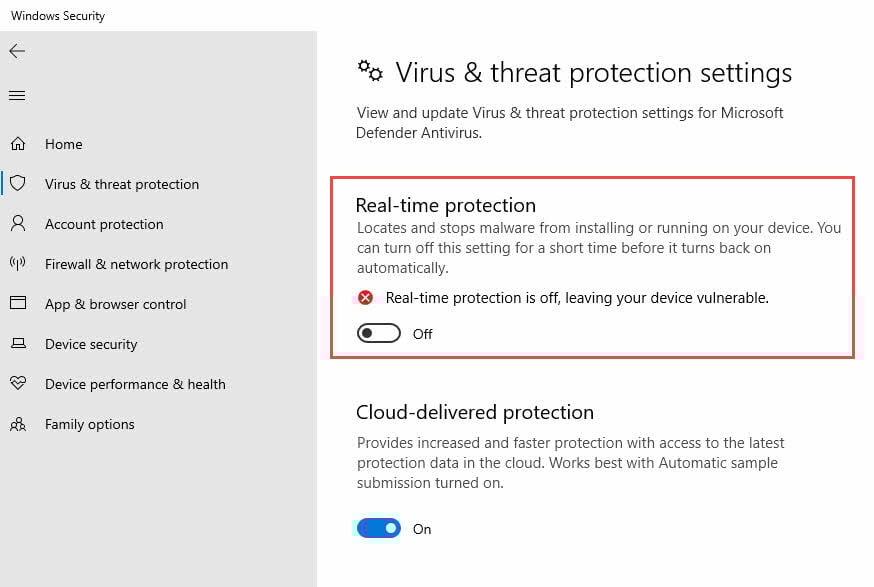
- valima Viiruste ja ohtude kaitse
- Click Halda seadeid viiruste ja ohtude kaitse sätete all
- välja lülitama Reaalaja kaitse ajutiselt
Kolmanda osapoole viirusetõrjetarkvara puhul vaadake keelamisprotseduuride kohta oma tarkvara dokumentatsiooni.
8.3 Kaitse testimine ja taasaktiveerimine
- Käivitage Outlook ja kontrollige, kas viga on lahendatud
- Kui probleem on lahendatud, lisage Outlook.exe viirusetõrje erandite hulka
- Reaalajas kaitse uuesti lubamine
- Testi Outlooki uuesti, et veenduda selle töötamises
9. 7. meetod: OneDrive'i sünkroonimiskonfliktide lahendamine
9.1 OneDrive'i probleemide tuvastamine
OneDrive võib PST-failide sünkroonimisel põhjustada tõrke „Outlooki andmefaili ei saa avada”:
- OneDrive\Dokumentid\Outlooki failid asuvad failid
- OneDrive'i teavitustes kuvatavad sünkroonimisvead
- OneDrive'i sünkroonimisel tekivad failidele juurdepääsu vead
9.2 OneDrive'i sätete konfigureerimine
- Paremklõpsake süsteemisalves OneDrive'i ikooni
- Click Seaded (hammasrattaikoon)
- Mine Sünkroonimine ja varundamine tab
- Click Varunduse haldamine
- Tühjendamine Dokumendid kausta
- Click Salvesta muudatused
9.3 Failide teisaldamine tagasi kohalikku salvestusruumi
- Sulge Outlook täielikult
- Kopeeri PST-failid OneDrive'ist kausta C:\Users\[kasutajanimi]\Documents\Outlook Files
- Outlooki andmefailide viidete värskendamine nii, et need osutaksid kohalikele failidele
- Taaskäivitage Outlook ja kontrollige funktsionaalsust
10. 8. meetod: posti kättetoimetamise asukoha muutmine
10.1 Juurdepääsu andmefaili seaded
Outlooki uute sõnumite kohaletoimetamise koha muutmine võib juurdepääsuprobleeme lahendada.
- Avage Outlook
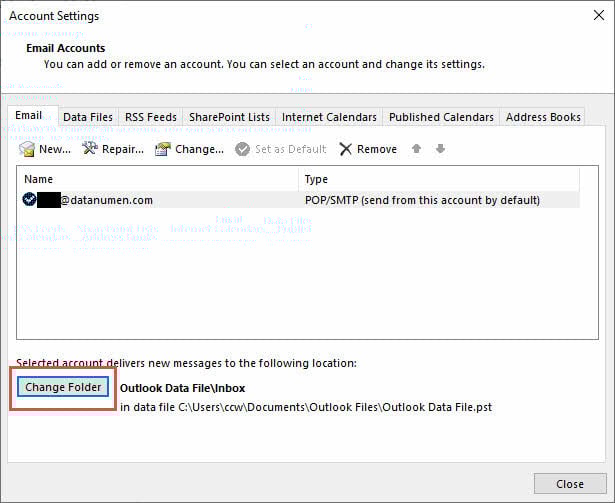
- Minna Fail -> Konto seaded -> Konto seaded
- Valige oma e-posti konto
- Click Muuda kausta
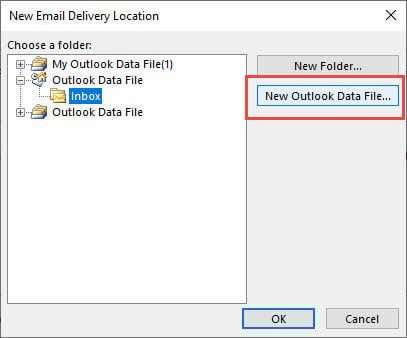
10.2 Uue andmefaili loomine
- Click Uus Outlooki andmefail
- Sisestage uue faili nimi (nt „Uued e-posti andmed”).
- Click OK
- Valige Inbox uue andmefaili
- Click OK
10.3 Olemasolevate meilide importimine
- Minna Fail -> Ava ja eksport -> Import / Export
- valima Importige teisest programmist või failist
- Vali Outlooki andmefail (.pst)
- Sirvige oma vana PST-failini
- Valige impordivalikud ja klõpsake lõpp

11. Meetod 9: Keela vahemäluga Exchange'i režiim
11.1 Vahemäluga Exchange'i režiimi mõistmine
Vahemälurežiim salvestab teie postkasti kohaliku koopia, kuid võib mõnikord põhjustada OST Viga "faili ei saa avada". Selle keelamine sunnib Outlooki töötama ainult võrgus.
11.2 Vahemälu keelamise samm-sammult juhend
- Avage Outlook
- Minna Fail -> Konto seaded -> Konto seaded
- Valige oma Exchange'i konto
- Click Muutma
- Tühjendamine Kasutage vahemälurežiimi
- Click järgmine ja siis lõpp
- Taaskäivita Outlook

11.3 Alternatiivsed lahendused Exchange'i kasutajatele
Kui vahemällu salvestatud režiimi keelamine pole soovitav:
- Kustuta see OST faili taasloomise sundimiseks
- Postkasti sünkroonimisperioodi lühendamine
- Kasutage alternatiivina Outlook Web Appi
12. Meetod 10: Käivitage Outlook turvarežiimis
12.1 Käivitage Outlook turvarežiimis
- press Windowsi klahv + R
- KASUTUSALA outlook.exe / seif
- Click OK
- Oodake, kuni Outlook käivitub turvarežiimis

12.2 Lisandmoodulite konfliktide tuvastamine
Kui Outlook töötab turvarežiimis, võivad probleemi põhjustada lisandmoodulid.
- Minna Fail -> Valikud -> Lisandmoodulid
- valima COM lisandmoodulid rippmenüüst
- Click Go
- Tühjendage kõigi lisandmoodulite märkeruut
- Click OK ja taaskäivitage Outlook tavapäraselt

12.3 Lisandmoodulite püsiv haldamine
- Lisandmoodulite ükshaaval lubamine
- Testige Outlooki pärast iga lisandmooduli lubamist
- Eemaldage kõik lisandmoodulid, mis põhjustavad vea tagastamise.
- Hoia ainult olulised lisandmoodulid lubatud
13. Meetod 11: Microsoft Office'i parandamine
13.1 Access Office'i parandusvõimalused
Rikutud Office'i installifailid võivad põhjustada püsivaid Outlooki vigu:
- avatud juhtpaneel
- Click Programmid ja funktsioonid
- Leidke oma Microsoft Office'i install
- Paremklõpsake ja valige Muutma
13.2 Tehke kontori remonti
- valima Kiire remont esimene
- Click Parandustööd
- Oodake, kuni parandusprotsess on lõpule viidud
- Kui probleem püsib, korrake toimingut Veebiparandus
- Veebipõhine remont nõuab internetiühendust ja võtab kauem aega

13.3 Paranduse õnnestumise kontrollimine
- Pärast parandamise lõppu taaskäivitage arvuti
- Outlooki käivitamine
- E-kirjade saatmise ja vastuvõtmise testimine
- Kontrollige, kas Outlooki andmefailile ligipääsu viga on lahendatud
14. Meetod 12: Täiustatud lahendused ja professionaalsed tööriistad
14.1 Teisendamine OST PST-sse
Kui OST Kui failid on tõsiselt rikutud, võib PST-vormingusse teisendamine aidata:
- Sulge Outlook täielikult
- Leidke oma OST fail
- Varukoopia loomiseks nimeta see ümber (nt lisa failinimele „.backup”).
- Kasutage professionaali OST-st PST-ks teisendamise tööriist
- Importige teisendatud PST-fail Outlooki
14.2 Kaalu professionaalset abi
Võtke ühendust professionaalsete teenustega, kui:
- Mitmed meetodid on ebaõnnestunud
- Olulised äriandmed on ohus
- Sa ei ole tehniliste protseduuridega rahul
- Kahtlustatakse riistvaratõrget
15. Ennetusnõuanded ja parimad tavad
15.1 Regulaarsed varundusstrateegiad
Vältige andmete kadu ja vähendage tulevaste Outlooki vea 0x8004010F juhtumite mõju:
- Ekspordi PST-failid igakuiselt välismällu
- Kasutage Outlooki sisseehitatud varundusfunktsioone
- Luba oluliste meilide automaatne pilvevarundamine
- Testige regulaarselt varukoopiate taastamise protseduure
nägema meie täielik juhend Kuidas Outlooki e-kirju varundada.
15.2 Outlooki nõuetekohane hooldus
- Vanade meilide arhiveerimine PST-faili suuruse vähendamiseks
- Tühi Kustutatud asjad kausta regulaarselt
- Käivita SCANPST-i igakuiselt ennetava hooldusena
- Hoidke Outlook ja Office ajakohasena
- Enne Outlooki sulgemist sulgege see korralikult
15.3 Tavaliste lõksude vältimine
- OneDrive: Ärge sünkroonige Outlooki andmefaile pilvega
- viirusetõrje: Lisage Outlook välistamisloenditesse
- Võrgukettad: Salvesta PST-faile lokaalselt, mitte võrgukaustadesse
- Mitu juhtumit: Ärge avage sama PST-faili mitmes Outlooki eksemplaris
16. Konkreetsete stsenaariumide tõrkeotsing
16.1 Pärast Windowsi värskendusi
Windowsi värskendused võivad mõnikord Outlooki funktsionaalsust rikkuda:
- Kontrollige hiljutiste installide kohta Windows Update'i ajalugu
- Taaskäivitage arvuti täielikult
- Kui tõrge püsib, käivitage Office'i parandus
- Vaadake Microsofti teadaolevate probleemide dokumentatsiooni
16.2 Pärast Office 365 migreerimist
Üürnike migreerimine võib põhjustada andmefailidele juurdepääsu probleeme:
- Kustuta vana OST failid taasloomise sundimiseks
- Veenduge, et uued serveri sätted on õiged
- Tühjenda Outlooki mandaadi vahemälu
- Uuesti autentimine uue üürniku identimisandmetega
Jagatud postkastidel on spetsiifilised konfiguratsiooninõuded:
- Veenduge, et teil on ühiskasutuses postkastile õiged õigused
- Keela Laadi alla jagatud kaustad konto seadetes
- Juurdepääs jagatud postkastidele võrgus, mitte kohapeal
- Kontrollige Exchange'i administraatorilt lubadega seotud probleeme
17. Millal klienditoega ühendust võtta
17.1 Lahendamatute probleemide äratundmine
Mõned probleemid vajavad professionaalset sekkumist:
- Riistvara rikke indikaatorid (kõvaketta vead)
- Tõsine failisüsteemi rikkumine
- Võrgu infrastruktuuri probleemid
- Exchange'i serveripoolsed probleemid
17.2 Tugiteenusega ühenduse võtmiseks ettevalmistumine
Enne tugiteenusega ühenduse võtmist koguge see teave:
- Täpsed veateated ja koodid
- Outlooki versioon ja ehituse number
- Kui probleem algas
- Juba proovitud meetodid
- Veadialoogide ekraanipildid
17.3 Microsofti tugiteenuste valikud
- Microsofti tugiteenuste veebisait
 : Tasuta tõrkeotsingu artiklid
 - Ühenduse foorumid: Eakaaslaste tugi ja lahendused
- Tasuline tugi: Otsene abi Microsofti tehnikutelt
- Äritugi: Ettevõtte tasemel abivõimalused

18. Korduma kippuvad küsimused
18.1 Üldised veaküsimused
K: Mida tähendab „Outlooki andmefailile ei pääse juurde”?
A: See tõrge näitab, et Outlook ei suuda PST-faili lugeda ega leida. OST failid, mis sisaldavad teie e-posti andmeid, tavaliselt failide rikkumise, lubade probleemide või profiiliprobleemide tõttu.
K: Miks ma saan pidevalt veakoodi 0x8004010F?
A: Korduvad vead viitavad sageli käimasolevatele probleemidele, nagu OneDrive'i sünkroonimiskonfliktid, viirusetõrjeprogrammi sekkumine või püsiv failide riknemine, mis nõuab põhjalikumat tõrkeotsingut.
K: Kas see viga on minu andmetele ohtlik?
V: Viga ise teie andmeid ei kahjusta, kuid selle algpõhjused (näiteks failide riknemine) võivad seda teha. Enne parandamise alustamist varundage alati oma andmed.
18.2 Failipõhised küsimused
K: Mis vahe on PST-l ja OST failid?
A: PST-failid salvestavad POP3-konto andmeid lokaalselt, samas kui OST Failid vahemällu salvestavad Exchange'i/IMAP-i andmeid võrguühenduseta juurdepääsuks. See viga võib mõjutada mõlemat.
K: Kas ma saan andmeid rikutud failist taastada? OST faili?
V: Jah, kasutades SCANPST-i või professionaalseid taastetööriistu. Exchange'i kontode puhul saab andmeid ka serverist uuesti sünkroonida.
K: Miks ei leia Outlook pärast Windowsi värskendust minu andmefaili?
A: Windowsi värskendused võivad mõnikord muuta failiõigusi või asukohti. Kontrollige failiteid ja õigusi, nagu on kirjeldatud 4. meetodis.
18.3 Lahendustega seotud küsimused
K: Millist meetodit peaksin kõigepealt proovima?
A: Alustage meetodist 1 (taaskäivitamine), seejärel meetodist 2 (uus profiil) ja meetodist 3 (SCANPST). Need lahendavad kõige levinumad probleemid.
K: Kas uue profiili loomine kustutab minu e-kirjad?
V: Ei, kui suunate uue profiili oma olemasolevatele andmefailidele. Siiski varundage alati oma PST/OST files esimene.
K: Kui kaua võtab SCANPST-il failide parandamine aega?
A: Parandamise aeg sõltub faili suurusest ja kahjustuse ulatusest. Väikeste failide parandamine võtab minuteid, suurte rikutud failide parandamine aga tunde.
18.4 Ennetus- ja hooldusküsimused
K: Kui tihti peaksin oma Outlooki andmeid varundama?
A: Oluliste andmete varukoopiad tuleks teha iganädalaselt või igakuiselt, olenevalt e-posti mahust. Ärikriitilise side puhul tuleks varukoopiaid teha sagedamini.
K: Kas OneDrive võib seda viga põhjustada?
V: Jah, OneDrive'i sünkroonimine võib PST-faile lukustada ja põhjustada juurdepääsuvigu. Hoidke Outlooki andmefaile kohalikes kaustades, mitte pilvega sünkroonituna.
K: Milliseid viirusetõrje seadeid peaksin Outlooki jaoks kasutama?
A: Lisage Outlook.exe ja oma PST/OST file viirusetõrje välistamisloenditesse, et vältida häireid.
18.5 Täiustatud tõrkeotsingu küsimused
K: Millal peaksin Microsofti toega ühendust võtma?
A: Võtke ühendust toega, kui mitu meetodit ebaõnnestuvad, kahtlustatakse serveripoolseid probleeme või kui tegemist on ärikriitiliste andmete taastamisega.
K: Kas kolmandate osapoolte remonditööriistu on ohutu kasutada?
A: Hea mainega tööriistad tuntud firmadelt on üldiselt ohutud, aga varunda alati esmalt oma andmed ja uuri müüjat põhjalikult.
K: Kas ma saan selle vea kordumise ära hoida?
V: Jah, regulaarse hoolduse, korralike sulgemiste, failide sünkroonimiskonfliktide vältimise ja varukoopiate tegemise kaudu, nagu on kirjeldatud meie ennetamise osas.
19. Kokkuvõte ja järeldus
19.1 Kiirjuhend Paranduse prioriteet
Outlooki andmefailile ligipääsu puudumise tõrke kiireimaks lahendamiseks proovige meetodeid järgmises järjekorras:
- Taaskäivitage Outlook ja arvuti (Meetod 1) – Parandab ajutised probleemid
- Loo uus Outlooki profiil (Meetod 2) – Lahendab profiili korruptsiooni
- Käivita SCANPST-i parandustööriist (Meetod 3) – Parandab failide korruptsiooni
- Kontrollige failiõigusi ja asukohta (Meetod 4) – Lahendab juurdepääsuprobleemid
- Keela viirusetõrje ajutiselt (Meetod 6) – Tuvastab tarkvarakonfliktid
Kui põhimeetodid ebaõnnestuvad, kasutage täiustatud lahendusi, näiteks Office'i parandamist või professionaalseid taastetööriistu.
19.2 Lõplikud soovitused
Outlooki vea 0x8004010F edaspidiste esinemiste minimeerimiseks toimige järgmiselt.
- Hoidke regulaarselt andmete varukoopiaid
- Hoidke Outlook ja Windows ajakohasena
- Konfigureerige viirusetõrje väljajätmised õigesti
- Vältige andmefailide salvestamist pilvesünkroonimise kaustadesse
- Tehke igakuist hooldust SCANPST-iga
- Jälgige failisuurusi ja arhiveerige vanu e-kirju
Pea meeles, et enamik Outlooki andmefailidele juurdepääsu probleeme on õige lähenemisviisiga lahendatavad. Alusta lihtsate lahendustega, enne kui liigud keerukamate paranduste juurde, ja sea alati esikohale andmete turvalisus, luues enne muudatuste tegemist varukoopiaid.
Kui probleemid püsivad ka pärast nende meetodite proovimist, võib see vajada professionaalset abi või viidata riistvaraprobleemidele, mis vajavad lahendamist.
Teave Autor
Xiu Xing on kogenud IT-spetsialist, kellel on üle 8 aasta kogemust ettevõtete e-posti süsteemide ja Microsoft Office'i tõrkeotsingu alal. Ta on aidanud tuhandetel kasutajatel lahendada keerulisi Outlooki probleeme erinevates ettevõttekeskkondades.
Xiu on spetsialiseerunud e-posti süsteemide migreerimisele, andmete taastamisele ja tootlikkustarkvara optimeerimisele. Tema praktiline kogemus hõlmab Exchange Serveri juurutuste haldamist, MAPI-ühenduvusprobleemide tõrkeotsingut ja tugevate varundusstrateegiate rakendamist kriitilise tähtsusega e-posti süsteemide jaoks.
Oma tehnilise kirjutamise kaudu on Xiu pühendunud keerukate IT-lahenduste kättesaadavaks tegemisele igapäevakasutajatele. Ta hoiab end pidevalt kursis uusimate Office 365 ja Exchange Online'i arengute ning tekkivate e-posti tehnoloogiatega. Kui Xiu parasjagu e-posti saladusi ei lahenda, jagab ta meelsasti praktilisi tehnilisi näpunäiteid, mis aitavad inimestel tõhusamalt töötada.
Kas teil on selle juhendi kohta küsimusi või vajate Outlooki probleemidega lisateavet? Xiu tervitab teid. tagasisidet ja ettepanekuid nende tõrkeotsingu ressursside täiustamise eest.