
Selles artiklis otsustame teile näidata, kuidas kaitsta Wordi dokumendi osa või kogu teksti.
Mõnikord, kui olete Wordi dokumendi loomise lõpetanud, soovite, et keegi teine peale teie enda ei saaks seda muuta. Loomulikult võivad mõned teist tulla mõttele krüpteerida oma dokument parooliga. Kindlasti suudab see teie privaatsust hästi kaitsta. Siiski on ka juhtumeid, kui peate lubama teistel teie dokumenti vaadata. Sellistel juhtudel peate faili sisu terviklikkuse tagamiseks kasutama Wordis suvandit "Piira redigeerimist".
Allpool on kaks erinevat olukorda, mis takistavad inimestel teie dokumenti muutmast. Esimene on ilmselgelt kogu dokumendi redigeerimise piiramine. Teise osas pakume erinevaid eesmärke arvestades kahte võimalust dokumendi osade redigeerimise piiramiseks.
Olukord 1: kirjutage Kaitske kogu dokument
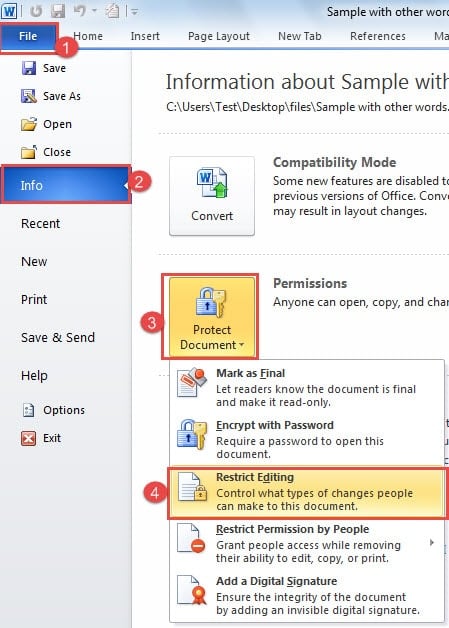
- Esiteks avage fail, mida soovite kaitsta.
- Klõpsake menüüribal "Fail".
- Seejärel klõpsake valikul "Teave".
- Järgmisena klõpsake paremas servas nuppu "Kaitse dokumenti".
- Valige loendimenüüst "Piira redigeerimist".
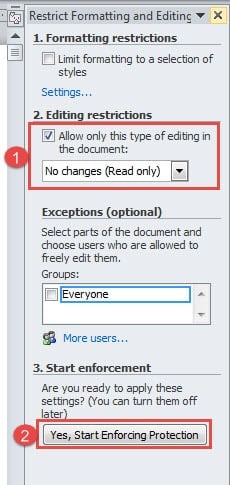
- Nüüd olete avanud paani "Piira vormindamist ja redigeerimist". Valige "Muudatusteta (ainult lugemiseks)" loendikastis "Redigeerimispiirangud".
- Seejärel märkige ruut "Luba dokumendis ainult seda tüüpi redigeerimine".
- Nüüd klõpsake nuppu „Jah, alusta kaitse jõustamist“.

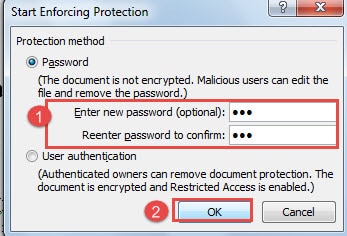
- Sisestage dialoogiboksis „Alusta kaitse jõustamist” oma parool.
- Seejärel sisestage oma parool uuesti.
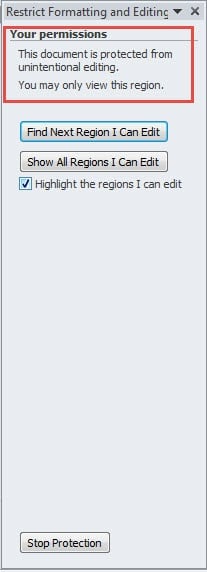
- Klõpsake nuppu "OK". Oma õiguste selgitust näete paanil „Vormindamise ja redigeerimise piiramine”.


- Lõpuks ärge unustage muudatust salvestada, salvestades dokumendi.
Järgmine kord, kui avate selle dokumendi ja peate seda muutma, järgige alltoodud samme.
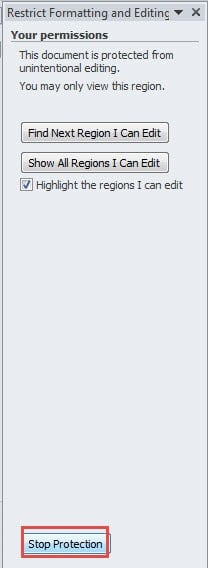
- Korrake ülaltoodud samme 2. sammust 5. sammuni, et avada paan „Vormindamise ja redigeerimise piiramine”.
- Klõpsake nuppu "Lõpeta kaitse".

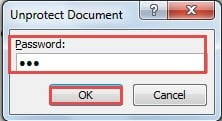
- Sisestage parool dialoogiboksis "Tühista dokumendi kaitse".
- Klõpsake nuppu OK.

- Kui soovite kaitse lõplikult peatada, peate dokumendi enne sulgemist salvestama.
2. olukord: dokumendi kirjutuskaitse osad
Nagu eespool mainitud, on selle ülesande täitmiseks kaks võimalust:
1. meetod: tehke erandeid
- Korrake samme 1 kuni 7 jaotises „Olukord 1: Piirake redigeerimist kogu dokumendis”.
- Valige redigeerimist võimaldav tekstiosa.
- Märkige ruut "Kõik".
- Korrake samme 8 kuni 11 jaotises „Olukord 1: Piirake redigeerimist kogu dokumendis”.

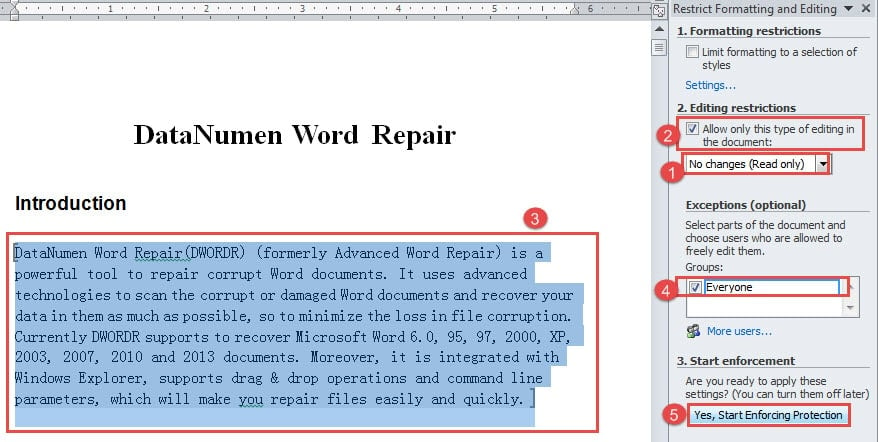
Nüüd näete piirkonda, mida saate esiletõstetuna muuta, näiteks allpool: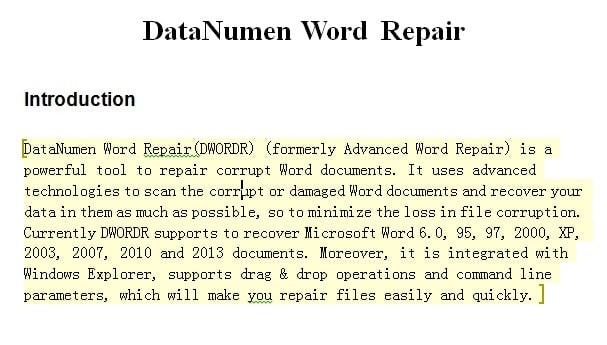
2. meetod: lukustage dokumendi osad
Alguses teavitamiseks kasutab see meetod valikut „Arendaja”. Seega tuleks enne kõiki käike lisada menüüribale “Arendaja”. Konkreetsete toimingute kohta vaadake ühte meie artiklitest: Kuidas lisada Wordi dokumenti taustamuusikat
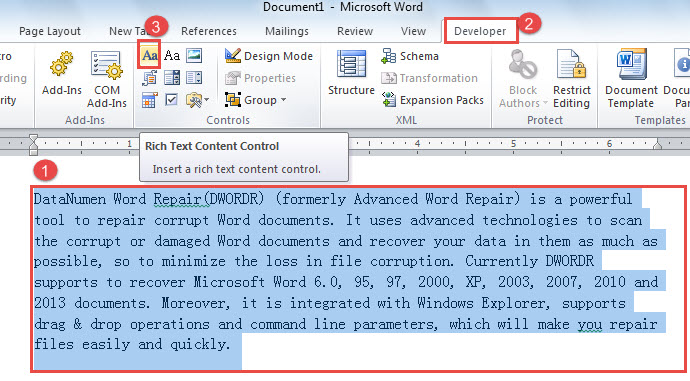
- Esiteks valige osa, mis ei võimalda muudatusi.
- Klõpsake "Arendaja".
- Seejärel klõpsake "Rikasteksti sisu juhtimine".

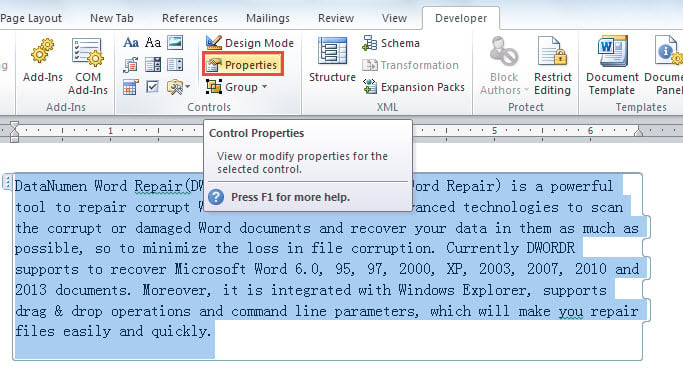
- Järgmisena klõpsake nuppu "Atribuudid".

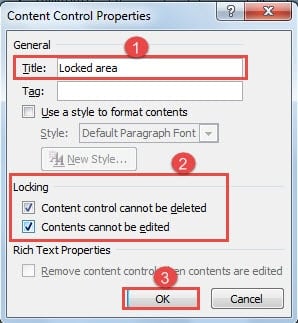
- Tippige dialoogiboksi "Sisuhalduse atribuudid" pealkiri.
- Seejärel märkige ruut "Sisu juhtimist ei saa kustutada".
- Ja märkige ruut "Sisu ei saa redigeerida".
- Klõpsake nuppu OK.

Nüüd viige kursor lukustatud alale, näete järgmist efekti: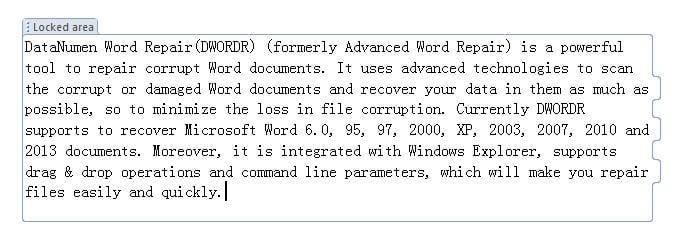
Kuidas hallata Wordi kokkuvarisemist
Vaatamata võimsatele funktsioonidele võib Word ikkagi kokku kukkuda ja jätta teid vigaste failidega. Kui olete Wordi krahhi tõttu andmed kaotanud, on kõige parem pöörduda spetsialisti poole. sõnaparandus tööriist, et teie teavet võimalikult palju hankida.
Autori sissejuhatus:
Vera Chen on andmete taastamise ekspert DataNumen, Inc., mis on maailmas juhtiv andmete taastamise tehnoloogiate, sealhulgas Exceli taastamine ja pdf tarkvaratooted. Lisateabe saamiseks külastage www.datanumenCom