
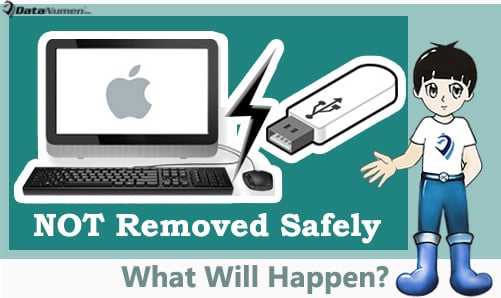
Nagu me kõik teame, on tungivalt soovitatav väline seade arvutist eemaldada valiku „Riistvara ohutu eemaldamine” abil. See postitus räägib teile, mis juhtub, kui USB-mälupulka ei eemaldata ohutult.
USB-mälupulka on selle kaasaskantavuse tõttu kasutanud suur hulk kasutajaid. Sellele juurdepääsu saamiseks peate selle arvutiga ühendama, mis on ülilihtne. Kuid USB-mälupulka kasutades võite teha kriitilise vea. Võite olla harjunud draivi lahti ühendama ilma ikooni „Riistvara ohutu eemaldamine” kasutamata. Sel juhul mõnikord, kui teil veab, ei juhtu midagi valesti ja kõik toimib hästi. Kuid on ka mõned võimalused, et teid tabavad mõned probleemid, näiteks andmete riknemine, näiteks PST korruptsioon. Järgnevalt tutvustame tavalisi riske, kui te USB-mälupulka ohutult ei eemalda, ning ohutuid meetodeid erinevates süsteemides.
Tõsised riskid:
1. Andmete rikkumine
Kui edastate faile arvuti ja USB-mälupulga vahel, kui draivi ohutult ei eemaldata, on väga tõenäoline, et edastatav fail on rikutud. Lisaks on selliseid rikutud faile palju raskem taastada kui tavalisi kustutatud faile. Kuna mõnikord võib USB-mälupulk endiselt töötada või seda taustal kasutatakse, et vältida andmete rikkumist, peaksite USB-mälupulga eemaldamisel kasutama valikut „Riistvara ohutu eemaldamine”. Sel viisil saate hoiatuse, kui draivi kasutatakse.
2. Harm Drive Performance
Lisaks failide riknemisele mõjutab USB-mälupulga ebaturvaline eemaldamine draivi jõudlust halvasti. Kuigi selline sümptom ei ole ilmselt kohe nähtav, avastate aja möödudes, et sõit muutub varasemast aeglasemaks. Selline probleem ilmneb vahemälu loomisel USB-s. Niikaua kui ühendate USB-draivi arvutiga, loob arvutisüsteem USB-vahemälu. Kuna USB-mälupulk vajab kõigi toimingute töötlemiseks pidevat toiteallikat, põhjustab selle järsk eemaldamine jõudluse halvenemist.
Ohutud meetodid:
1. Windowsi süsteemis
- Kõigepealt leidke Windowsi tegumiriba paremas alanurgas ikoon „Riistvara ohutu eemaldamine” ja klõpsake sellel.
- Seejärel klõpsake saadaolevate seadmete loendis USB-mälupulga valikut.
- Kui näete teadet „Riistvara ohutu eemaldamine”, saate USB-draivi kohe eemaldada.
2. Mac Systemis
- Kõigepealt lohistage prügikasti USB-mälupulga ikoon.
- Seejärel klõpsake paanil "Finer" draivi kõrval olevat väljutusikooni.
Autori sissejuhatus:
Shirley Zhang on andmete taastamise ekspert DataNumen, Inc., mis on maailmas juhtiv andmete taastamise tehnoloogiate, sealhulgas remont mdf ja Outlooki remonditarkvaratooted. Lisateabe saamiseks külastage www.datanumenCom