
Uurime, kuidas luua MS Accessis päringuid, mis võivad viidata mitmele tabelile.
Päringud ühe tabeli jaoks on Microsoft Accessis väga levinud, kuid mõnikord on juhtumeid, kui meilt nõutakse päringute tegemist, mis võivad viidata mitmele tabelile. Kasutajad seisavad sageli silmitsi andmete nõudega, mis sisalduvad rohkem kui ühes tabelis.
Õnneks pakub Microsoft Access mitmetasandilise päringu loomise funktsiooni. Kasutajad saavad luua päringu, mis võib kombineerida andmeid ja teavet mitmest allikast. Järgmises artiklis selgitatakse üksikasjalikult mitmetasandilise päringu loomise lihtsat protseduuri.
Mitu tabelipäringut
Mitme tabeli päringu vajalikkuse mõistmiseks võib võtta näiteks juhtisiku, kes soovib tutvuda ettevõtte kõigi klientide nimekirjadega ja nende kontopanga andmetega. See on tüüpiline näide suhetest üks kuni mitu. Nüüd vajame haldurile soovitud päringu esitamiseks nii kliente sisaldavaid tabeleid kui ka nende pangakonto andmeid. Sellistel juhtudel vajame teabe paremaks jagamiseks mitut andmepäringut ning tulemused on selged ja kasulikumad.
Accessis on see üsna lihtne protseduur, kuid kasutajad peavad esmalt looma seose kahe tabeli vahel. Selle kontrollimiseks võite lihtsalt valida vahekaardi Andmebaasitööriistad ja klõpsata jaotises Näita/peida gruppi Seosed. Seejärel klõpsake vahekaardil „Kujundus” suhete jaotises valikut „Kõik suhted”. Seal näete määratletud seoseid. Kui seda ei rikuta, peaksite enne mitme tabeli päringu juurde liikumist esmalt looma tabelite vahel seose.
Ülaltoodud näite puhul on nõutavad tabelid klientide ja nende kontoandmete kohta.
Kuidas päringut käivitada
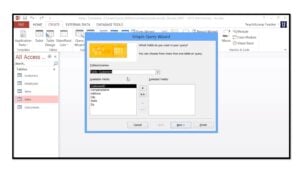 Mitme tabeli päringu loomiseks peate vahekaardilt Loo valima nupu Päringuviisard. See loob uue päringu ja saate valida suvandi "Lihtpäringu viisard". Access kuvab lihtsa päringuviisardi akna, mis näitab kahte loendit, nimelt. Saadaolevate väljade loend ja valitud väljade loend. Saate lisada valitud väljadele välju, valides need lihtsalt saadaolevate väljade hulgast ja klõpsates paremnoole nuppu '>'.
Ülaltoodud näite puhul saate tabelist Klient ja Kontod valida sellised väljad nagu KliendiID ja perekonnanimi; saate valida väljad KliendiID, Saldo ja Konto tüüp. Kõik need väljad kuvatakse jaotises Valitud väljad. Jätkamiseks klõpsake nuppu Edasi.
Seejärel kuvab viisard teile akent, mis pakub kokkuvõtte ja üksikasjade välja valikuid. Valige kas Detail või Kokkuvõte väli. Ülaltoodud näite jaoks sobib detailiväli. Jätkamiseks ja päringu käivitamiseks klõpsake nuppu Edasi.
Järgmises etapis palutakse teil oma päringule nimi anda. Jätke see vaikenimeks või andke oma soovile vastav nimi ja klõpsake nuppu Lõpeta. Samuti valige tulemuste vaatamiseks suvandi Muuda asemel suvand „Ava päring teabe vaatamiseks”.
MS Access ühendab tabeli Kliendid automaatselt tabeliga Kontod selle päringu tulemusel ja vastavalt nende kahe tabeli vahel loodud seostele.
Andmebaasi kokkujooksmised MS Accessis võivad ilmneda igal ajal ilma hoiatuseta. Seetõttu peaksid professionaalsed Accessi kasutajad alati hoidma accdb taastamine tööriist selliste olukordade lahendamiseks.
Autori sissejuhatus:
Vivian Stevens on andmete taastamise ekspert DataNumen, Inc., mis on maailmas juhtiv andmete taastamise tehnoloogiate, sealhulgas määrata SQL Server ja Exceli taastamise tarkvaratooted. Lisateabe saamiseks külastage www.datanumenCom