
Outlookis võivad ilmneda andmeveaga (tsüklilise koondamise kontrolli) seotud vead, kui see laadib uusi e-kirju kohalikku arvutisse. Praktiliselt hõlmab see rikutud Outlooki faili. Selles artiklis uurime, kuidas seda lahendada.
Nagu tavaliselt, põhjustab selliseid tõrkeid Outlooki korruptsioon. Kuid enne PST-faili parandamist peate kontrollima, kas ketta viga on faili riknemise juur. Windowsis on tasuta utiliit, mida saab käivitada käsurealt. Saate järgida alltoodud samme.
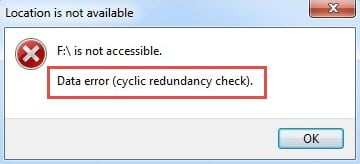
Viige läbi kõvaketta kontroll andmevea osas
- Alguses minge menüüsse "Start" ja tippige otsinguväljale "cmd".
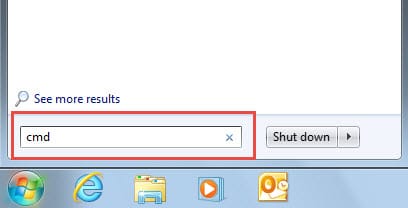
- Seejärel kuvatakse vastav programm. Käsuriba avamiseks klõpsake sellel.
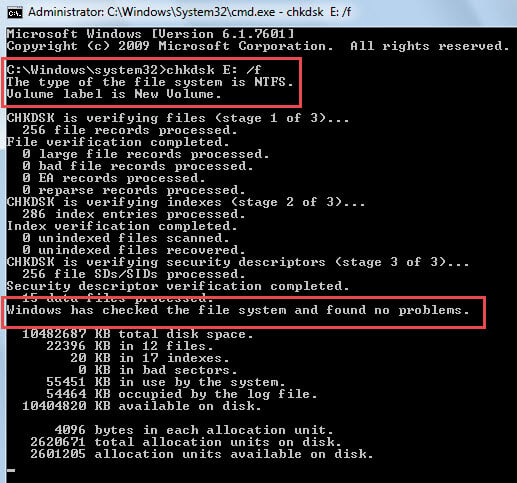
- Peate sisestama "chkdsk kettanimi: /f" ja seejärel vajutama "Enter".
märkused: kui saate veateate – "Juurdepääs keelatud, kuna teil pole piisavalt õigusi. Peate käivitama kõrgendatud režiimis töötava utiliidi".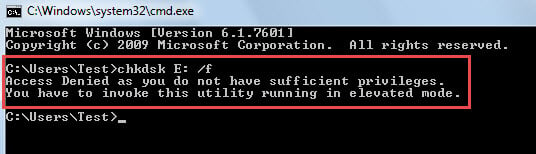
See tähendab, et peate käivitama „cmd” administraatorina. Peaksite naasma menüüsse Start ja tippima otsinguväljale „cmd”. Seejärel paremklõpsama kuvatud programmil ja valima „Käivita administraatorina”.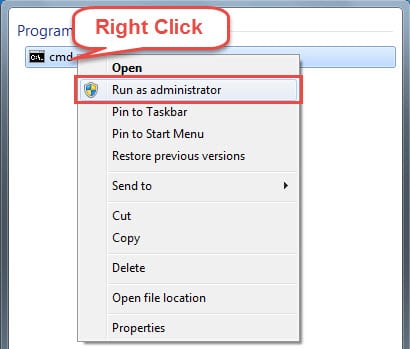
- Järgmisena tippige ikkagi "chkdsk kettanimi: /f" ja seejärel vajutage sisestusklahvi. On suur tõenäosus, et kettakontroll tehakse kohe. Võite lihtsalt oodata kontrolli tulemusi.

- Pärast CHKDSK käsu lõppu peaksite käsuviiba sulgema ja Outlooki taaskäivitama. Kui andmeveaga (CRC) seotud tõrge püsib, peab süüdlane olema rikutud PST-fail. Seetõttu peaksite oma PST-faili parandama.
Parandage oma PST-fail Outlooki sisendkausta parandamise tööriista abil
Arvestades asjaolu, et isikliku kausta fail on haavatav erinevate pahatahtlike tegurite suhtes, on Microsoft välja töötanud sisseehitatud parandustööriista, nimelt Scanpst.exe.
- Alustuseks pääsete sellele hõlpsasti juurde, otsides Windows Exploreris "scanpst".

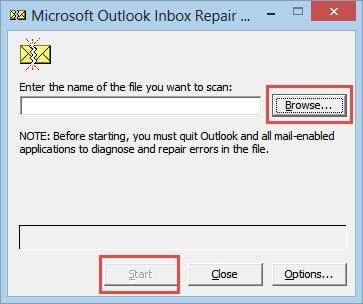
- Seejärel pärast selle leidmist ja käivitamist klõpsake PST-faili leidmiseks nuppu „Sirvi” ja faili skannimiseks nuppu „Start”.
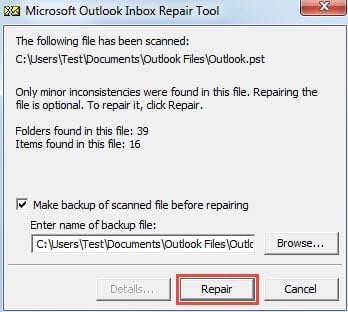
- Lõpuks saate järgmisel ekraanil valida, kas teha failist varukoopia või mitte. Ja vigade parandamiseks vajutage nuppu "Paranda".

Kasutage usaldusväärsemat remonditööriista
Kuigi Scanpst.exe on mugav ja tasuta, ei piisa sellest tõsiselt katkise PST-faili parandamiseks. See ei saa kontrollida, kas PST-failis on viga, rääkimata selle parandamisest. Seega, kui postkasti parandustööriist ebaõnnestub, peate kindlasti valima võimsama remonditööriista, näiteks DataNumen Outlook Repair. See suudab kiiresti skannida ja minimeerida andmete riknemist ilma probleemideta.
Autori sissejuhatus:
Shirley Zhang on andmete taastamise ekspert DataNumen, Inc., mis on maailmas juhtiv andmete taastamise tehnoloogiate, sealhulgas sql taastamine ja Outlooki remonditarkvaratooted. Lisateabe saamiseks külastage www.datanumenCom