
Soovimatud tühjad lehed Wordi dokumendis rikuvad teie vormingu ja võtavad lisaruumi. Nende tühjade lehtede eemaldamiseks võite kasutada järgmist 6 meetodit.
Selle probleemiga võite aeg-ajalt kokku puutuda: Wordi dokumendi keskele või lõppu ilmuvad tühjad lehed, mis segavad dokumendi õiget vormindamist. Üldiselt võivad dokumendis olla käsitsi loodud leheküljepiirid, sektsioonipiirid või muud elemendid. Ja tühjad lehed on enamasti põhjustatud leheküljepiiridest. Tühjade lehtede eemaldamiseks on tõepoolest mitu erinevat viisi. Ja esimene samm on välja selgitada, miks te selle tühja lehe saate. Selle artikli järgides saate soovimatud tühjad lehed hõlpsalt eemaldada.
1. meetod: vajutage "Tagasilükke" või "Kustuta"
Leheküljevahetuste põhjustatud tühjade lehtede eemaldamiseks on lihtsaim ja põhilisem lahendus vajutada klaviatuuril klahvi „Backspace” või „Delete”.
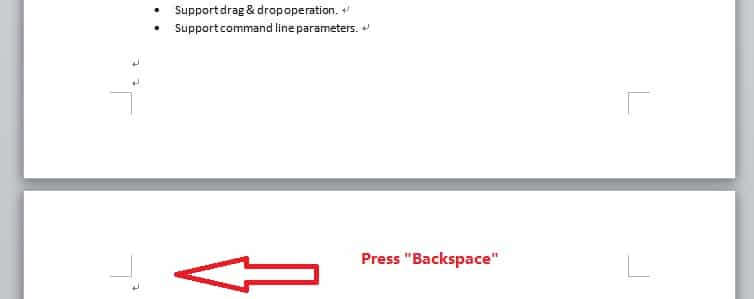
Klahv "Tagasilükke" kustutab sisu tagasi, seega vajate:
- Asetage kursor lehele pärast soovimatu tühi leht.
- Ja vajutage tagasilükkeklahvi, kuni tühi leht on eemaldatud.
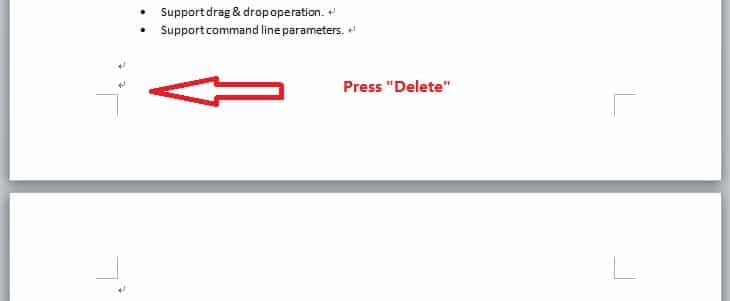
Klahv "Kustuta" kustutab sisu edasi, seega vajate:
- Asetage kursor lehele enne soovimatu tühi leht.
- Ja vajutage klahvi "Kustuta", kuni tühi leht on eemaldatud.

2. meetod: kustutage mitu pidevat tühja lehte
Võimalik, et peate mitu korda vajutama tagasilükkeklahvi, et eemaldada mitu järjestikust tühja lehte. Siiski on selleks lihtsam viis.
- Klõpsake soovimatute tühjade lehtede alguses, hoidke all klahvi Shift, seejärel kerige alla ja klõpsake nende tühjade lehtede lõpus.
- Kui olete rahul, et soovite valitud tühjad lehed kustutada, vajutage klaviatuuril klahvi "Kustuta".
3. meetod: kustutage viimane tühi leht
Kui soovimatu tühi leht on teie dokumendi lõpus, võite selle eemaldamiseks vaadata seda meetodit.
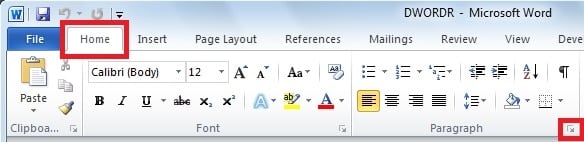
- Viige kursor viimasele lehele ja klõpsake vahekaarti "Kodu" ja seejärel dialoogiboksi käivitajat "Lõige".

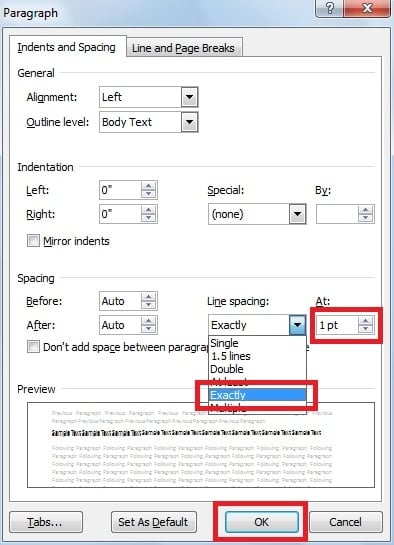
- Järgmises dialoogiboksis klõpsake "Reavahe" all olevat ripploendit, et valida "Täpselt" ja valige "At" all "1 pt". Seda tehes kaob teie dokumendi lõpust tühi leht.

4. meetod: kustutage lehevahed jaotises „Mustand”.
Tavaliselt ei näe me oma lehtedel sümboleid „Lehepaus”. Siiski võime neid ka visualiseerida ja seejärel kustutada.
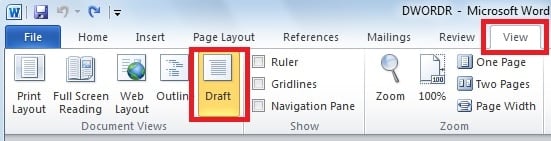
- Minge vahekaardile "Vaade" ja seejärel klõpsake rühmas "Dokumendivaated" "Mustand".

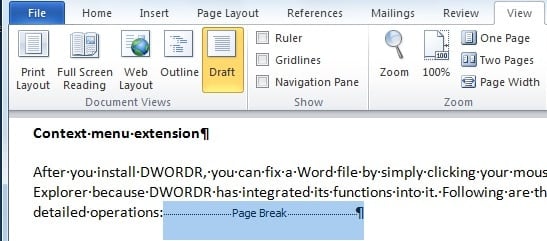
- Vaate „Mustand” all näeme sümbolit „Lehepaus”. Valige see ja vajutage selle eemaldamiseks klahvi "Tagasilükke" või "Kustuta". Sel viisil, kui naasete vaatesse "Prindipaigutus", siis tühjad lehed eemaldatakse.

5. meetod: eemaldage mitu leheküljevahet
Kui teie dokument sisaldab mitut eraldatud leheküljekatkestust, võib nende ükshaaval kustutamine olla tülikas ja aeganõudev. Selle asemel saate nende partiidena eemaldamiseks kasutada Wordi funktsiooni „Asenda”.
- Klõpsake vahekaardil "Kodu" nuppu "Asenda".

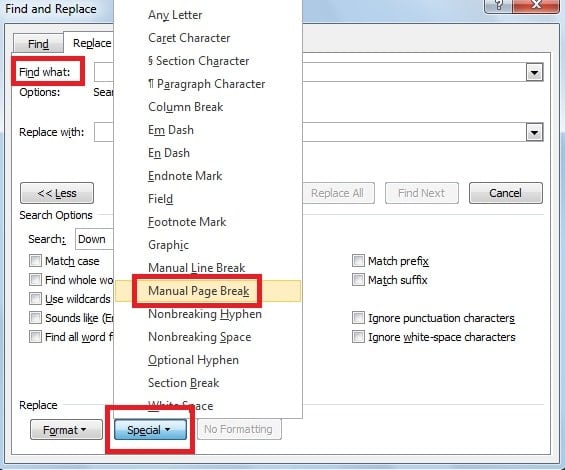
- Word kuvab dialoogi „Otsi ja asenda” lehe „Asenda”. Kastis „Leia mida” klõpsake „Special” ja seejärel valige „Manual Page Breaks”.

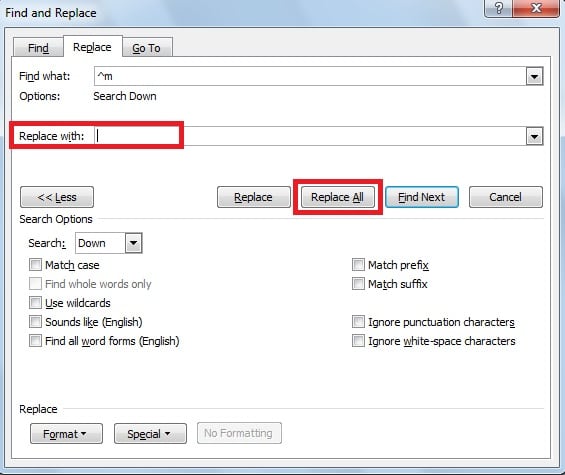
- Ja sisestage midagi väljale „Asenda”. Ja seejärel klõpsake "Asenda kõik".


6. meetod: probleem viimasel lehel olevate tabelitega
Mõnikord võib teie Wordi dokumendi lõpus olla tabel. Vaikimisi lisab Word selle järele automaatselt lõigu katkemise, mille tulemuseks on siis tühi leht. Selle täiendava lõigupausi kustutamiseks on üks lihtsamaid viise veeriste vähendada. Järgides neid kahte sammu:
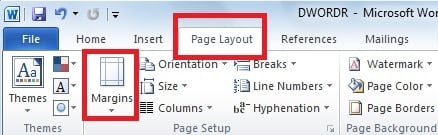
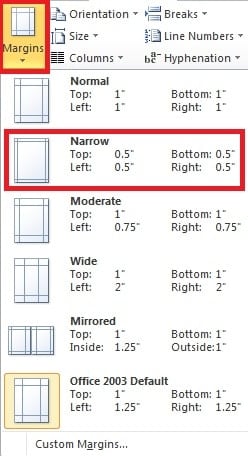
- Klõpsake vahekaardil „Lehekülje paigutus” grupis „Lehekülje seadistus” rippmenüü noolt „Veerised”.

- Leidke loendist sobiv veeris, nii et tühi leht kaob. Samuti saate veerisi kohandada.

Teise võimalusena saate reguleerida ka tabeli suurust, et muuta see eriti väikeseks, et vältida uue tühja lehe kuvamist.
Parandage oma rikutud sõna kiiresti
Wordis saame soovimatutest tühjadest lehtedest kergesti lahti. Lisaks on Word võimas tööriist soovitud dokumendi loomiseks. Kahjuks kannatab Word sageli viiruste või muude rünnakute all. Seda silmas pidades soovitan tungivalt kasutada edasijõudnu abi doc remont tööriist, mille eesmärk on parandada rikutud Wordi faili suhteliselt kõrge taastemääraga.
Autori tutvustus
Kelly Zhao on andmete taastamise ekspert DataNumen, Inc., mis on maailmas juhtiv andmete taastamise tehnoloogiate, sealhulgas Exceli taastamine ja pdf tarkvaratooted. Lisateabe saamiseks külastage www.datanumenCom