
Ikoonide kasutamine Wordi sisestatud objekti tähistamiseks on suurepärane valik, kuna inimesed tunnevad ikooni tõenäoliselt paremini ära. Selles artiklis räägime teile täpselt, kuidas objekt valitud ikooniks sisestada.
Word annab võimaluse lisada objekte Wordi dokumentidesse. Lisaks saate objekti sisestamisel valida selle kuvamise ka ikoonina. Ikoonina on inimesed paremini äratuntavad kui mõni sinine hüperlingitud tekst, ilma milleta võib teil olla raskusi teistele objektidele viitamisega. Kui soovite kasutada ikooni, mis kuvab objekti rakenduse tüüpi paremini, võite viidata järgmisele meetodile.
Sisestage objekt teie valitud ikooniga
Selles jaotises toome näitena Outlooki objekti lisamise Wordi ikoonina.
- Valige Outlooki fail, mille soovite Wordi lisada, ja salvestage fail kausta.
- Avage Wordi dokument, kuhu soovite faile lisada. Klõpsake vahekaardi „Sisesta” all jaotises „Tekst” nuppu „Objekt”.

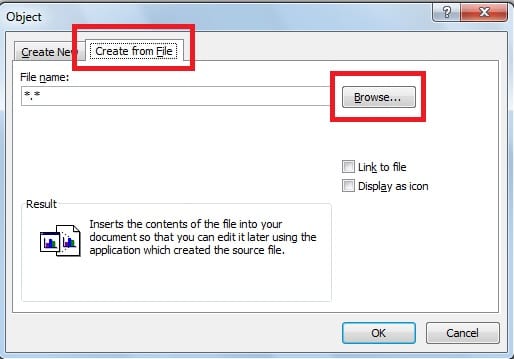
- Järgmises dialoogiboksis "Objekt" valige vahekaart "Loo failist" ja seejärel klõpsake nuppu "Sirvi", et leida fail, mida soovite sisestada.
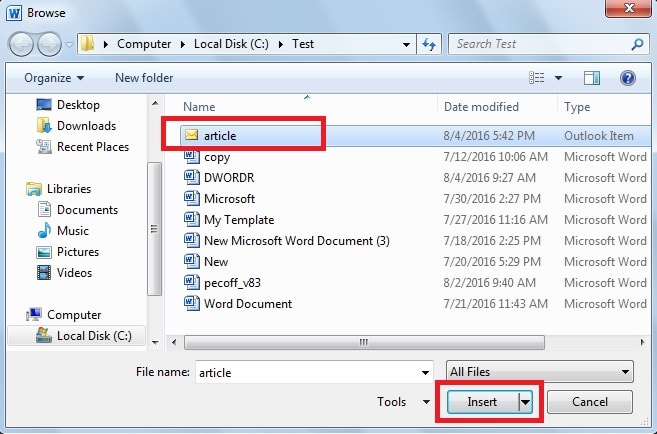
- Leidke järgmises dialoogis Outlooki fail "artikkel" ja klõpsake siis nuppu "Lisa".

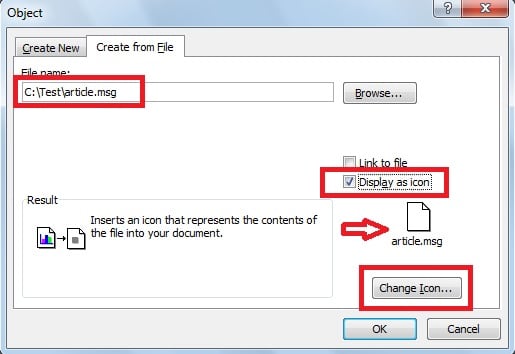
- Ja failitee kuvatakse kastis "Faili nimi". Seejärel märkige ruut "Kuva ikoonina", märkame, et vaikeikoon kuvatakse noolena. Ikooni muutmiseks ikooniks, mis esindab Outlooki faile intuitiivsemalt, klõpsake "Muuda ikooni".

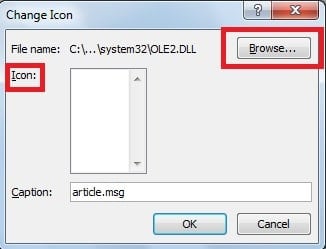
- Kui dialoogis "Muuda ikooni" pole seotud ikoone, klõpsake nuppu "Sirvi".

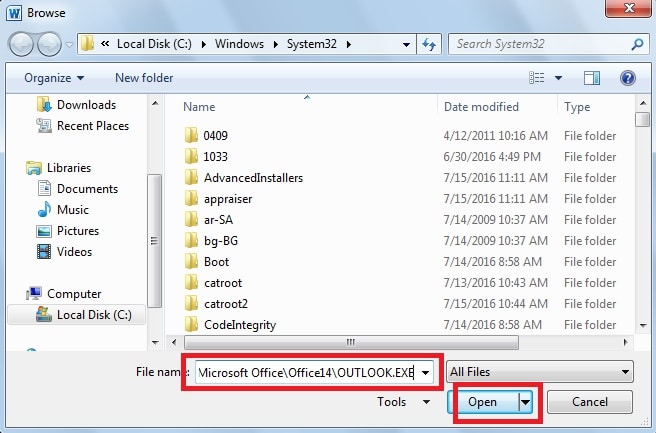
- Selles näites on Outlooki ikoonide vaikefailide tee "C:\Program Files \Microsoft Office\Office14\OUTLOOK.EXE" ja sisestage see väljale "Faili nimi" ja klõpsake "OK".

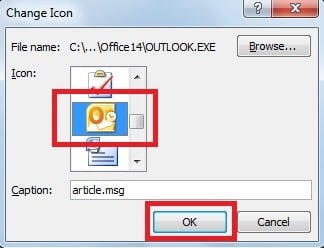
- Seejärel kuvatakse ikoonide loendis hulk ikoone, kerige allapoole, et valida endale meelepärane ikoon. Seejärel klõpsake nuppu „OK“.

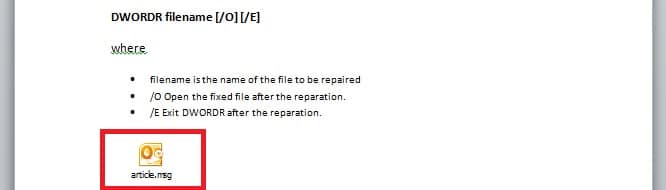
- Sel viisil oleme Wordi dokumenti lisanud ikoonina Outlooki objekti. Ikoon on näidatud allpool.

Kui Word rikub, kasutage taastetööriistu
Lühidalt, Word võimaldab meil sisestada objekti ikoonina, mille me valime. Lisaks on Wordil palju muid kasulikke funktsioone. Siiski on suur võimalus, et Word võib erinevate tegurite tõttu rikkuda. Arusaadavalt võib see olla üsna laastav, kui proovite avada Wordi faili, samal ajal kui kuvatakse veateade, mis ütleb, et fail on rikutud. Sellistes olukordades oleks mõistlik kasutada välist taastamisvahendit parandussõna, mis suudab rikutud Wordi faili suure taastemääraga parandada.
Autori tutvustus
Kelly Zhao on andmete taastamise ekspert DataNumen, Inc., mis on maailmas juhtiv andmete taastamise tehnoloogiate, sealhulgas Exceli taastamine ja pdf tarkvaratooted. Lisateabe saamiseks külastage www.datanumenCom