
Pärast Outlooki reeglite loomist, kui te ei soovi neid praegu käivitada, vaid loodate need kindlal ajal käivitada, saate rakendada selles artiklis tutvustatud lähenemisviisi.
Kui olete Outlooki reegli koostamise lõpetanud, peate valima, kas käivitada see reegel kohe. Kui lubate selle, hakkab reegel käivituma ja töötab kogu aeg, kuni teie Outlook töötab. Aga kui te seda ei luba, peate reegli käsitsi käivitama. Paljud kasutajad soovivad aga tegelikult, et reeglid käivituksid automaatselt kindlatel aegadel, mitte kohe praegu. Selle nõude jaoks on ilmne, et Outlookil sellist sisseehitatud funktsiooni pole. Seetõttu peate otsima muid võimalusi. Siin õpetame teile ühte nippi, mis kasutab ülesandeüksust koos kindla meeldetuletusega ja Outlook VBA-d.

Ajastage konkreetsed Outlooki reeglid teatud kellaajal käitamiseks
- Käivitage kohe alguses oma Outlooki programm.
- Seejärel minge oma vaikeülesannete kausta.
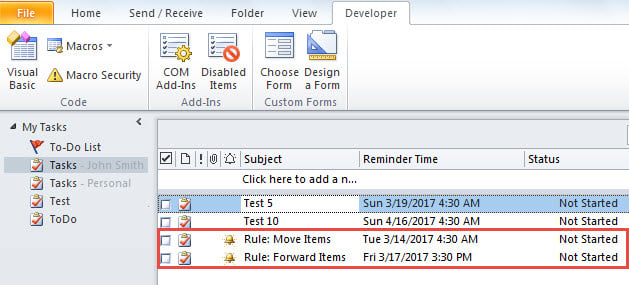
- Järgmisena peate looma konkreetsete meeldetuletustega ülesanded, nagu järgmine ekraanipilt. Lisaks on siin mõned märkused selle sammu kohta.
- Esiteks sõltub loodavate ülesannete arv reeglitest, mida peate konkreetsel ajal käivitama.
- Teiseks viitavad meeldetuletusajad konkreetsetele kellaaegadele, millal konkreetsed reeglid käivad. Seega pidage meeles meeldetuletuse aja määramisel.
- Kolmandaks, kui soovite korduval mustril konkreetseid reegleid käivitada, peate ülesannetele lisama vastava korduse.

- Pärast uute ülesannete loomise lõpetamist võite vajutada klahvikombinatsiooni Alt + F11.
- Seejärel sisenete Outlook VBA redaktori aknasse.
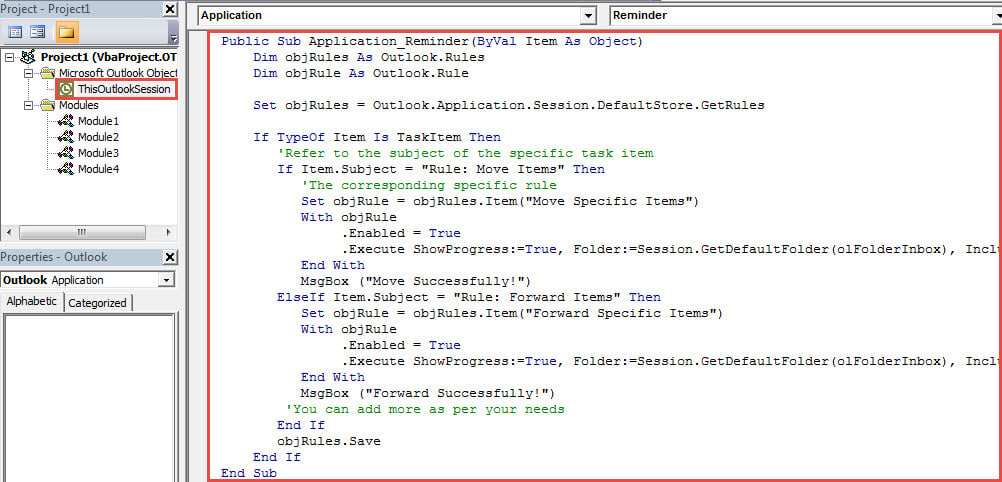
- Siinkohal peate topeltklõpsama vasakus servas projektil "ThisOutlookSession".
Public Sub Application_Reminder(ByVal Item As Object)
    Dim objRules As Outlook.Rules
    Dim objRule As Outlook.Rule

    Set objRules = Outlook.Application.Session.DefaultStore.GetRules

    If TypeOf Item Is TaskItem Then
       'Refer to the subject of the specific task item
       If Item.Subject = "Rule: Move Items" Then
          'The corresponding specific rule
          Set objRule = objRules.Item("Move Specific Items")
          With objRule
               .Enabled = True
               .Execute ShowProgress:=True, Folder:=Session.GetDefaultFolder(olFolderInbox), IncludeSubfolders:=True
          End With
          MsgBox ("Move Successfully!")
       ElseIf Item.Subject = "Rule: Forward Items" Then
          Set objRule = objRules.Item("Forward Specific Items")
          With objRule
               .Enabled = True
               .Execute ShowProgress:=True, Folder:=Session.GetDefaultFolder(olFolderInbox), IncludeSubfolders:=True
          End With
          MsgBox ("Forward Successfully!")
         'You can add more as per your needs
       End If
       objRules.Save
    End If
End Sub
- Pärast seda peate allkirjastama uue VBA projekti.
- Hiljem peaksite muutma oma makro sätteid, et lubada ainult digitaalselt allkirjastatud makrosid.
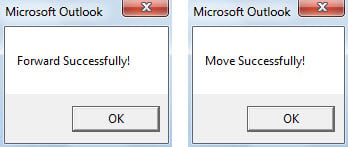
- Nüüdsest, kui konkreetse ülesande meeldetuletus ilmub, käivitub konkreetne reegel ja see töötab automaatselt. Pärast konkreetsete reeglite edukat käitamist võite saada järgmisel pildil sarnaseid sõnumeid.

Tegelege juhuslike Outlooki probleemidega
Kuna Outlook on veatundlik, peate Outlooki andmekaitsele palju vaeva nägema. Seega on mõistlik ette valmistada mainekas ja tõestatud Outlooki parandus tööriist, näiteks DataNumen Outlook Repair. See aitab palju, kui teil on tõsiseid Outlooki probleeme.
Autori sissejuhatus:
Shirley Zhang on andmete taastamise ekspert DataNumen, Inc., mis on maailmas juhtiv andmete taastamise tehnoloogiate, sealhulgas määrata SQL Server ja Outlooki remonditarkvaratooted. Lisateabe saamiseks külastage www.datanumenCom