
Selles artiklis keskendume teile kolme tõhusa meetodi tutvustamisele Wordi dokumendi praeguse lehe printimiseks.
Printimine on Wordi dokumentidega seotud oluline küsimus. Mõnikord ei ole vaja printida kogu dokumenti, vaid ainult praegust lehekülge. Õnneks pakub Word selle vajaduse saavutamiseks lahendusi. Saate lugeda seda postitust ja valida endale sobiva meetodi, mis aitab praegust lehekülge sujuvalt printida.
1. meetod: läbige käsk Printimine
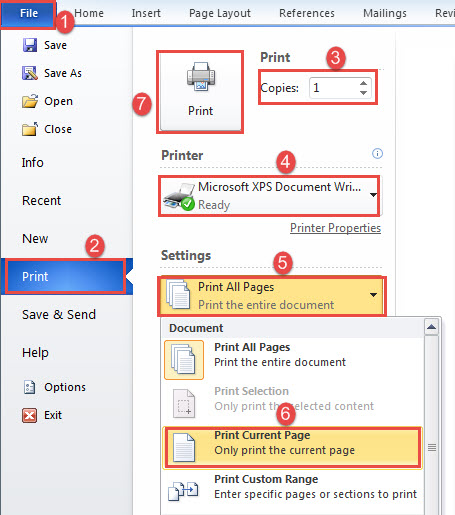
- Esiteks ja kõige tähtsam on liigutada kursor lehele, mida soovite printida.
- Seejärel klõpsake vahekaarti "Fail".
- Järgmisena klõpsake lava taga vasakpoolses veerus "Prindi".
- Sisestage vajalik koopia number.
- Ja vali printer.
- Seejärel klõpsake rippmenüüd, et valida suvand "Prindi praegune leht".
- Lõpuks klõpsake veeru ülaosas nuppu "Prindi".
2. meetod: kasutage klaviatuuri
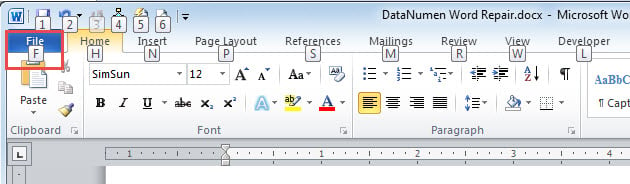
Kui eelistate klaviatuuri sagedamini kasutada, võite esmalt vajutada klahvi Alt. Seejärel leiate iga käsu lindil, mis on määratud tähega. Vajutage sama täheklahvi, et saavutada sama klõpsamise efekt.
- Esiteks, kui vajutate "Alt", näete, et seal on täht "F". Seejärel vajutage "F", et minna lavatagusesse vaatesse.

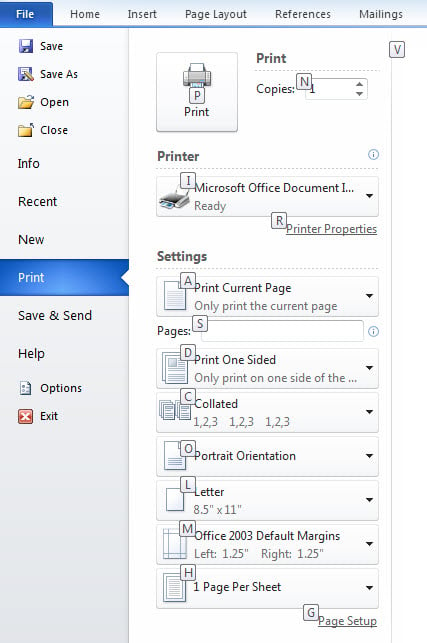
- Järgmisena vajutage "P".
- Seejärel vajutage "A" ja kasutage valiku valimiseks nooleklahvi. Pärast seda võite avastada, et tähed on kadunud, lihtsalt vajutage uuesti "Alt" ja need tulevad tagasi.
- Järgmisena vajutage printimiseks "P".

Siin on meie videoesitlus:
3. meetod: käivitage Wordi makro
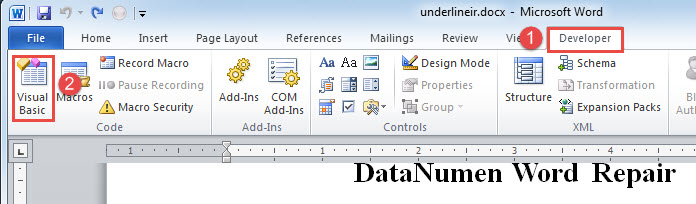
- Alustuseks klõpsake vahekaarti "Arendaja".
- Seejärel klõpsake VBA redaktori avamiseks valikut Visual Basic. Kui vahekaart "Arendaja" pole aktiveeritud, võite selle asemel vajutada "Alt + F11".

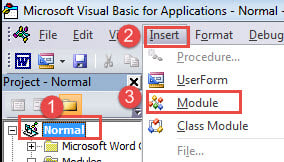
- Järgmisena klõpsake nuppu "Tavaline" projekt.
- Seejärel klõpsake vahekaarti "Sisesta".
- Ja valige rippmenüüst "Moodul".

- Nüüd topeltklõpsake moodulil, et tuua välja kodeerimisala.
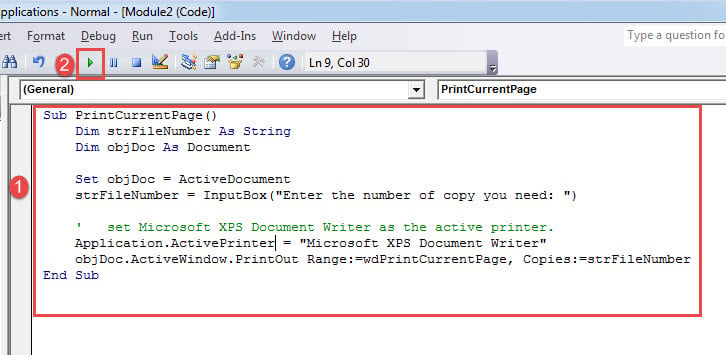
- Kleepige sinna allolevad koodid:
Sub PrintCurrentPage()
  Dim strFileNumber As String
  Dim objDoc As Document

  Set objDoc = ActiveDocument
  strFileNumber = InputBox("Enter the number of copy you need: ")

  '  set Microsoft XPS Document Writer as the active printer.
  Application.ActivePrinter = "Microsoft XPS Document Writer"
  objDoc.ActiveWindow.PrintOut Range:=wdPrintCurrentPage, Copies:=strFileNumber
End Sub
- Järgmisena vajutage "F5" või "Käivita".

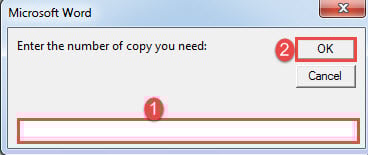
- Nüüd avaneb sisestuskast. Sisestage number, mis näitab, mitu koopiat soovite. Seejärel klõpsake nuppu "OK".

märkused:
Koodireal Application.ActivePrinter = "Microsoft XPS Document Writer", asenda "Microsofti XPS-i dokumendikirjutaja" printeriga, mida te tegelikult kasutate.
Hankige abi katkiste Wordi dokumentide puhul
Wordis töötades kukub teie Word ootamatult kokku. Veelgi rohkem valutab südant a kahjustatud dok. Näha, et kõik teie jõupingutused ja praegu kulutatud aeg muutuvad kättesaamatuks, pole kunagi lihtne. Seetõttu peaksite oma andmete taastamiseks võimalikult kiiresti kätte võtma silmapaistva kinnitustööriista.
Autori sissejuhatus:
Vera Chen on andmete taastamise ekspert DataNumen, Inc., mis on maailmas juhtiv andmete taastamise tehnoloogiate, sealhulgas rikutud xls ja pdf tarkvaratooted. Lisateabe saamiseks külastage www.datanumenCom