
Märkeruut on hea abimees teatud teabe analüüsimisel. Ja tänases artiklis tutvustame meetodit, mille abil saate kiiresti valida või tühistada kõik Exceli töölehe märkeruudud.
Märkeruut on Excelis omamoodi vormijuhtimise objekt. Mõnikord märgite mõned valikud märkeruutudega. Allolev pilt näitab toodete loendit.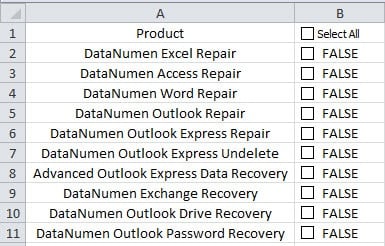
Märkeruutude abil saate teatud tooteid valida või valiku tühistada. Mõne analüüsi ajal peate valima kõik märkeruudud. Nende ükshaaval valimine on aeganõudev. Seetõttu on lahtris B1 üks märkeruut. Selle eesmärgi saavutamiseks võite järgida alltoodud samme.
Valige kõik märkeruudud või tühistage nende valik
- Klõpsake lindil vahekaarti "Arendaja".
- Seejärel klõpsake tööriistaribal nuppu Visual Basic.


Seega aktiveerite Visual Basicu redaktori. Teisest küljest võite vajutada ka klaviatuuril kiirklahvi "Alt + F11".
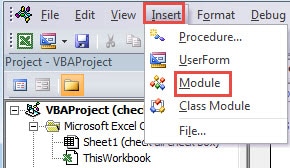
- Klõpsake redaktoris vahekaarti "Lisa".
- Pärast seda klõpsake alammenüüs kolmandat valikut "Moodul". Ja nüüd olete redaktorisse lisanud ka uue mooduli.

- Nüüd kleepige järgmised VBA koodid uude moodulisse.
Sub SelectUnselectAll()
Dim CheBox as Checkbox
"muutke esimese märkeruudu teksti
Kui ActiveSheet.CheckBoxes(“Märgekast 1”).Value = 1, siis
ActiveSheet.CheckBoxes("Märgekast 1").Characters.Text = "Kustuta kõik"
Teine
ActiveSheet.CheckBoxes("Märgekast 1").Characters.Text = "Vali kõik"
End Kui
Iga CheBoxi jaoks ActiveSheet.CheckBoxes
CheBox.Value = ActiveSheet.CheckBoxes("Märgekast 1").Väärtus
Järgmine CheBox
End Sub
Ülaltoodud näites on sihttöölehel esimene märkeruut „Märkeruut 1”. Oma töölehel saate seda vastavalt vajadusele muuta.
- Pärast seda pöörduge tagasi töölehe juurde.
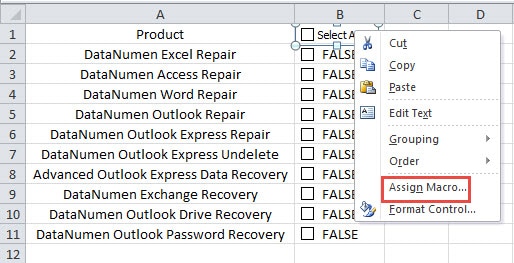
- Nüüd paremklõpsake esimest märkeruutu.
- Seejärel klõpsake alammenüüs valikut "Määra makro".

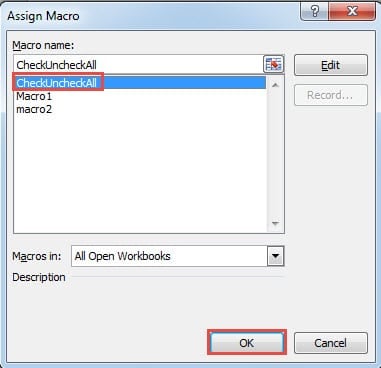
- Aknas „Makro määramine” klõpsake loendis makro nimel.
- Ja seejärel klõpsake allosas nuppu "OK". Seega olete sellele märkeruudule makro määranud.

- Nüüd märkige töölehel esimene märkeruut. Esimese märkeruudu tekst muutub ja ka kõik teised märkeruudud valitakse.

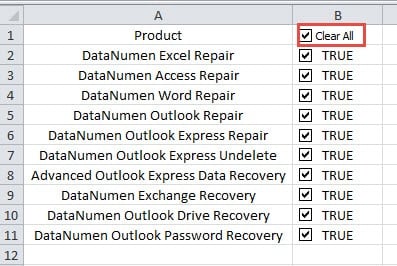
Ja kui peate tühistama kõik märkeruudud, võite jätkata esimese märkeruudu tühistamist. Vastavalt muutub ka teiste märkeruutude väärtus.
Kui te ei pea kõiki märkeruutusid valima või märke tühistama, saate esimese märkeruudu tühjendada. Ja järgmisena saate töölehel siiski valida teatud märkeruudu.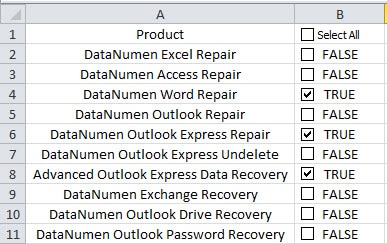
Esimese märkeruudu VBA protseduur ei mõjuta ühe märkeruudu üksikut toimingut.
Exceli failide korruptsioon ja muud andmeprobleemid
Exceli failide korruptsioon on olnud tõsine probleem kõigi kasutajate seas. Kui juhtute Exceli korruptsiooniga kokku puutuma, peate töö lõpetama ja proovima Excelit parandada. Mis veelgi hullem, Exceli faili rikkumine mõjutab teie arvuti teisi rakendusi ja faile, eriti Office'i faile ja tarkvara. Seetõttu on Exceli andmekatastroofi tulemus kujuteldamatu. Parandusmeetmete võtmiseks võite kasutada meie tarkvara. Seda tarkvara on kasutanud paljud andmekatastroofi ohvrid ja see on saanud head tagasisidet. Pealegi saab Exceli parandamine kiiresti ja saate tagasi kõik kaotatud andmed ja teabe.
Autori sissejuhatus:
Anna Ma on andmete taastamise ekspert DataNumen, Inc., mis on maailmas juhtiv andmete taastamise tehnoloogiate, sealhulgas docx-faili vea parandamine ja Outlooki remonditarkvaratooted. Lisateabe saamiseks külastage www.datanumenCom