
Kas soovite Outlookis luua ainult vastuvõtmiseks või ainult saatmiseks mõeldud meilikonto? See artikkel õpetab teile, kuidas seda üksikasjalikult täita.
Tegelikkuses saate selle hõlpsaks saavutamiseks kasutada sarnast meetodit, olenemata sellest, kas konfigureerida ainult vastuvõtmiseks või ainult saatmiseks mõeldud meilikontot. Esmalt peaksite e-posti konto seadistama võltsitud väljamineva või sissetuleva meili serveriga ja seejärel konfigureerima konto nii, et see ei saada ega võta vastu meiliüksusi, määrates gruppide Saada/Vastuvõtt. Siin on üksikasjalikud sammud.
Lisage ainult vastuvõtuga meilikonto
- Alguses käivitage Outlook ja minge menüüsse "Fail".
- Seejärel klõpsake vahekaardil "Teave" nuppu "Konto sätted".
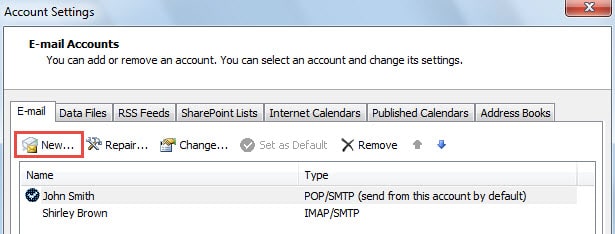
- Järgmises dialoogiboksis "Konto sätted" klõpsake nuppu "Uus".
- Pärast seda avaneb uus aken "Lisa uus konto". Siin peaksite valima "E-posti konto" ja klõpsama nuppu "Järgmine".
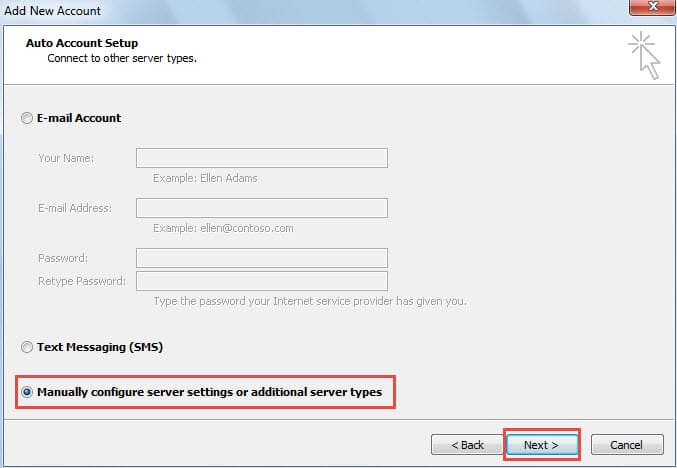
- Viimasel "Konto automaatse seadistamise" ekraanil valige "Serveri sätete või täiendavate serveritüüpide käsitsi konfigureerimine" ja vajutage nuppu "Järgmine".

- Järgmisel "Vali teenus" ekraanil valige "Interneti-e-post" ja vajutage nuppu "Järgmine".
- Hiljem peate konto andmed käsitsi lisama. Siin on kõige olulisemad sammud. Järgige alltoodud samme:
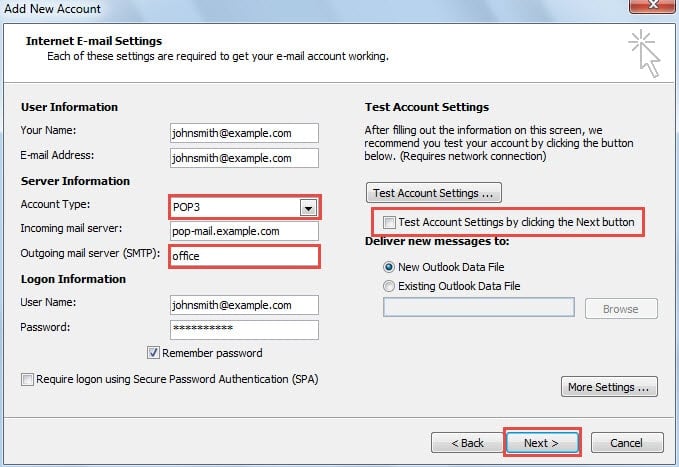
- Esmalt tuleks sisestada õiged andmed väljadele “Teie nimi”, “E-posti aadress”, “Sissetuleva posti server”, “Kasutajanimi” ja “Parool”.
- Seejärel valige väljal "Konto tüüp" "POP3".
- Järgmisena peate sisestama võltsitud väljamineva meiliserveri, näiteks sõna "kontor".
- Hiljem tühjendage valik "Testi konto sätteid, klõpsates nuppu Edasi".
- Lõpuks vajutage nuppu "Järgmine".

- Pärast nuppu "Järgmine" saate Outlookilt õnnitlused eduka konto seadistamise lõpetamise eest. Outlooki naasmiseks klõpsake nuppu "Lõpeta".
Märge: Võlts väljamineva meili server toob saatmise/vastuvõtmise edenemisel välja Outlooki vea. Seetõttu peaksite keelama meilikontol meilide saatmise.
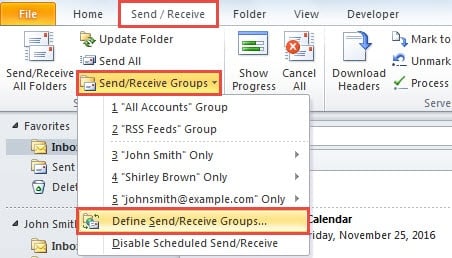
- Pärast e-posti paanile naasmist liikuge vahekaardile "Vaade" ja klõpsake nuppu "Saada / võta rühmi vastu". Valige ripploendist "Määrake saatmis-/vastuvõturühmad".

- Uues dialoogiboksis "Saada/vastuvõtt rühmad" klõpsake nuppu "Muuda".
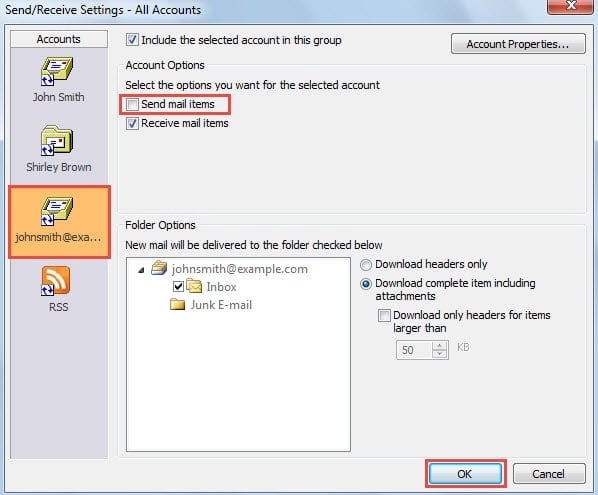
- Pärast seda kuvatakse uus dialoog, milles peaksite esmalt valima õige konto ja seejärel tühistama valiku "Saada meiliüksused".

- Lõpuks klõpsake "OK" seeriat, kuni kõik dialoogiboksid on suletud. Edaspidi saab see konto ainult meile.
Lisage ainult saatmiseks mõeldud meilikonto
- Alustuseks korrake ainult vastuvõtukonto lisamise meetodis samme 1 kuni 6.
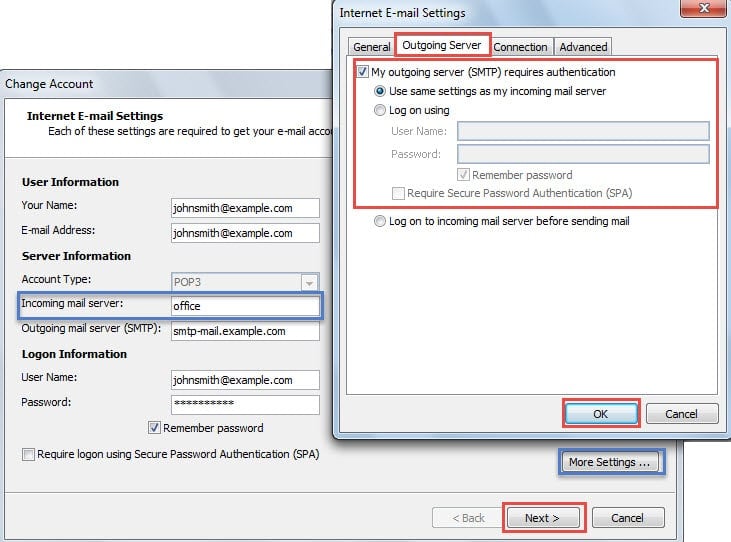
- Seejärel sisestage ekraanil "Interneti e-posti seaded" üldine teave, välja arvatud "Sissetuleva meili server". Peaksite tippima helbe. Ja pidage meeles, et tühjendage valik "Testi konto seadeid".
- Järgmisena klõpsake nuppu "Veel seadeid". Uues dialoogiboksis minge vahekaardile "Väljuv server" ja konfigureerige väljuva serveri autentimine.

- Hiljem klõpsake meili seadistamise lõpuleviimiseks "OK" > "Järgmine" > "Lõpeta".
- Pärast seda tehke esimese meetodi samme 9 ja 10. Valige jaotises „Kõigi kontode saatmise/vastuvõtmise seaded” konto ja tühjendage märkeruut „Võta vastu meiliüksused”.
- Lõpuks klõpsake kõigi dialoogibokside sulgemiseks nuppu "OK". Seejärel on uuel lisatud meilikontol lubatud saata ainult meile.
Kõrvaldage Outlooki vead ja korruptsioonid
Outlookis võib vigu tekkida igal ajal ja ilma igasuguste ennustusteta. Seega on see Outlooki algajatele tülikas probleem. Tegelikult on nende kõrvaldamise õppimine hädavajalik, kui kavatsete Outlooki aastakümneid kasutada. Kõige levinum tööriist selleks on... parandage Outlooki viga peab olema sisseehitatud remonditööriist Scanpst. Kui see ebaõnnestub, võite siiski kasutada mõnda võimsamat tööriista, näiteks DataNumen Outlook Repair.
Autori sissejuhatus:
Shirley Zhang on andmete taastamise ekspert DataNumen, Inc., mis on maailmas juhtiv andmete taastamise tehnoloogiate, sealhulgas SQL andmete parandamine ja Outlooki remonditarkvaratooted. Lisateabe saamiseks külastage www.datanumenCom