
Selles artiklis räägime sellest, kuidas kasutada makrot Wordi dokumentide partii kiireks parooliga kaitsmiseks.
Tänapäeval on andmetega seotud rikkumine muutumas paljudele inimestele, eriti internetikasutajatele, üha murettekitavamaks probleemiks. Näiteks võib identiteedivargus kaasa tuua tohutu rahakaotuse ja kahjustada kellegi mainet. Seetõttu on aeg võtta kasutusele ettevaatusabinõud, et vältida andmelekke ohvriks langemist.
Just sellest vajadusest lähtudes otsustame anda teile võimaluse oma Wordi failide massiliseks kaitsmiseks.
Vältige mitme dokumendi avamist
Mõne suure usaldusväärsusega faili puhul soovite tõenäoliselt, et keegi teine neid üldse ei vaataks. Seejärel saate nende kaitsmiseks parooli määramiseks järgida järgmisi juhiseid.
- Kõigepealt asetage kõik failid, mis peavad olema krüptitud, samasse kataloogi.
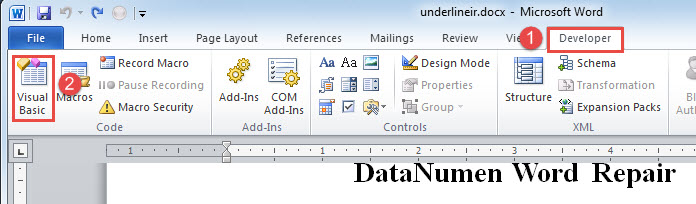
- Klõpsake vahekaarti "Arendaja".
- Seejärel klõpsake rühmas "Kood" "Visual Basic". Või võite VBA redaktori avamiseks vajutada "Alt + F11".
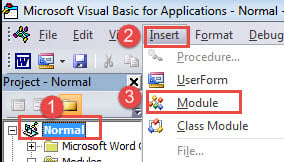
- Järgmisena sisestage projekti "Tavaline" alla uus moodul, klõpsates vasakpoolses veerus kõigepealt "Tavaline".
- Seejärel klõpsake menüüribal vahekaarti "Sisesta".
- Järgmisena valige rippmenüüst "Moodul".

- Nüüd topeltklõpsake uuel moodulil, et saada kodeerimisruum.
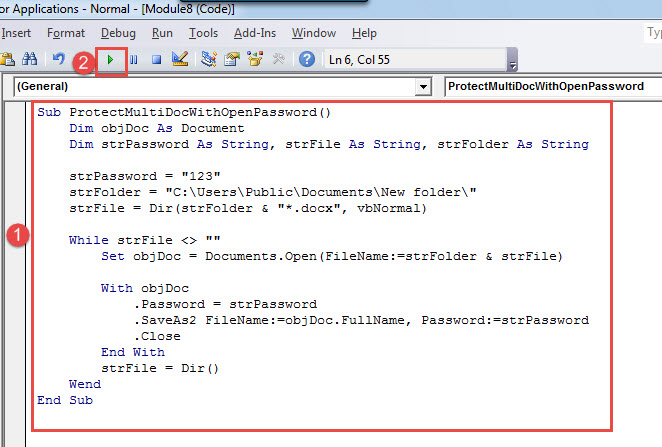
- Kleepige järgmised koodid:
Sub ProtectMultiDocWithOpenPassword()
  Dim objDoc As Document
  Dim strPassword As String, strFile As String, strFolder As String

  strPassword = "123"
  strFolder = "E:\Temp\test\"
  strFile = Dir(strFolder & "*.docx", vbNormal)

  While strFile <> ""
    Set objDoc = Documents.Open(FileName:=strFolder & strFile)

    With objDoc
      .Password = strPassword
      .SaveAs2 FileName:=objDoc.FullName, Password:=strPassword
      .Close
    End With
    strFile = Dir()
  Wend
End Sub
- Lõpuks klõpsake "Käivita" või vajutage "F5".

Märkused:
- Koodireal "strPassword = "123"”, ärge unustage asendada "123” oma parooliga.
- Koodireal "strFolder = "C:\Kasutajad\Avalik\Dokumendid\Uus kaust\"”, muutke failikausta tee tegelikuks.
Edaspidi peavad kõik, kes soovivad kaitstud faili näha, sisestama õige parooli.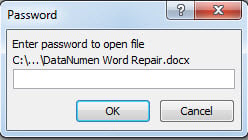
Takistage mitme dokumendi redigeerimine
Siin on veel üks olukord, kus failid on avalikuks ülevaatamiseks sobivad, kuid nende redigeerimist tuleks takistada.
Kasutage makro installimiseks täpselt ülal näidatud viisil, ainult makro asendamiseks allolevaga:
Sub ProtectMultiDocWithEditPassword()
  Dim objDoc As Document
  Dim strPassword As String, strFile As String, strFolder As String

  Set objDoc = ActiveDocument
  strPassword = "456"
  strFolder = "C:\Users\Public\Documents\New folder\"
  strFile = Dir(strFolder & "*.docx", vbNormal)

  While strFile <> ""
    Set objDoc = Documents.Open(FileName:=strFolder & strFile)

    objDoc.Protect Password:=strPassword, NoReset:=False, Type:= _
      wdAllowOnlyReading, UseIRM:=False, EnforceStyleLock:=False
    objDoc.Save
    objDoc.Close
    strFile = Dir()
  Wend
End Sub
Pidage meeles faili korruptsiooni
Andmeleke võib ka faili kahjustada ja selle krahhi teha. Siiski, et taastu dok ei ole lihtne. Mõnikord võidakse teie fail kustutada või kaaperdada. Sel juhul võite abi saamiseks kasutada kolmanda osapoole remonditööriista.
Autori sissejuhatus:
Vera Chen on andmete taastamise ekspert DataNumen, Inc., mis on andmete taastamise tehnoloogiate, sealhulgas tööriistade turuliider maailmas paranda xls ja pdf tarkvaratooted. Lisateabe saamiseks külastage www.datanumenCom