
Tänases artiklis tutvustame teile viit lihtsat ja tõhusat viisi, kuidas oma Wordi dokumendis konfidentsiaalseid tekste peita.
Aeg-ajalt võib dokument koosneda salastatud sisust, näiteks klienditeabest. Kindlasti ei ole hea mõte neid kõigile paljastada. Seega peaks meie esmatähtis olema nende nõuetekohane haldamine. Ja sellest rääkides võib nende nähtamatuks tegemine olla hea valik.
1. meetod: vormindage peidetud tekstid
Esiteks on kõige sagedamini kasutatav viis tekstide peitmiseks. Täpsemate juhiste saamiseks lugege seda lehte: Kuidas peita valitud tekste oma sõnas
2. meetod: muutke fondi värvi
Usume, et saate sellest meetodist hõlpsasti aru.
- Esiteks valige oma tekstid.
- Seejärel vajutage dialoogiboksi "Font" avamiseks klahvikombinatsiooni Ctrl+D.
- Järgmisena klõpsake tagurpidi kolmnurga nuppu, et valida lehe tausta värviga sama fondi värv.
- Lõpuks klõpsake nuppu "OK".
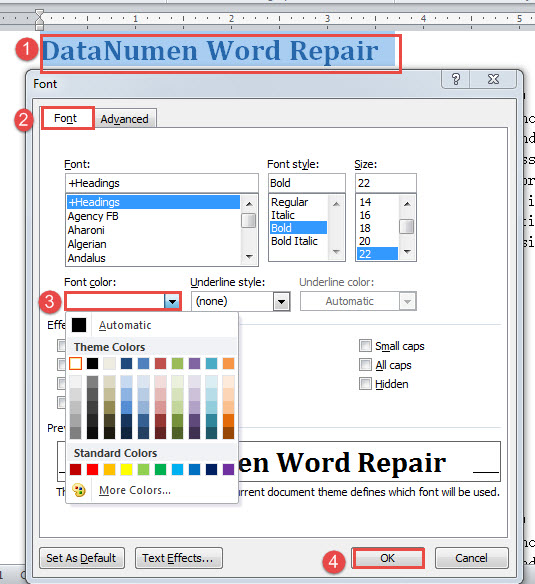
Lisaks on veel üks sarnane viis teksti täitmise läbipaistvuse muutmiseks.
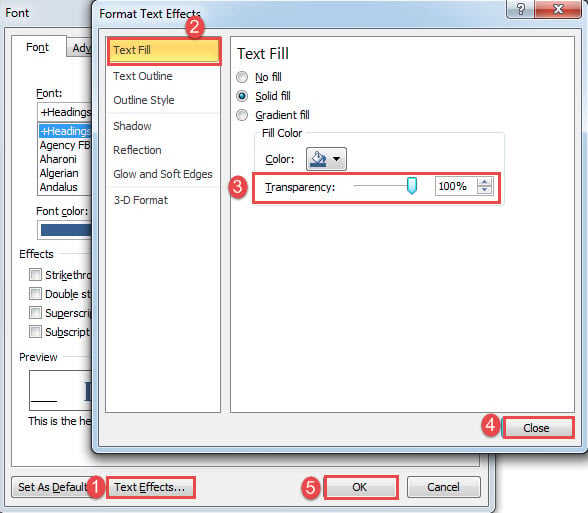
- Korrake ülaltoodud kahte esimest sammu.
- Seejärel klõpsake dialoogiboksi "Font" allosas vahekaarti "Tekstiefektid".
- Kastis "Tekstiefektide vormindamine" klõpsake vasakpoolses veerus "Teksti täitmine".
- Järgmisena muutke läbipaistvuse protsendiks 100.
- Lõpuks sulgege kast ja klõpsake kastis "Font" nuppu "OK".

3. meetod: muutke fondi nägu
- Kõigepealt valige tekstid.
- Seejärel klõpsake vahekaarti "Kodu".
- Järgmisena klõpsake tekstikasti "Font" taga olevat nuppu ja valige kas "Webdings"Või"Wingdings".

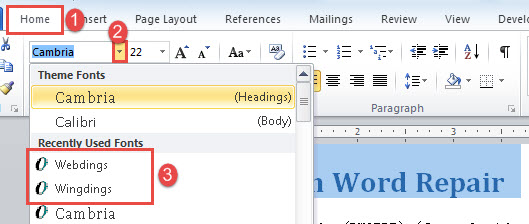
Näete, et kõik valitud tekstid muutuvad sümboliteks nagu allpool:
4. meetod: reguleerige "Esimese rea taanet"
- Alustuseks peate esmalt näitama horisontaalset joonlauda, klõpsates vahekaarti "Vaade" ja seejärel märkige ruut "Ruler".

- Seejärel asetage kursor lahtrisse või valige samas veerus mitu lahtrit.
- Järgmisena klõpsake ja lohistage horisontaalse joonlaua ülemist liugurit vasakule.

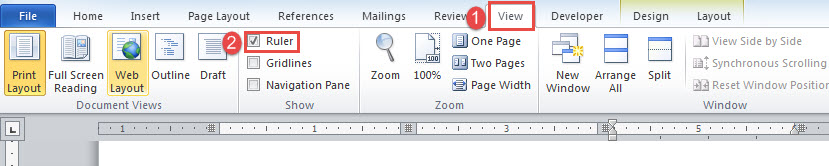
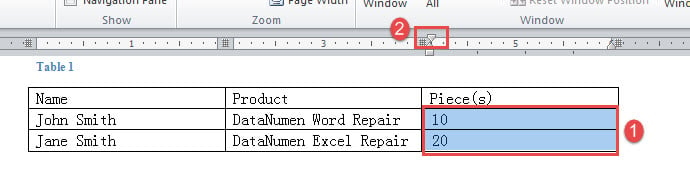
Te ei näe nüüd valitud tekste nii, nagu oleks need millegi muu taha pandud.
Pange tähele, et see meetod sobib ainult tabelitekstide jaoks.
Selgema demonstratsiooni saamiseks vaadake seda videot:
5. meetod: käivitage makro
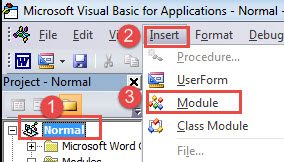
- Esmalt vajutage VBA redaktori avamiseks "Alt + F11".
- Seejärel klõpsake vahekaarti "Tavaline" ja "Lisa".
- Järgmisena valige menüüst "Moodul", et lisada projekti "Tavaline" alla uus.

- Topeltklõpsake sellel, et kodeerimisruum esile tuua.
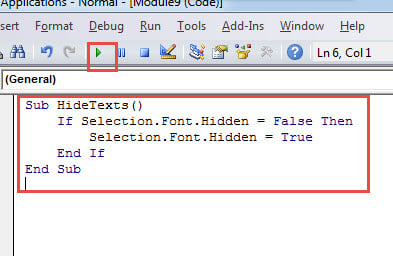
- Kleepige sinna järgmised koodid:
Sub HideTexts()
  If Selection.Font.Hidden = False Then
    Selection.Font.Hidden = True
  End If
End Sub
- Lõpuks klõpsake nuppu "Käivita" või "F5".

Kaitse failide kadumise eest
Kõikvõimalike teadaolevate ja tundmatute põhjuste tõttu toimub failide kadu kogu aeg. Seetõttu on võimalike failikahjustuste tagajärgede minimeerimiseks alati hea mõte neid regulaarselt taastada. Seetõttu tuleb ikka ette ootamatusi. Siis leiate tõenäoliselt keeruka docx taastamine tööriist oma parimaks sõbraks.
Autori sissejuhatus:
Vera Chen on andmete taastamise ekspert DataNumen, Inc., mis on maailmas juhtiv andmete taastamise tehnoloogiate, sealhulgas xls korruptsioon ja pdf tarkvaratooted. Lisateabe saamiseks külastage www.datanumenCom