
Mõned kasutajad soovivad importida a PowerPoint esitlus e-kirja, selle asemel, et lisada esitlus meilimanuksena. Nüüd tutvustame selles artiklis mugavat meetodit selle realiseerimiseks.
Microsoftis PowerPoint rakendusel on natiivne funktsioon, mis toetab kasutajate kiiret saatmist PowerPoint esitlus meili manusena. Kuid enamik kasutajaid sooviks esitluse saata e-kirjana, st importida esitluse slaidid kirja sõnumi kehasse. Nüüd, kui nii MS Outlook kui PowerPoint ei paku sellist funktsiooni, saate selle saavutamiseks kasutada järgmist VBA koodi. VBA-koodi käivitamise kohta saate vaadata artiklit - "Kuidas Outlookis VBA-koodi käivitada".
Importige a PowerPoint Esitlus meili teel
- Alustamiseks käivitage Outlooki rakendus.
- Seejärel avage Outlook VBA redaktor, vajutades klahvi Alt + F11.
- Järgmisena lubage uues aknas "Microsoft PowerPoint Objektiteek” viitega artiklile – “Kuidas lisada VBA-s objektiteegi viidet".
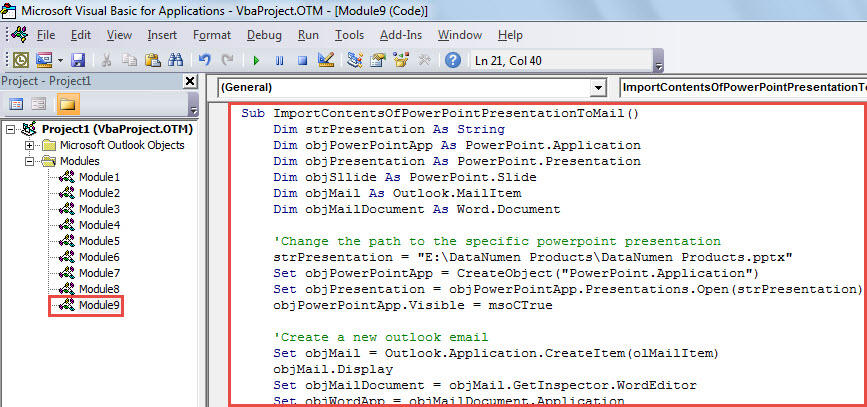
- Seejärel kopeerige allolev VBA kood projekti või moodulisse.
Sub ImportSlidesOfPowerPointPresentationToMail()
    Dim strPresentation As String
    Dim objPowerPointApp As PowerPoint.Application
    Dim objPresentation As PowerPoint.Presentation
    Dim objSllide As PowerPoint.Slide
    Dim objMail As Outlook.MailItem
    Dim objMailDocument As Word.Document

    'Change the path to the specific PowerPoint presentation
    strPresentation = "E:\DataNumen Products\DataNumen Products.pptx"
    Set objPowerPointApp = CreateObject("PowerPoint.Application")
    Set objPresentation = objPowerPointApp.Presentations.Open(strPresentation)
    objPowerPointApp.Visible = msoCTrue

    'Create a new outlook email
    Set objMail = Outlook.Application.CreateItem(olMailItem)
    objMail.Display
    Set objMailDocument = objMail.GetInspector.WordEditor
    Set objWordApp = objMailDocument.Application

    'Copy the contents of presentation into the message body
    For Each objSlide In objPresentation.Slides
        objSlide.Copy
        objWordApp.Selection.Paste
    Next
End Sub
- Pärast seda saate seda makrot käivitada. Vajutage nuppu "F5".
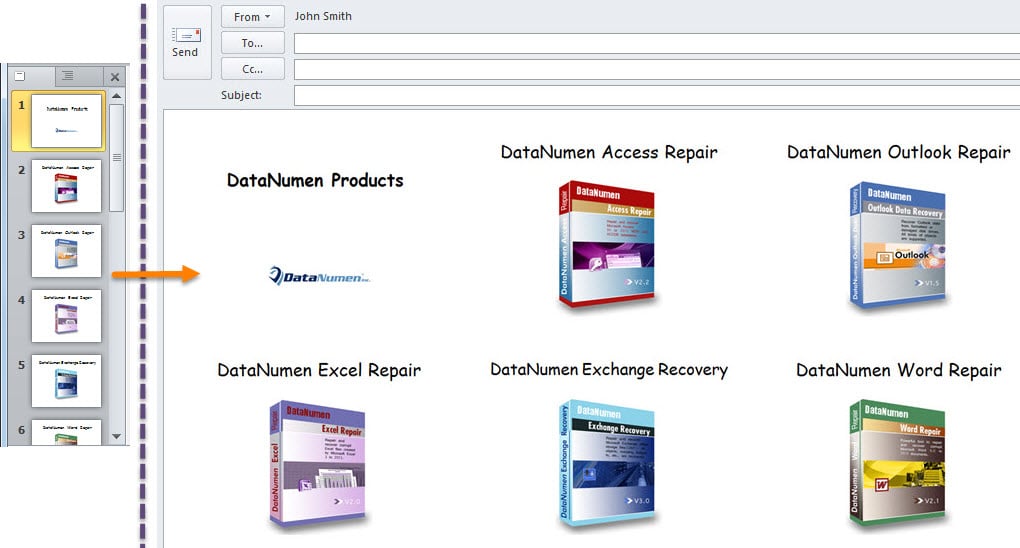
- Kui makro on lõpetatud, saate uue meili. See on sisaldanud kõiki allika slaide PowerPoint esitlus meili kehas, nagu järgmine ekraanipilt:

Hoidke PST korruptsiooni eest silm peal
Paljud kasutajad on palju kurtnud Outlooki probleemide ja korruptsiooni üle. Ausalt öeldes on Outlookis selliseid probleeme raske ennustada või ära hoida. Mida saate teha, on võtta piisavad ettevaatusabinõud, et vähendada sellise juhtumi tõenäosust. Näiteks peaksite jälgima kõiki oma PST-faili ümbritsevaid võimalikke riske, sealhulgas pahavara, viiruseid ja nii edasi. Lisaks on tungivalt soovitatav hankida läheduses mõni silmapaistev PST-parandustööriist, näiteks DataNumen Outlook Repair. See aitab teil andmeid tagasi saada korrumpeerunud PST faili hõlpsalt.
Autori sissejuhatus:
Shirley Zhang on andmete taastamise ekspert DataNumen, Inc., mis on maailmas juhtiv andmete taastamise tehnoloogiate, sealhulgas kahjustatud mdf ja Outlooki remonditarkvaratooted. Lisateabe saamiseks külastage www.datanumenCom