
Kui soovite ekstraktida konkreetsed slaidid a PowerPoint esitlus eraldi uude esitlusse ja lisage see Outlooki meilile, saate kasutada selles artiklis kirjeldatud viisi.
Selle asemel, et kinnitada tervik PowerPoint esitlus meilile, kui soovite lisada esitluse konkreetseid slaide, peate üldiselt esmalt konkreetsed slaidid uude esitlusse kopeerima. See on liiga tülikas. Seetõttu näitame siin teile meetodit, mis võimaldab seda ühe korraga realiseerida.
Kinnitage a. konkreetsed slaidid PowerPoint Esitlus meilile
- Kõigepealt avage konkreetne PowerPoint Esitlus.
- Siis, sisse PowerPoint rakenduse aknas, vajutage VBA redaktori avamiseks klahve Alt + F11.
- Järgmisena looge uues aknas uus moodul, vajutades "Insert" > "Module".
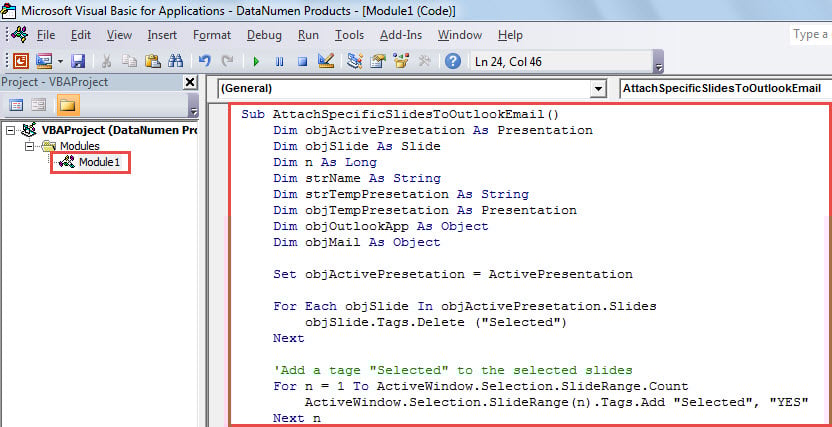
- Seejärel kopeerige ja kleepige sellesse moodulisse järgmine VBA kood.
Sub AttachSpecificSlidesToOutlookEmail()
    Dim objActivePresetation As Presentation
    Dim objSlide As Slide
    Dim n As Long
    Dim strName As String
    Dim strTempPresetation As String
    Dim objTempPresetation As Presentation
    Dim objOutlookApp As Object
    Dim objMail As Object

    Set objActivePresetation = ActivePresentation

    For Each objSlide In objActivePresetation.Slides
        objSlide.Tags.Delete ("Selected")
    Next

    'Add a tag "Selected" to the selected slides
    For n = 1 To ActiveWindow.Selection.SlideRange.Count
        ActiveWindow.Selection.SlideRange(n).Tags.Add "Selected", "YES"
    Next n

    strName = objActivePresetation.Name
    strName = Left(strName, InStrRev(strName, ".") - 1)
    strTempPresetation = Environ("TEMP") & "\" & strName & ".pptx"

    'Copy the active presentation to a temp presentation
    objActivePresetation.SaveCopyAs strTempPresetation
    Set objTempPresetation = Presentations.Open(strTempPresetation)

    'Remove the untagged slides
    For n = objTempPresetation.Slides.Count To 1 Step -1
        If objTempPresetation.Slides(n).Tags("Selected") <> "YES" Then
           objTempPresetation.Slides(n).Delete
        End If
    Next n

    objTempPresetation.Save
    objTempPresetation.Close

    'Attach the temp presentation to a new email
    Set objOutlookApp = CreateObject("Outlook.Application")
    Set objMail = objOutlookApp.CreateItem(olMailItem)

    'Change the email details as per your needs
    With objMail
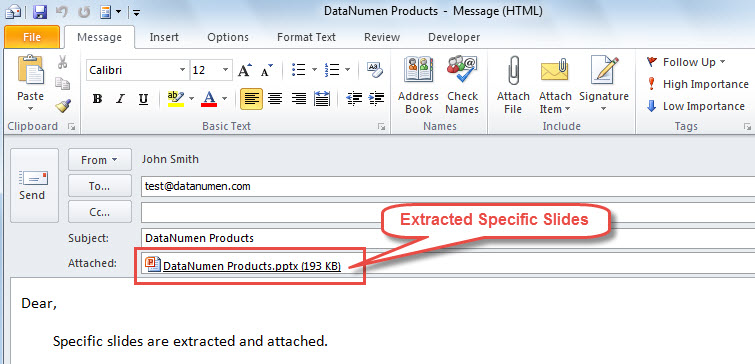
         .To = "test@datanumen.com"
         .Subject = strName
         .Body = "Dear," & vbCr & vbCr & vbTab & "Specific slides are extracted and attached."
         .Attachments.Add strTempPresetation
         .Display
    End With
End Sub
- Pärast seda saate praeguse akna sulgeda.
- Hiljem avage kiirjuurdepääsu tööriistaribale uue makro lisamiseks "Fail" > "Valikud" > "Kiirpääsu tööriistariba".
- Lõpuks saate seda makrot proovida.
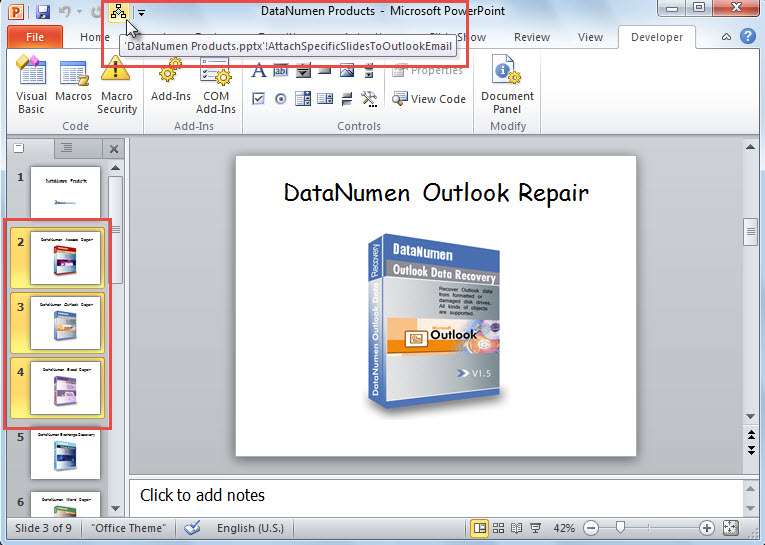
- Alustuseks valige konkreetsed slaidid, mida soovite ekstraheerida.
- Seejärel klõpsake kiirjuurdepääsu tööriistaribal makronuppu.

- Korraga kuvatakse Outlooki meilisõnum, milles on a PowerPoint esitlus, mis on välja võetud lähteesitlusest.

Kasutage tõhusat taastetööriista
Nagu me kõik teame, on Outlookil sisseehitatud remondiutiliit – scanpst. Siiski saab see lihtsalt Outlooki väikeste tõrgetega toime tulla. Kui see, millega silmitsi seisate, on tõsine kahju, ei avalda see mõju. Sel hetkel ei jää teil muud üle, kui kasutada mõnda muud võimsat ja usaldusväärset remonditööriista, näiteks DataNumen Outlook Repair. Selle abil saate oma rikutud Outlooki faili päästa.
Autori sissejuhatus:
Shirley Zhang on andmete taastamise ekspert DataNumen, Inc., mis on maailmas juhtiv andmete taastamise tehnoloogiate, sealhulgas rikutud mdf ja Outlooki remonditarkvaratooted. Lisateabe saamiseks külastage www.datanumenCom