
Kui loodate saada loendi kõigist Outlooki PST-failidest, mis on salvestatud teie arvuti kohalikule draivile, saate kasutada selles artiklis näidatud VBA-koodi. See võimaldab teil selle kiiresti kätte saada.
Võib-olla olete loonud ja salvestanud oma arvuti partitsioonis palju Outlooki PST-faile. Kuid aja möödudes võite unustada nende PST-failide konkreetse asukoha. Sel juhul võiksite need kiiresti välja selgitada ja koostada nende teabe loendi, sealhulgas nime, suuruse ja tee. Vastuseks sellele nõudele tutvustame siin tõhusat viisi.
Hankige oma kohalikul kettal kõigi Outlooki PST-failide loend
- Alustuseks käivitage oma Outlooki programm.
- Seejärel avage oma Outlook VBA redaktor, viidates minu eelmisele artiklile - "Kuidas Outlookis VBA-koodi käivitada".
- Järgmisena kopeerige ja kleepige järgmine VBA kood jaotisesse ThisOutlookSession või kasutamata moodulisse.
Sub FindAllOutlookPSTFiles()
    Dim objWMIService As Object
    Dim objPSTFiles As Object
    Dim objPSTFile As Object
    Dim i As Long
    Dim objFileSystem As Object
    Dim objFolder As Object
    Dim strTextFile As String
    Dim objTextFile As Object

    'Find All PST Files on Drive C
    'You can change "C:" to the other drive letter as per your needs
    Set objWMIService = GetObject("winmgmts:\\.\root\cimv2")
    Set objPSTFiles = objWMIService.ExecQuery ("Select * from CIM_DataFile Where Extension = 'pst' AND Drive = 'C:'")

    If objPSTFiles.count > 0 Then

       'Create a text file
       Set objFileSystem = CreateObject("Scripting.FileSystemObject")
       strTextFile = "E:\PST_Files_on_Drive_C.txt"
       Set objTextFile = objFileSystem.CreateTextFile(strTextFile, True)

       i = 1

       For Each objPSTFile In objPSTFiles
           'Input the PST file name, size and path into the text file
           objTextFile.Write (i & ". " & objPSTFile.filename & "." & objPSTFile.Extension & vbCrLf & " Size: " & objPSTFile.FileSize / 1024 & "KB" & vbCrLf & " Path: " & objPSTFile.Drive & objPSTFile.Path & vbCrLf & vbCrLf)
           i = i + 1
       Next

       objTextFile.Close

       'Open this text file
       Shell "C:\Windows\Notepad.exe " & strTextFile, 1
    Else
       MsgBox "There isn't PST file on this drive!", vbExclamation + vbOKOnly
    End If
End Sub
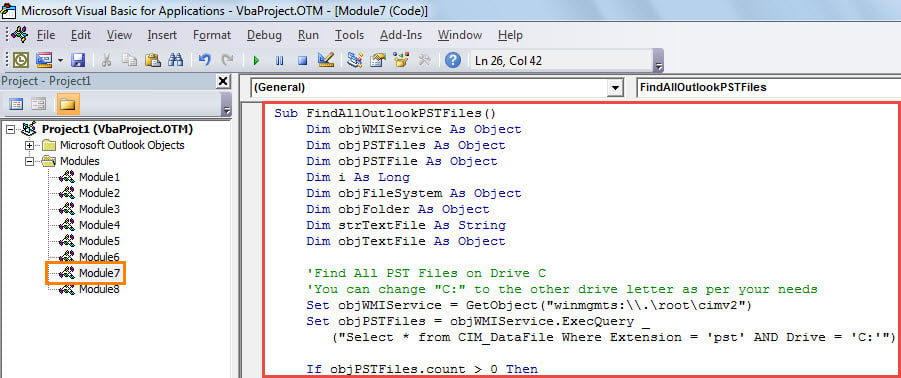
- Pärast seda saate seda makrot kohe proovida. Vajutage lihtsalt nuppu "F5".
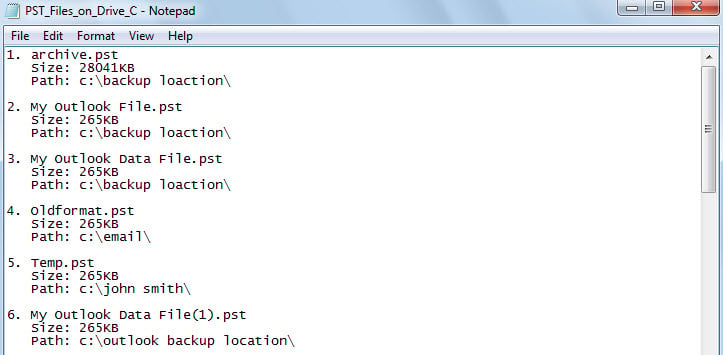
- Kui makro on lõpule jõudnud, kuvatakse tekstifail, mis näeb välja nagu järgmine ekraanipilt:

Outlooki krahhi korral kasutage parandustööriista
Aeg-ajalt võib teie Outlookis ilmneda mitmesuguseid vigu. Kui te neid õigeaegselt ei lahendanud, tabab teid ühel päeval lõpuks tõsine Outlooki krahh. Seetõttu on õige hoida läheduses võimas ja kogenud PST remondiutiliit, näiteks DataNumen Outlook Repair. See on spetsiaalselt ette nähtud remont PST faili. Seega on see võimeline säästma teid PST-andmete kadumise eest.
Autori sissejuhatus:
Shirley Zhang on andmete taastamise ekspert DataNumen, Inc., mis on maailmas juhtiv andmete taastamise tehnoloogiate, sealhulgas sql korruptsioon ja Outlooki remonditarkvaratooted. Lisateabe saamiseks külastage www.datanumenCom