
Kui soovite kiiresti kontrollida või printida kõigi Outlookis olemasolevate meeldetuletuste loendit, olenemata ülesande meeldetuletusest või kohtumise meeldetuletusest, saate kasutada Outlook VBA-d. See artikkel tutvustab teile, kuidas seda üksikasjalikult hankida.
Üldiselt on üsna lihtne vaadata kõiki konkreetses kaustas olevaid meeldetuletusi, näiteks kõiki konkreetses ülesandekaustas või teatud kalendris olevaid meeldetuletusi. Kui aga soovite korraga kontrollida kõiki meeldetuletusi kõigis Outlooki kaustades, on see võimatu, kui kasutate lihtsalt Outlooki põhifunktsioone. Seetõttu peate otsima muid lähenemisviise, näiteks 3rd osapoolte lisandmoodulid või VBA koodid. Siin juhendame teid, kuidas Outlook VBA abil kiiresti kõiki praeguseid meeldetuletusi saata.
Hankige kiiresti kõigi olemasolevate meeldetuletuste loend
- Esimese asjana käivitage Outlooki rakendus.
- Seejärel peaksite lülituma vahekaardile "Arendaja". Kui te seda ei leidnud, peate selle esmalt lubama. Avage „Fail” > „Valikud” > „Kohanda linti”.
- Seejärel peaksite selle vahekaardi all klõpsama nuppu "Visual Basic".
- Pärast seda saate juurdepääsu Outlooki VBA redaktorile. Praegu saate avada mooduli, mida ei kasutata, või sisestada uue mooduli, valides “Lisa” > “Moodul”.
- Järgmisena peaksite kopeerima ja kleepima moodulisse järgmised VBA koodid.
Sub GetAllExistingReminders()
    Dim objReminders As Reminders
    Dim objReminder As Reminder
    Dim strReminderDetails As String
    Dim objNewNote As NoteItem

    Set objReminders = Outlook.Application.Reminders

   'Check if any reminders exist
    If objReminders.Count = 0 Then
       MsgBox "There is no existing reminder."
    Else
       For Each objReminder In objReminders
           strReminderDetails = strReminderDetails & objReminder.Caption & " (" & TypeName(objReminder.Item) & ") ---- " & objReminder.NextReminderDate & vbCrLf
       Next objReminder
       'Display report in a new note item
       Set objNewNote = Outlook.Application.CreateItem(olNoteItem)
       With objNewNote
            .Body = "All Existing Reminders:" & vbCrLf & vbCrLf & strReminderDetails
            .Categories = "Reminder"
            .Display
            'To print out all these reminders, add ".PrintOut" line.
       End With
    End If
End Sub
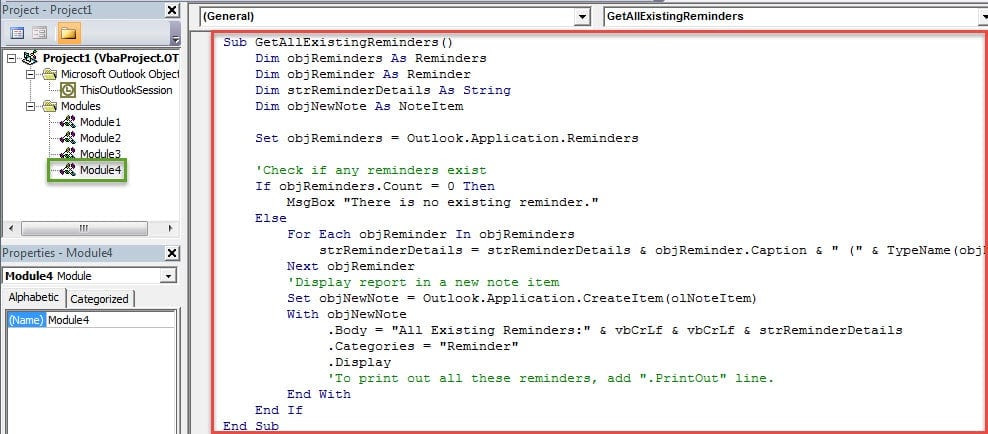
- Hiljem saate uue makro käivitamiseks klõpsata tööriistaribal ikoonil „Käivita“.

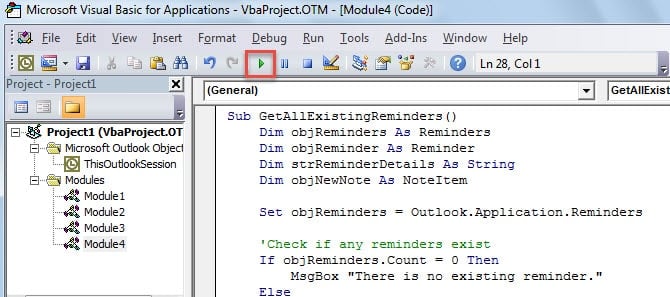
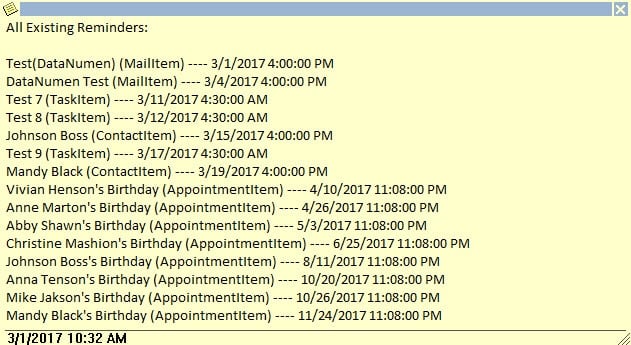
- Lõpuks kuvatakse uus Outlooki märkmeüksus. Kõik Outlookis olevad meeldetuletused kaasatakse sellesse märkusse, nagu järgmine ekraanipilt:

Märge: Kui olete VBA-koodidesse lisanud rea „.PrintOut”, prindib Outlook märkmeüksuse automaatselt. See näeb välja nagu alloleval pildil: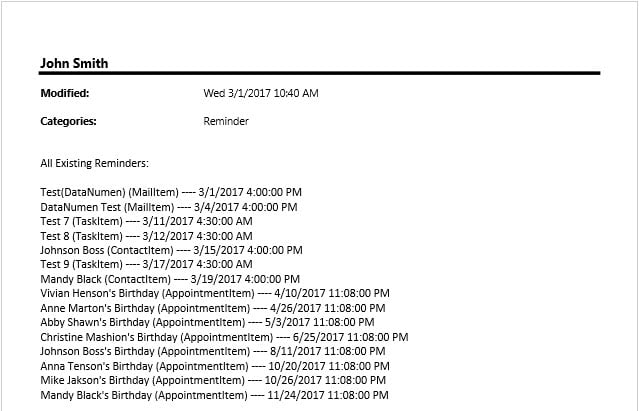
Olge pahatahtlike makrode suhtes ettevaatlik
Makro on tõepoolest kasulik ja kasulik, kuna see võib aidata meil täita võimatuna tunduvaid ülesandeid. Siiski peaksite teiste makrode suhtes ettevaatlik olema, kuna need võivad olla pahatahtlikud. See tähendab, et teistelt pärit makrod võivad sisaldada viiruseid, mis võivad renderdada PST korruptsioon välkkiirelt. Eeldades, et teie PST-fail nakatub, ei avalda tasuta postkasti tööriist Scanpst.exe mingeid mõjusid. Sel ajal ei jää muud üle, kui kasutada võimsamat tööriista, nt DataNumen Outlook Repair.
Autori sissejuhatus:
Shirley Zhang on andmete taastamise ekspert DataNumen, Inc., mis on maailmas juhtiv andmete taastamise tehnoloogiate, sealhulgas sql parandus ja Outlooki remonditarkvaratooted. Lisateabe saamiseks külastage www.datanumenCom