
Tänases artiklis tutvustame teile 2 meetodit ühe keele sõnade koguarvu arvestamiseks mitmekeelses Wordi dokumendis.
Aeg-ajalt võib mõnel teist tekkida nõudlus mitmekeelse Wordi dokumendi redigeerimiseks. Selle tulemusena soovite mõnikord ühe konkreetse keele jaoks sõnu lugeda, kuid ainult selleks, et leida, et Word ei suuda seda ülesannet täita.
Seejärel on eesmärk pakkuda teile 2 kasulikku lahendust sellise probleemi lahendamiseks.
1. meetod: kasutage valikut „Täpsem otsing”.
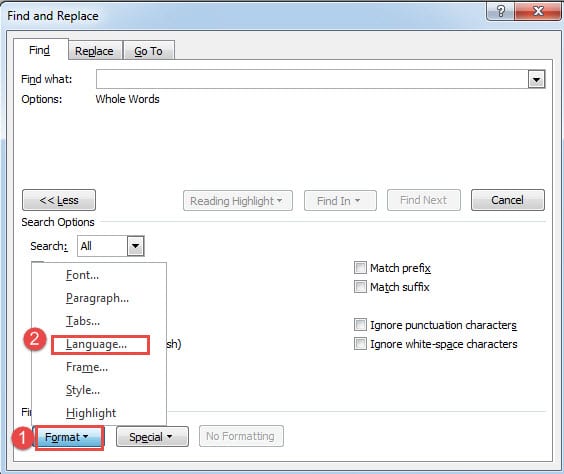
- Kõigepealt klõpsake vahekaardi "Kodu" all olevas rühmas "Redigeerimine" valiku "Leia" taga olevat tagurpidi kolmnurga nuppu.

- Nüüd klõpsake dialoogiboksis "Otsi ja asenda" nuppu "Veel".
- Ja märkige ruut "Otsi ainult terveid sõnu".
- Seejärel klõpsake nuppu "Vorminda".
- Järgmisena valige "Keel".

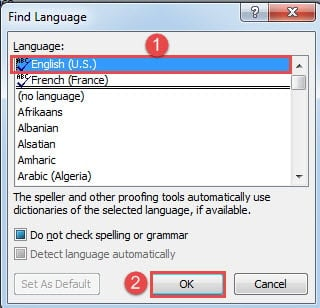
- Dialoogiboksis „Otsi keelt” leidke ja valige sihtkeel ning klõpsake nuppu „OK”.

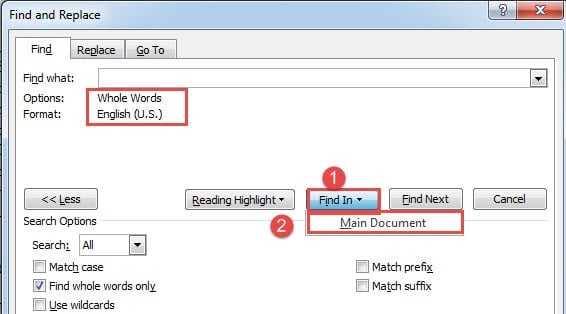
- Nüüd tagasi kasti "Otsi ja asenda", klõpsake nuppu "Leia" ja valige "Põhidokument".

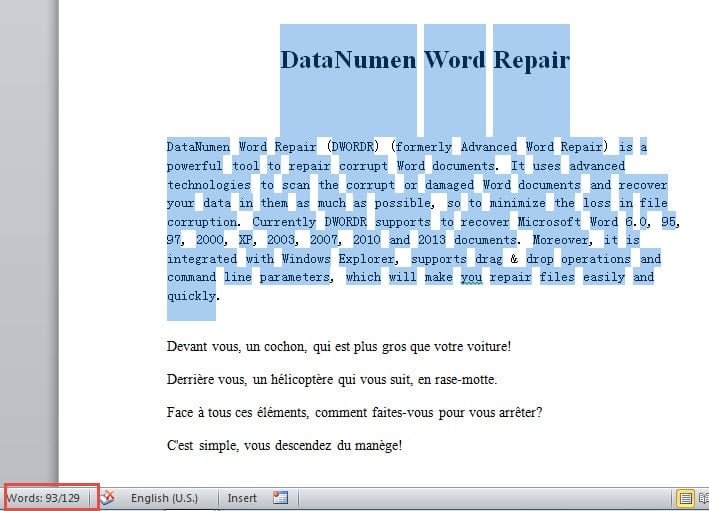
- Järgmisena tuleb valida kõik ingliskeelsed sõnad ja minna ekraani vasakus allnurgas sõnade loenduse kontrollimisele. Näeme, et number on 93.

2. meetod: käivitage Wordi makro
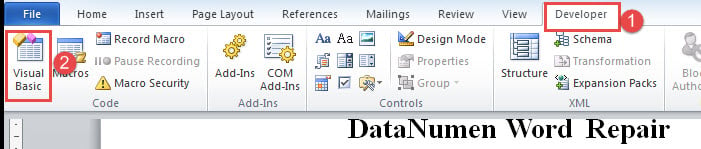
- Alustamiseks klõpsake vahekaarti „Arendaja”.
- Seejärel klõpsake VBA redaktori käivitamiseks "Visual Basic". Kui teil pole vahekaarti "Arendaja" veel lubatud, vajutage selle asemel "Alt+ F11".

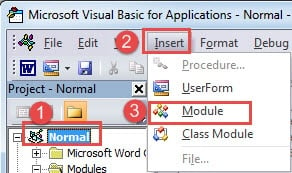
- Järgmisena klõpsake nuppu "Tavaline" ja seejärel nuppu "Lisa".
- Valige "Moodul".

- Ja topeltklõpsake uuel moodulil kodeerimisruumi avamiseks.
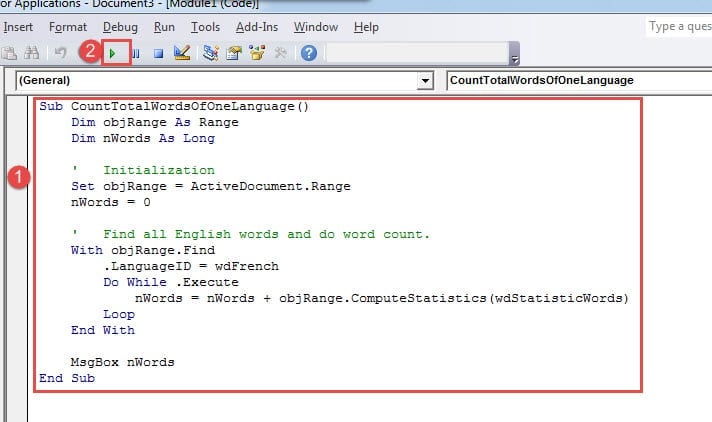
- Seejärel kleepige sinna järgmised koodid:
Sub CountTotalWordsOfOneLanguage()
  Dim objRange As Range
  Dim nWords As Long

  ' Initialization
  Set objRange = ActiveDocument.Range
  nWords = 0

  ' Find all English words and do word count.
  With objRange.Find
    .LanguageID = wdFrench
    Do While .Execute
      nWords = nWords + objRange.ComputeStatistics(wdStatisticWords)
    Loop
  End With

  MsgBox nWords
End Sub
- Lõpuks klõpsake nuppu "Käivita".

Ilmub sõnumikast. Arv viitab selle dokumendi prantsuskeelsete tekstide sõnade koguarvule.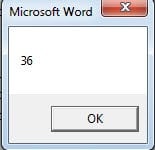
Märge:
Koodireal ".LanguageID = wdprantsuse keel”,wd prantsuse keel” tähendab prantsuse keelt. Koodide täpsemaks kasutamiseks kohandamiseks saate keele ID asendada täpselt soovitud keelega. Ja rohkema keele ID saamiseks külastage: https://docs.microsoft.com/en-us/previous-versions/office/developer/office-2003/aa172988(v=office.11)
Käsitsege rikutud Wordi faile õigesti
Aeg-ajalt lülitub Word välja või hangub igasuguste vigade või vigade tõttu. Ütleme nii, et kui te ei suuda faile regulaarselt varundada, on suurepärane võimalus kaotada kõik väärtuslikud andmed. Jäänud on kaks lahendust: kasutada Wordi sisseehitatud funktsiooni või hankida selleks programm remondi docArvestades asjaolu, et esimene ei tundu enamasti nii hästi töötavat, on soovitatav valida kolmanda osapoole tööriist.
Autori sissejuhatus:
Vera Chen on andmete taastamise ekspert DataNumen, Inc., mis on maailmas juhtiv andmete taastamise tehnoloogiate, sealhulgas Exceli parandus ja pdf tarkvaratooted. Lisateabe saamiseks külastage www.datanumenCom