
Kui loote või muudate Outlooki kalendris kohtumist, kontrollib Outlook automaatselt, kas esineb konflikte. Praegusel ajal saate konfliktide kontrollimiseks kasutada selles postituses tutvustatud meetodit.
Võib-olla olete Outlooki kohtumise loomisel või muutmisel kunagi näinud teksti „Konfliktid teise kohtumisega”. Põhjus on selles, et Outlook suudab konflikte automaatselt kontrollida. Siiski ei saa Outlook aidata teil konflikte kiiresti oma vaikefunktsioonide abil leida. Seega kirjeldame siin meetodit kõigi vastuoluliste kohtumiste otsimise funktsiooni loomiseks.
Uurige kõiki teisi kohtumisi, mis on konkreetse kohtumisega vastuolus
- Käivitage kohe alguses oma Outlooki programm.
- Seejärel vajutage Outlooki põhiaknas klahvikombinatsiooni Alt + F11.
- Kohe pääsete juurde Outlooki VBA redaktorile, milles peate avama kasutamata mooduli.
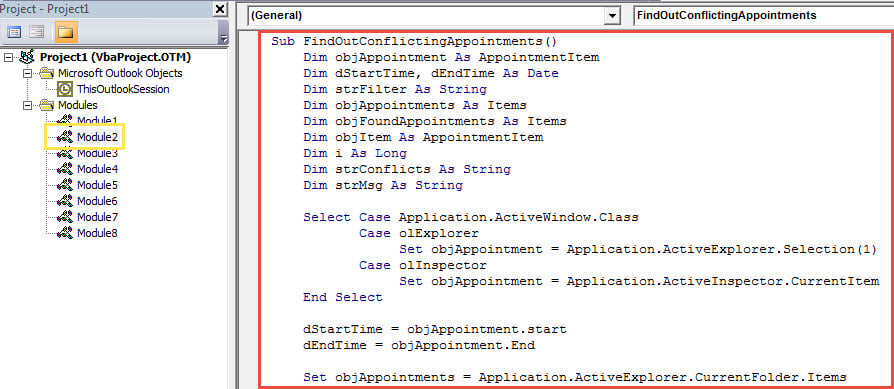
- Järgmisena kopeerige sellesse moodulisse järgmine VBA kood.
Sub FindOutConflictingAppointments()
    Dim objAppointment As AppointmentItem
    Dim dStartTime, dEndTime As Date
    Dim strFilter As String
    Dim objAppointments As Items
    Dim objFoundAppointments As Items
    Dim objItem As AppointmentItem
    Dim i As Long
    Dim strConflicts As String
    Dim strMsg As String

    Select Case Application.ActiveWindow.Class
           Case olExplorer
                Set objAppointment = Application.ActiveExplorer.Selection(1)
           Case olInspector
                Set objAppointment = Application.ActiveInspector.CurrentItem
    End Select

    dStartTime = objAppointment.start
    dEndTime = objAppointment.End

    Set objAppointments = Application.ActiveExplorer.CurrentFolder.Items

    i = 1

    '1: Find all appts whose end time within the start and end time of source appt
    strFilter = "[End] >= " & Chr(34) & Format(dStartTime, "mm/dd/yyyy hh:mm AMPM") & Chr(34) & " AND [End] <= " & Chr(34) & Format(dEndTime, "mm/dd/yyyy hh:mm AMPM") & Chr(34)

    Set objFoundAppointments = objAppointments.Restrict(strFilter)

    For Each objItem In objFoundAppointments
        If objItem.Subject <> objAppointment.Subject Then
           strConflicts = strConflicts & i & ". " & objItem.Subject & vbCrLf
           i = i + 1
        End If
    Next

    '2: Find all appts occurring within the start and end time of source appt
    strFilter = "[Start] >= " & Chr(34) & Format(dStartTime, "mm/dd/yyyy hh:mm AMPM") & Chr(34) & " AND [End] <= " & Chr(34) & Format(dEndTime, "mm/dd/yyyy hh:mm AMPM") & Chr(34)

    Set objFoundAppointments = objAppointments.Restrict(strFilter)

    For Each objItem In objFoundAppointments
        If objItem.Subject <> objAppointment.Subject Then
           strConflicts = strConflicts & i & ". " & objItem.Subject & vbCrLf
           i = i + 1
        End If
    Next

    '3: Find all appts whose start time within the start and end time of source appt
    strFilter = "[Start] >= " & Chr(34) & Format(dStartTime, "mm/dd/yyyy hh:mm AMPM") & Chr(34) & " AND [Start] <= " & Chr(34) & Format(dEndTime, "mm/dd/yyyy hh:mm AMPM") & Chr(34)

    Set objFoundAppointments = objAppointments.Restrict(strFilter)

    For Each objItem In objFoundAppointments
        If objItem.Subject <> objAppointment.Subject Then
           strConflicts = strConflicts & i & ". " & objItem.Subject & vbCrLf
           i = i + 1
        End If
    Next

    '4: Find all appts cover the entire source appt
    strFilter = "[Start] <= " & Chr(34) & Format(dStartTime, "mm/dd/yyyy hh:mm AMPM") & Chr(34) & " AND [End] >= " & Chr(34) & Format(dEndTime, "mm/dd/yyyy hh:mm AMPM") & Chr(34)

    Set objFoundAppointments = objAppointments.Restrict(strFilter)

    For Each objItem In objFoundAppointments
        If objItem.Subject <> objAppointment.Subject Then
           strConflicts = strConflicts & i & ". " & objItem.Subject & vbCrLf
           i = i + 1
        End If
    Next

    strMsg = i - 1 & " Conflicting Appointments:" & vbCrLf & vbCrLf & strConflicts
    MsgBox strMsg, vbInformation + vbOKOnly, "Check Conflicts"
End Sub
- Pärast seda saate praegusest aknast väljuda.
- Seejärel lisage see makro nagu tavaliselt kiirpääsu tööriistaribale.
- Hiljem peaksite ka veenduma, et makrod on teie Outlookis lubatud. Selle kontrollimiseks minge lihtsalt jaotisse "Makroseaded".
- Lõpuks saate proovida.
- Esiteks valige või avage kohtumine, kus on teade „Konfliktid teise kohtumisega”.
- Seejärel klõpsake kiirpääsu tööriistaribal makronuppu.
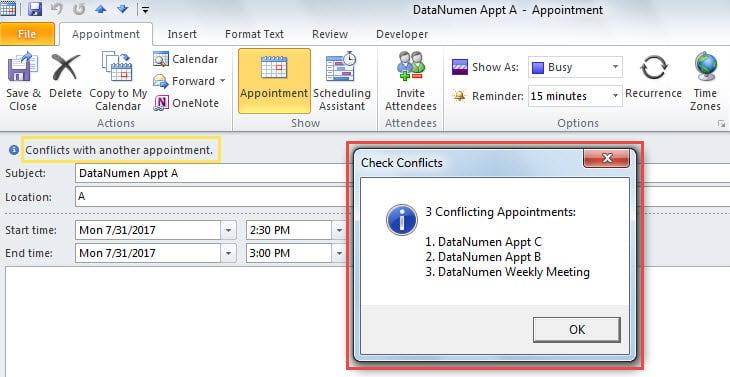
- Korraga saate sõnumi, mis loetleb kõik vastuolulised kohtumised, mis on näidatud järgmise ekraanipildina:

Olulised ettevaatusabinõud enne Outlooki korruptsiooni
On teada, et Outlookil on kalduvus krahhidele ja vigadele. Seega on oluline olla Outlooki riknemise vastu hästi ette valmistatud. Üks olulisemaid ettevaatusabinõusid on regulaarne varundamine. Lisaks on soovitatav ette valmistada võimas spetsiaalne varundus. Outlooki parandamine tööriist, nagu DataNumen Outlook Repair.
Autori sissejuhatus:
Shirley Zhang on andmete taastamise ekspert DataNumen, Inc., mis on maailmas juhtiv andmete taastamise tehnoloogiate, sealhulgas mdf taastamine ja Outlooki remonditarkvaratooted. Lisateabe saamiseks külastage www.datanumenCom