
Vaikimisi on kogu päeva sündmuse olek "Tasuta". Kuid tegelikult loodame tavaliselt määrata olekuks „Hõivatud”. Seetõttu näitab see artikkel teile 2 lähenemisviisi selle realiseerimiseks.
Paljud kasutajad on nördinud, et Outlook näitab kogu päeva sündmust vaikimisi tasuta. Seega peavad nad kogu päeva sündmuse loomisel iga kord olekut käsitsi muutma. Kahtlemata on see üsna tülikas. Seetõttu tutvustame siin 2 näpunäidet, kuidas kogu päeva sündmuse olekuks automaatselt seada "Hõivatud".
1. meetod: koostage kohandatud vorm „Kogu päeva hõivatud sündmus”.
- Alustamiseks käivitage oma Outlook.
- Seejärel minge navigeerimispaanile "Kalender".
- Järgmisena saate luua uue kohtumise, klõpsates lindil nuppu "Uus kohtumine".
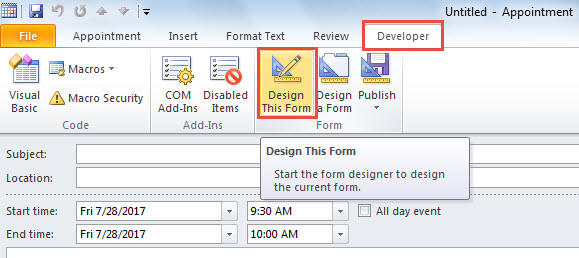
- Minge kohtumise aknas vahekaardile "Arendaja" ja vajutage nuppu "Kujunda see vorm".

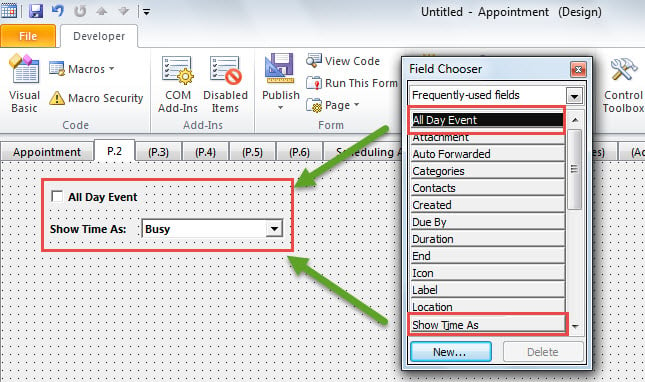
- Pärast seda peate lülituma lehele P.2.
- Hiljem pukseerige hüpikaknast "Väljavalija" väljad "All Day Event" ja "Show Time As" lehele "P.2".

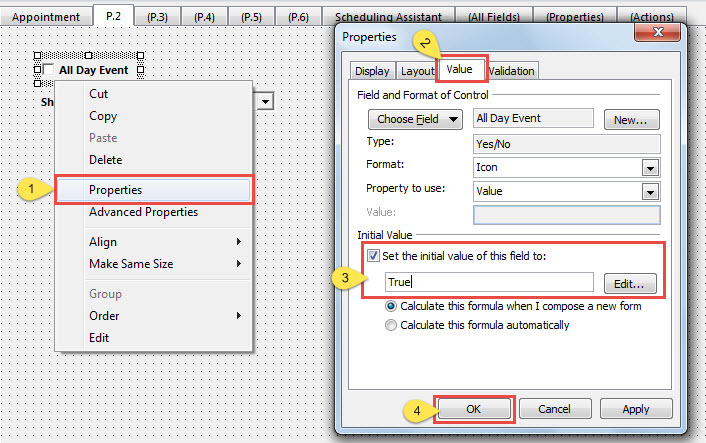
- Järgmisena paremklõpsake väljal "Kogu päeva sündmus" ja valige kontekstimenüüst "Atribuudid".
- Hüpikdialoogiboksis minge vahekaardile "Väärtus", lubage "Määra selle välja algväärtus" ja tippige allolevasse kasti "True".

- Seejärel klõpsake muudatuste salvestamiseks "OK".
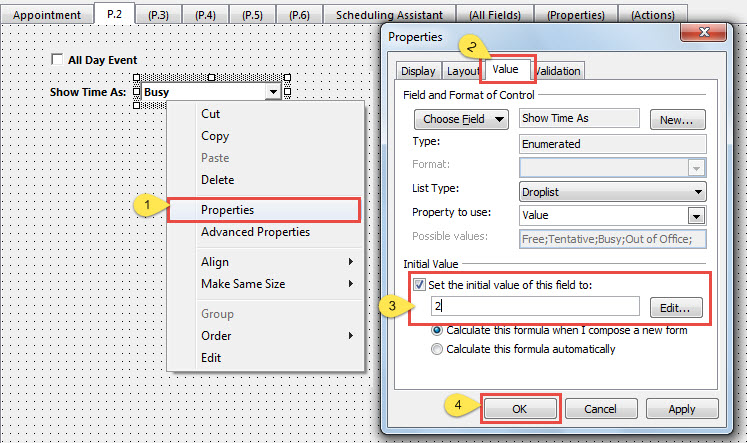
- Pärast seda paremklõpsake välja "Näita aega kui" kõrval olevat liitkasti ja valige "Atribuudid".
- Järgmises dialoogiboksis minge vahekaardile "Väärtus", märkige ruut "Määra selle välja algväärtus" ja tippige allolevasse kasti "2".

- Hiljem klõpsake vormile naasmiseks "OK".
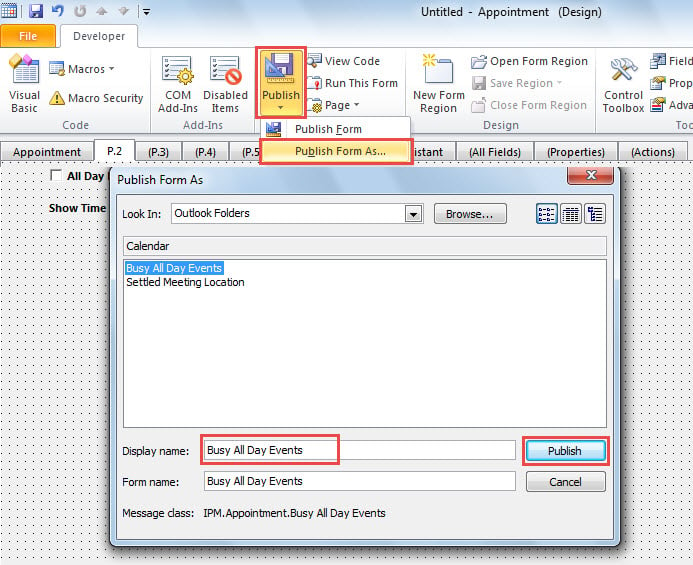
- Lõpuks võite klõpsata lindil nuppu "Avalda" ja valida "Avalda vorm kui". Sisestage uues dialoogiboksis nimi väljale "Kuvanimi" ja vajutage lõpuks nuppu "Avalda".

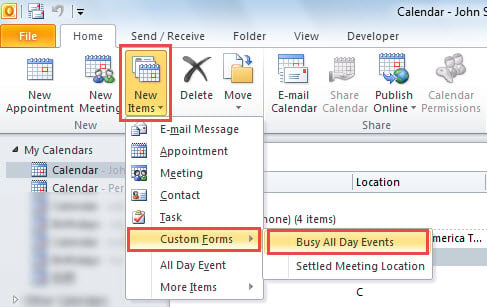
- Nüüdsest saate iga kord, kui saate klõpsata kogu päeva hõivatud sündmuse loomiseks, klõpsata "Uus üksus" > "Vali vorm" > "Hõivatud kogu päeva sündmused".

Kui tunnete, et see pole nii mugav, kui soovite, võite valida järgmise viisi, milleks on VBA kasutamine.
2. meetod: määrake kogu päeva sündmus automaatselt VBA kaudu asendisse "Hõivatud".
- Alustamiseks vajutage Outlooki peaaknas klahvikombinatsiooni „Alt + F11”.
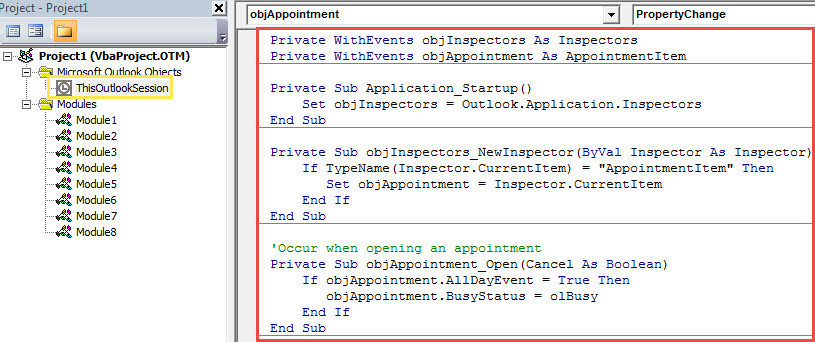
- Pärast Outlooki VBA redaktorile juurdepääsu saamist avage projekti aken ThisOutlookSession.
- Seejärel kopeerige sellesse projekti järgmine VBA kood.
Private WithEvents objInspectors As Inspectors
Private WithEvents objAppointment As AppointmentItem

Private Sub Application_Startup()
    Set objInspectors = Outlook.Application.Inspectors
End Sub

Private Sub objInspectors_NewInspector(ByVal Inspector As Inspector)
    If TypeName(Inspector.CurrentItem) = "AppointmentItem" Then
       Set objAppointment = Inspector.CurrentItem
    End If
End Sub

'Occur when opening an appointment
Private Sub objAppointment_Open(Cancel As Boolean)
    If objAppointment.AllDayEvent = True Then
       objAppointment.BusyStatus = olBusy
    End If
End Sub

'Occur when changing an appointment
Private Sub objAppointment_PropertyChange(ByVal Name As String)
    If Name = "AllDayEvent" Then
       'If you set the appointment to all day event
       If objAppointment.AllDayEvent = True Then
          objAppointment.BusyStatus = olBusy
       End If
    End If
End Sub
- Pärast seda allkirjastage see kood ja muutke oma Outlooki makro sätteid.
- Lõpuks taaskäivitage Outlooki rakendus selle uue projekti aktiveerimiseks.
- Sellest ajast alates määratakse iga päev kogu päeva sündmuse loomisel selle olekuks automaatselt „Hõivatud”.
Kaitske oma Outlooki andmeid
Kahtlemata on Outlooki ümber palju potentsiaalseid turvaohte. Seega on meie Outlooki andmete turvamine üsna koormav ja vaevaline. Peaksime kogu aeg valvsad olema. Lisaks peaksime abimeetmete õigeaegseks võtmiseks kätte saama a PST parandus tööriist, nagu DataNumen Outlook Repair.
Autori sissejuhatus:
Shirley Zhang on andmete taastamise ekspert DataNumen, Inc., mis on maailmas juhtiv andmete taastamise tehnoloogiate, sealhulgas remont mdf ja Outlooki remonditarkvaratooted. Lisateabe saamiseks külastage www.datanumenCom