
Uue kohtumise loomisel ei leia avatud kohtumise aknast otsest valikut, mis võimaldaks taustavärvi määrata. Seega, kui soovite uute kohtumiste taustavärvi eelnevalt määrata, saate kasutada selles postituses kirjeldatud meetodit.
Nagu teate, on Outlookis e-kirjade taustavärvi muutmine üsna lihtne. Täpsemalt, avanenud sõnumiaknas leiate vahekaardil "Valikud" nupu "Lehevärv", nagu on näidatud järgmisel ekraanipildil. Pärast sellel klõpsamist saate valida taustaks oma lemmikvärvi.
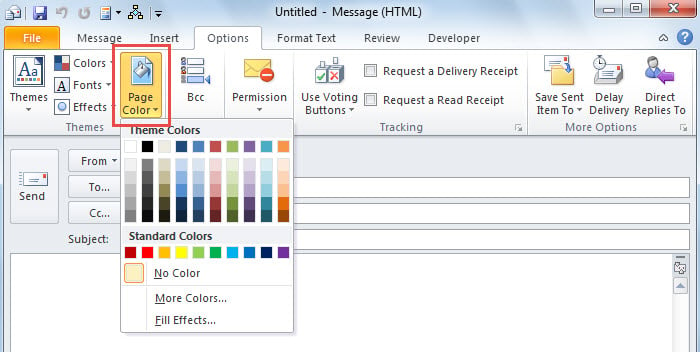
Erinevalt e-kirjadest pole kohtumiste jaoks sellist funktsiooni. Avatud kohtumiste aknas ei leia te vahekaarti „Valikud“ ega nuppu „Lehe värv“. Seega, kui soovite kohtumise taustavärvi eelnevalt määrata, peate otsima muid lahendusi. Järgnevalt jagame teiega meetodit, mis kasutab VBA-d. Kui te pole VBA-ga tuttav, peaksite lugema postitust – „Kuidas Outlookis VBA-koodi käivitada".
Uute kohtumiste eelseadistatud taustavärv
- Alustuseks käivitage Outlookis VBA redaktor klahvikombinatsiooniga „Alt + F11”.
- Seejärel luba „MS Wordi objektiteegi viide” vastavalt jaotisele „Kuidas lisada VBA-s objektiteegi viidet".
- Järgmisena kopeerige järgmine VBA kood projekti "ThisOutlookSession".
Public WithEvents objInspectors As Outlook.Inspectors
Public WithEvents objApptInspector As Outlook.Inspector

Private Sub Application_Startup()
    Set objInspectors = Outlook.Application.Inspectors
End Sub

Private Sub objInspectors_NewInspector(ByVal Inspector As Inspector)
    If TypeOf Inspector.CurrentItem Is AppointmentItem Then
       Set objApptInspector = Inspector
    End If
End Sub

Private Sub objApptInspector_Activate()
    Dim objAppointment As Outlook.AppointmentItem
    Dim objApptDocument As Word.Document

    Set objAppointment = objApptInspector.CurrentItem

    'Work on new appointment
    If objAppointment.Subject = "" Then
       Set objApptDocument = objApptInspector.WordEditor

       'Change background color
       'Modify code as per your needs
       objApptDocument.Background.Fill.ForeColor.ObjectThemeColor = wdThemeColorAccent1
       objApptDocument.Background.Fill.ForeColor.TintAndShade = 0.8
       objApptDocument.Background.Fill.Visible = msoTrue
       objApptDocument.Background.Fill.Solid
    End If
End Sub
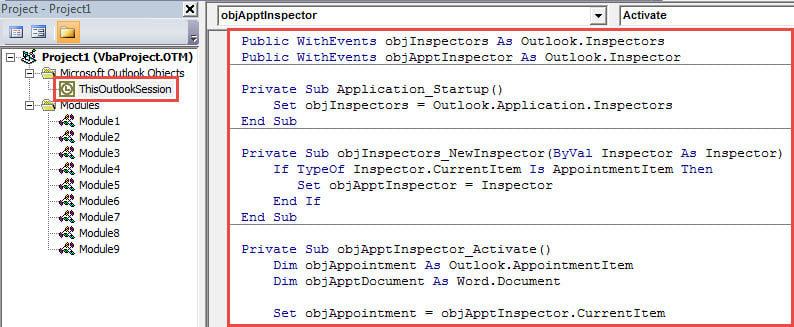
- Pärast seda liigutage kursor alamrutiini „Application_Startup”.
- Lõpuks vajutage klahvi "F5".
- Nüüd minge Outlooki paanile "Kalender" ja klõpsake "Uus kohtumine".
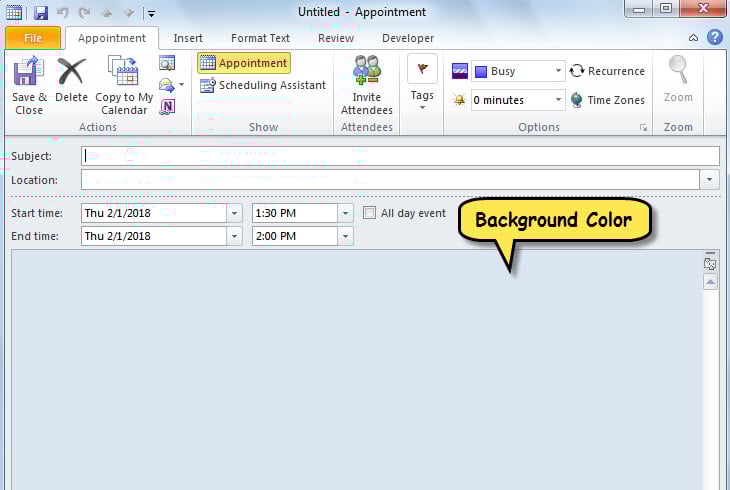
- Korraga kuvatakse uus kohtumine, mille taustavärvi on muudetud, nagu on näidatud järgmisel joonisel.

Vältige Outlooki andmete kadumist
Arvatakse, et peate olema vastumeelne Outlooki andmete kahjustamise või kadumise suhtes. Seetõttu peate võtma mitmesuguseid ettevaatusabinõusid. Näiteks järjepideva ja ajakohastatud varukoopia hankimine on hädavajalik. Lisaks peate teadma, kuhu postkasti parandustööriist on paigutatud ja kuidas seda käivitada. Viimaseks, kuid mitte vähem tähtsaks, peaksite hoidma ka mõnda teist kogenud kolmanda osapoole PST-parandustööriista, näiteks DataNumen Outlook Repair. See võib remont PST küsimusi silmapilkselt.
Autori sissejuhatus:
Shirley Zhang on andmete taastamise ekspert DataNumen, Inc., mis on maailmas juhtiv andmete taastamise tehnoloogiate, sealhulgas rikutud mdf ja Outlooki remonditarkvaratooted. Lisateabe saamiseks külastage www.datanumenCom