
Kaitstud tööleht suudab andmeturvet väga hästi kaitsta. Lisaks näitame teile, kuidas redigeerida konkreetseid vahemikke kaitstud töölehel.
Eelmises artiklis oleme rääkinud töölehe kaitsmisest. Ja võite sellele viidata, et näha, kuidas see toimib: Kuidas kaitsta oma Exceli töölehti paroolidega. Kuid mõnikord peate selle faili teistele inimestele saatma ja nad muudavad teatud ala. Näiteks peate selles failis neid müügiesindajaid oma müügimahtu kontrollima.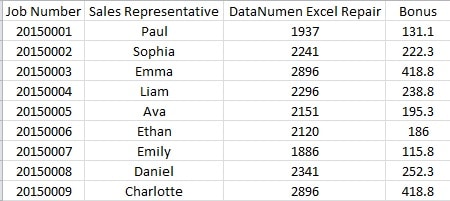
Kõik numbrid on õiged, välja arvatud Paul ja Sophia, ja nad peavad oma müügimahtu muutma. Siin saate teha mõned lisaseaded, mis võimaldavad neil oma müügimahtu muuta.
Määrake teatud vahemiku jaoks parool
Enne töölehe kaitsmist võite järgida alltoodud samme.
- Klõpsa sihtvahemikul. Ja siin klõpsame C2-l.
- Seejärel klõpsake vahekaarti "Ülevaatus".

- Selle vahekaardi all klõpsake nuppu "Luba kasutajatel vahemikke redigeerida".
- Seejärel klõpsake uues aknas nuppu "Uus".

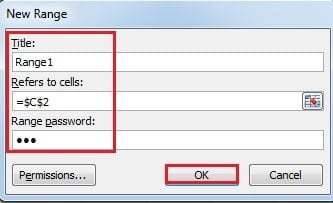
- Nüüd sisestage teatud nimi jaotisesse "Pealkiri". Siia sisestame "Paul".
- „Viitab lahtritele“ jaotises on sisu juba olemas, kuna olete sihtala varem valinud. Ja kui teil on vaja seda muuta, saate seda teha ka siin.
- Sisestage parool tekstikasti "Range password".

- Järgmisena klõpsake nuppu "OK".
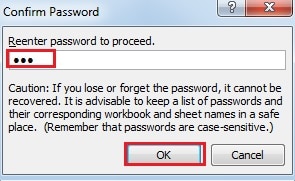
- Aknas "Parooli kinnitamine" sisestage parool uuesti.

- Ja seejärel klõpsake nuppu "OK".
- Kui soovite jätta loa uuele töölehele juhuks, kui see ununeb, võite märkida valiku "Kleebi loa teave uude töövihikusse".
- Ja seejärel klõpsake nuppu "Rakenda".

- Järgmisena klõpsake nuppu "OK".
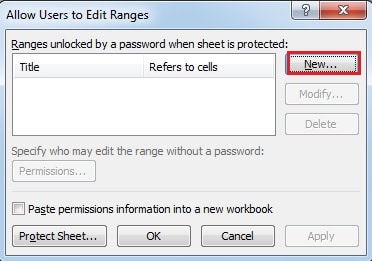
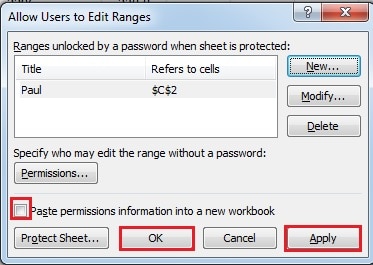
Seega olete sihtlahtri seadistamise lõpetanud. Samuti saate samme korrata, et määrata Sophia müügimahu parool. Lisaks saate need kaks lahtrit seadistada ka koos. Kõiki sätteid tuleks kohandada vastavalt teie tegelikele vajadustele.
- Ja siis saate töölehte teise parooliga kaitsta.
Redigeeri teatud vahemikku
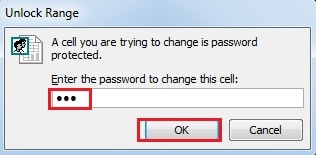
Nüüd olete faili ja vastava parooli Paulile saatnud. Ja kui Johnil on vaja numbrit muuta, võib ta esmalt parooli sisestada.
- Topeltklõpsake lahtrit.
- Seejärel sisestage parool tekstikasti.

- Järgmisena klõpsake nuppu "OK". Seega saab seda lahtrit redigeerida. Kuid ilma töölehe või muu vahemiku paroolita ei saa Paul teisi lahtreid muuta.
Exceli katastroof võib teie parooli kahjustada
Isegi kui olete oma Exceli töölehel parooli määranud, võib see andmekatastroofi tõttu kahjustada saada. Selle tulemusena lekivad teie olulised andmed ja teave. Sellise õnnetuse vältimiseks kolmas isik Exceli taastamine tööriist saab teid aidata. See suudab minutitega taastada peaaegu kogu teie failis oleva teabe.
Autori sissejuhatus:
Anna Ma on andmete taastamise ekspert DataNumen, Inc., mis on maailmas juhtiv andmete taastamise tehnoloogiate, sealhulgas sõna taastamine ja Outlooki remonditarkvaratooted. Lisateabe saamiseks külastage www.datanumenCom