
Kui sisestate lahtritesse numbreid sulgudega, muutuvad need negatiivseteks arvudeks. Ja selles artiklis aitame teil selle probleemi välja mõelda.
Kui töötate Exceliga sageli, olete võib-olla selle nähtuse juba leidnud. Kui sisestate numbri jaoks sulud ja seejärel vajutate sisestusklahvi, muutub lahtris olev arv kohe negatiivseks. Sulud asendatakse miinusmärgiga “-”. Põhjuse väljaselgitamiseks võite jätkata selle artikli lugemist.
Selle nähtuse näide
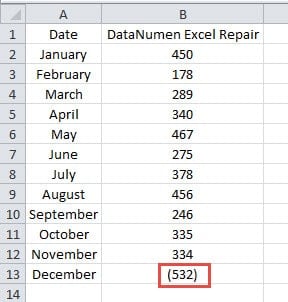
Alloleval pildil sisestame detsembrikuu müügimahu. Numbrit me aga veel ei tea. Seetõttu sisestame lahtrisse hinnangulise müügimahu. Selle lahtri muutmiseks soovime lisada selle lahtri jaoks sulud.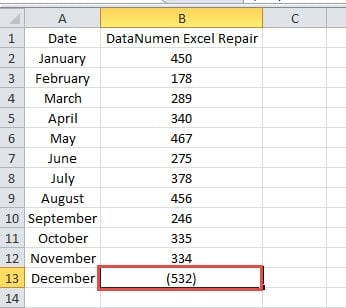
Ja siis vajutame klaviatuuril nuppu "Enter". Lahtris sulgude nägemise asemel näete miinusmärki.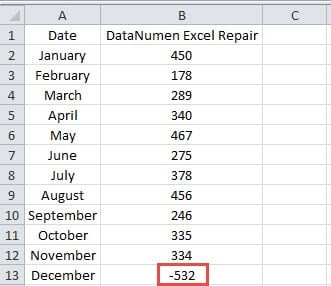
Ja see põhjustab teie töös probleeme. Aga põhjus on tegelikult väga lihtne. Excelis loetakse sulgudega numbreid negatiivsete arvude teiseks vormiks. Lahtrite vorming Excelis on vaikimisi "Üldine". Kui sisestate arvu sulgudega, käsitleb Excel seda numbrit automaatselt negatiivse arvuna. Ja kui vajutate nuppu "Sisesta" või klõpsate mõnda muud lahtrit, muutuvad lahtris olevad sulud automaatselt miinusmärgiks. See on ka raamatupidamisarvestuse viis.
Põhjus on väga lihtne. Aga kui soovite nüüd siiski vältida arvu negatiivseks võtmist, võite jälgida järgmist osa ja vaadata, kuidas seda ülesannet realiseerida.
Kuidas seda nähtust lahendada
"Üldine" vormingus numbrite vorm muutub. Seetõttu saate siin järgida alltoodud samme ja õppida seda probleemi lahendama.
- Paremklõpsake töölehel sihtlahtrit.
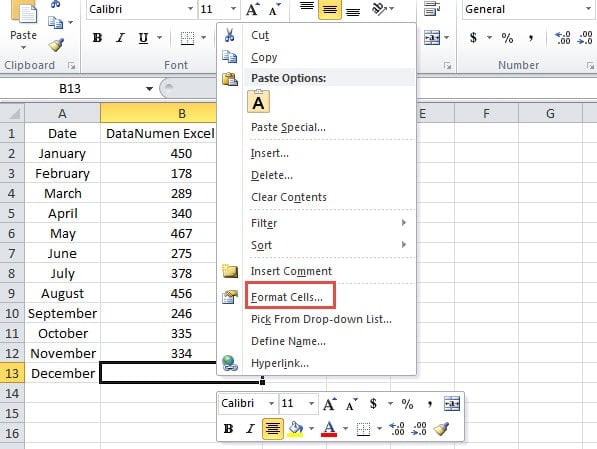
- Seejärel valige hüpikmenüüst suvand "Vorminda lahtrid". Lisaks saate selle sammu jaoks vajutada ka klaviatuuril kiirklahve “Ctrl +1”.

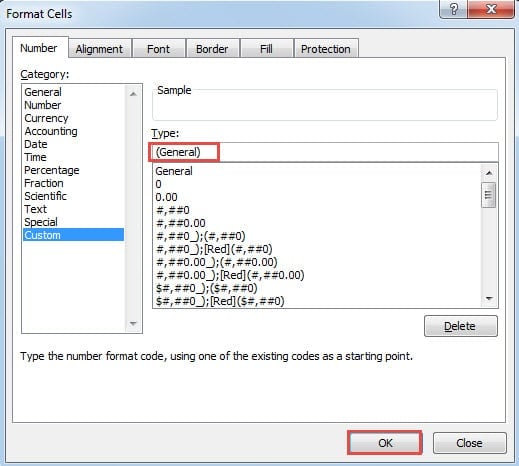
- Seejärel valige aknas "Vorminda lahtrid" kategooria "Kohandatud".
- Pärast seda sisestage see uus tüüp tekstikasti:
(Üldine)
- Järgmisena klõpsake aknas nuppu "OK".

- Nüüd naased töölehele. Siin saad oma sätet testida. Arvu sisestamine sihtlahtrisse ilma sulgudeta.
- Järgmisena vajutage klaviatuuril nuppu "OK" või klõpsake mõnda muud töölehe lahtrit. Siis näete, et Excel lisab sellesse lahtrisse automaatselt sulud.

Selle meetodi puhul ei muuda me kategooriat numbriks. Seda seetõttu, et kategoorias „Arv” käsitleb sulgudega vorming seda arvu endiselt negatiivsete arvudena. Ja see põhjustab vigu, kui peate selle lahtriga arvutusi tegema. Kui te ei pea näitama negatiivseid numbreid sulgudega, võite kasutada kategooriat „Arv” ja valida sulgudega tüübi.
Teisest küljest, kui kasutate valikut "Üldine", on negatiivse arvu vorming endiselt selgelt selline, nagu alloleval pildil näidatud.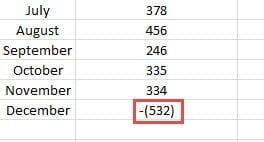
Sa tead kohe, et see on negatiivne arv. Lisaks ei tee sa selle lahtri kasutamisel arvutustes kunagi vigu. Seega pead valima oma tegeliku vajaduse järgi kõige sobivama kategooria.
Automaatse varundusplaani koostamine võib säästa palju aega
Võib-olla olete juba teadnud oma Exceli failide varundamise tähtsust. Kuid iga kord, kui oma faile varundate, kulutate palju aega. Selle probleemi lahendamiseks saate koostada automaatse varundusplaani. Seega ei pea te kunagi tahtlikult aega kulutama ja neid Exceli faile varundama. Kuid mõnikord on teil siiski võimalus andmeid ja teavet kaotada, isegi kui teil on olulistest failidest varukoopiad. Seetõttu on Exceli taastetööriista ettevalmistamine üsna oluline. Kui teil tekib probleeme, saate seda tööriista kasutada parandage Exceli xlsx viga.
Autori sissejuhatus:
Anna Ma on andmete taastamise ekspert DataNumen, Inc., mis on maailmas juhtiv andmete taastamise tehnoloogiate, sealhulgas Wordi andmete kahjustuste parandamine ja Outlooki remonditarkvaratooted. Lisateabe saamiseks külastage www.datanumenCom