
Nagu me kõik teame, muutub hüperlingiga tekst siniseks koos allajoonimisega. See artikkel räägib teile, kuidas muuta hüperlingi vaikelaadi, et muuta sõnum atraktiivsemaks.
Ühel korral saan tooteteenuse pakkujalt meili, kus kõik hüperlingid on spetsiaalses kirjas ja lillat värvi ilma allajoonideta. Tundub üsna huvitav. Tegelikult olen aastakümneid Outlooki ja Wordi kasutades üliväsinud vaikehüperlingi stiilist, mis on lihtsalt sinine ja allajoonitud. Loodan ka seda muuta.
Hüperlingi stiili muutmise sammud meili koostamisel
- Alustuseks käivitage Outlooki programm ja klõpsake uue sõnumi loomiseks "Uus e-kiri".
- Seejärel tippige uude sõnumiaknasse konkreetsed sõnad või laused. Näiteks tippige sõnumi sisusse "Google". Valige viis tähemärki. Paremklõpsake seda ja valige kontekstimenüüst "Hüperlink".
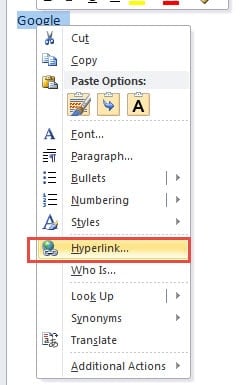
- Järgmises dialoogiboksis saate kleepida aadressiribale Google'i veebisaidi. Hüperlingi salvestamiseks klõpsake "OK". Näete hüperlingi vaikestiili, nimelt sinist ja allajoonitud.
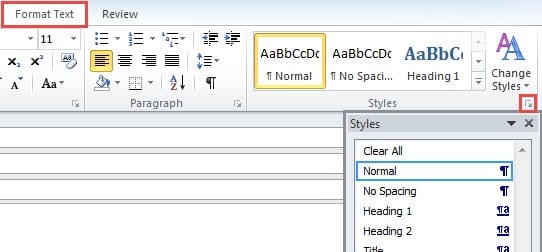
- Järgmisena minge vahekaardile "Teksti vormindamine" ja leidke lint "Stiilid". Klõpsake paremas alanurgas laienduse ikooni, mis toob esile stiili ja vormindamise paani.

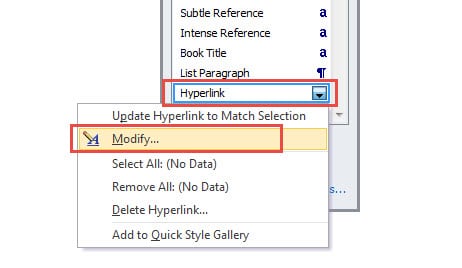
- Sellel paanil leiate valiku "Hüperlink". Paremklõpsake seda ja valige paremklõpsu menüüst "Muuda".

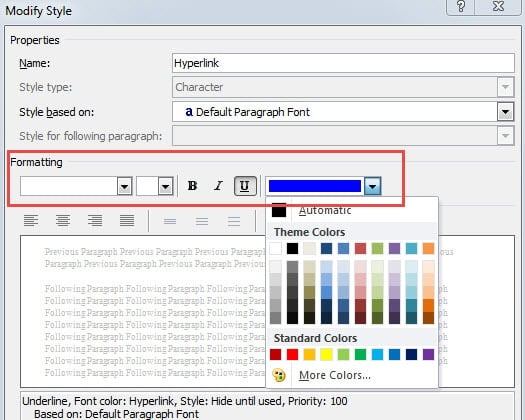
- Hiljem ilmub uus dialoogiboks, kus saate muuta hüperlingi stiili, olenemata fontidest, fondi suurusest, efektidest ja värvist jne. Näiteks saate eemaldada allakriipsud, muuta vaikimisi sinist värvi.

- Kui loodate, et see uus hüperlingi stiil rakendub hiljem kõigile uutele e-kirjadele, mitte ainult praegustele meilidele, peaksite valima valiku „Uued dokumendid selle malli alusel”.

- Lõpuks klõpsake hoiatatud stiilide salvestamiseks "OK". Väljuge stiilipaanist, klõpsates dialoogi paremas ülanurgas ikooni X. Kui naasete uude sõnumiaknasse, näete, et "Google" koos hüperlingiga on olnud uues stiilis.

Kaevake rikutud Outlooki failist välja väärtuslikud andmed
Microsoft Office'i komplekti osana kasutab Outlook Wordi vaikesõnumiredaktorina. Seetõttu kasutame e-kirjade kirjutamisel sõnumi sisu redigeerimiseks Wordi. See on Outlooki ja Wordi vahel kõige olulisem seos. Nii nagu Wordi dokumenti saab kergesti rikkuda, on ka Outlooki failid samamoodi riknevad. Seega peame selleks kohutavaks sündmuseks juba ette valmistuma. Tehke regulaarselt varukoopiaid ja hoidke käepärast võimast parandustööriista, näiteks DataNumen Outlook Repair, mis on spetsialiseerunud Outlooki taastamine.
Autori sissejuhatus:
Shirley Zhang on andmete taastamise ekspert DataNumen, Inc., mis on maailmas juhtiv andmete taastamise tehnoloogiate, sealhulgas sql taastamine ja Outlooki remonditarkvaratooted. Lisateabe saamiseks külastage www.datanumenCom