
Selles artiklis vaadeldakse, kuidas värvikategooriaid ühest arvutist teise üle viia. Kui teil on mitu värvikategooriat ja te ei soovi neid uues arvutis ükshaaval uuesti lisada, saate nende kopeerimiseks kasutada järgmist viisi.
Olen loonud oma praeguses arvutis hulgaliselt kategooriaid. Ma peaaegu ei kujuta ette, et ma nad kaotan. Seetõttu loodan, et suudan need varundada. Seetõttu otsin Internetist palju ja leian isegi hea meetodi, mille abil saaksin mitte ainult neid varundada, vaid ka teise arvutisse taastada. See on imeline!
Varundage värvikategooriad
- Alustuseks lülituge kausta Märkmed, klõpsates navigeerimispaani allosas olevat märkmete ikooni. Teise võimalusena võite kasutada kiirklahvi, nimelt "Ctrl + 5".
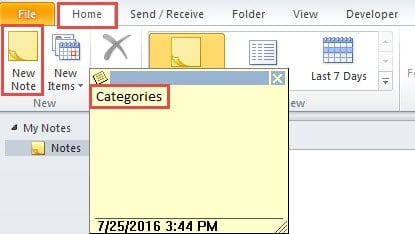
- Seejärel looge märkmete paanil uus märge, klõpsates avalehe lindil "Uued märkmed". Uues hüpikaknas peaksite sisestama "Kategooriad". Ja klõpsake märkme paremas ülanurgas ikooni X.
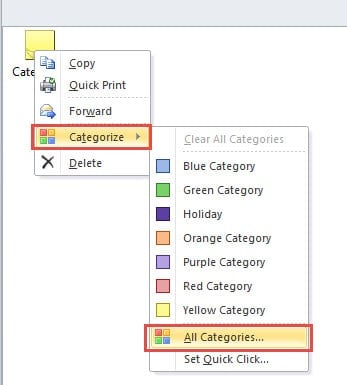
- Järgmisena peaksite märkme leidma ja sellel paremklõpsama ning valima "Kategooriseeri" ja seejärel valiku "Kõik kategooriad".

- Järgmises dialoogiboksis “Värvikategooriad” peaksite valima kõik varundatavad kategooriad. Märkmete paanile naasmiseks klõpsake nuppu "OK".
- Lõpuks peate märkme salvestama kohalikku. Saate valida märkme ja minna menüüsse "Fail" ja valida "Salvesta kui", et salvestada see Outlooki sõnumivorminguna. Lisaks saate praegust Outlooki lehte kahandada ja märkme otse soovitud salvestuskohta lohistada. Märkus salvestatakse vaikimisi .msg-failina.


Kui olete ülaltoodud 5 sammu täitnud, olete praeguse meiliprofiili kategooriad edukalt varundanud. Seejärel saate liikuda järgmise sammu juurde, nimelt taastada arhiveeritud värvikategooriad teisele meiliprofiilile.
Taastage arhiveeritud värvikategooriad teise arvutisse
- Alustamiseks taaskäivitage Outlook ja minge märkmete paanile.
- Lohistage, et teisaldada Categories.msg märkmete paanile.
- Seejärel naaske e-posti lehele, klõpsates navigeerimispaanil postiikoonil. Või kasutage mõnda muud kiirklahvi, nimelt "Ctrl +1".
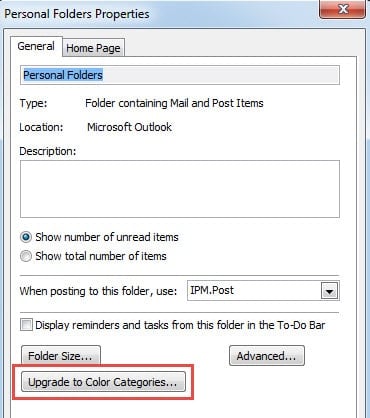
- Järgmisena leidke sihtpostkasti päis ja paremklõpsake sellel ning valige kontekstimenüüst suvand „Andmefaili atribuudid”.
- Lõpuks saate järgnevas dialoogiboksis klõpsata nupul „Uuenda värvikategooriatele“, mis skannib kogu postkasti kategooriate suhtes, tuvastab kadunud kategooriad ja lisab need hiljem automaatselt.

Hankige usaldusväärne Outlooki tugitööriist
Värvikategooriate kaudu saame oma e-kirju, märkmeid ja muid Outlooki üksusi hõlpsamini klassifitseerida. Lisaks kategooriatele pakub Outlook meile muidugi palju rohkem üllatusi, kui jätkame süvenemist. Kuid just fantastilisel meilikliendil on saatuslik puudus – see on märkimisväärselt vastuvõtlik korruptsioonile. Seetõttu peaksime läheduses hoidma piisavalt tugevat tugivahendit, näiteks DataNumen Outlook Repair. See võib skannida ja minimeerida andmete korruptsiooni ja lõpuks Outlooki taastamine faili ilma igasuguse kärata.
Autori sissejuhatus:
Shirley Zhang on andmete taastamise ekspert DataNumen, Inc., mis on maailmas juhtiv andmete taastamise tehnoloogiate, sealhulgas sql taastamine ja Outlooki remonditarkvaratooted. Lisateabe saamiseks külastage www.datanumenCom