
Selles artiklis vaatleme MS Accessi linkimist Microsofti tipptasemel Dynamics 365 ERP platvormiga, et võimaldada andmete sünkroonimist.
Microsoft võimaldab kasutajatel linkida oma MS Accessi andmed Microsoft Dynamics 365-ga, võimsa ärijuhtimistööriistaga, mis põhineb intelligentsel pilverakendusel, mis integreerib ERP (Enterprise Resource Planning) moodulid ühte tarkvarapaketti. Arvestades asjaolu, et Dynamics 365 hõlmab mitut moodulit, nagu finants-, müügi- ja CRM-moodulid (kliendisuhete haldus); Accessi andmete sidumine selle tipptasemel tarkvaraga võib osutuda kasulikuks mitme funktsionaalse stsenaariumi korral.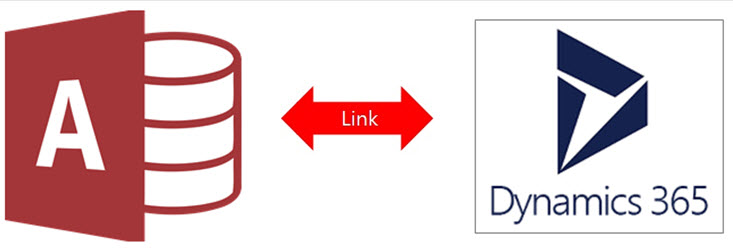
Kui lingite andmed nende kahe rakenduse vahel, loob Access kahesuunalise lingi või ühenduse, mis sünkroonib automaatselt Dynamics 365 ja MS Accessi andmetes tehtud muudatused.
MS Access 2016 ja Dynamics 365 andmete linkimise eelised
 Dynamici ja Accessi linkimine võib aidata suurendada andmete turvalisust ja töö tõhusust jagades andmeid määratud meeskonnas.
- See integreerib ja suurendab andmete turvalisust, kuid piirab muudatusi ainult ühes tarkvaras.
- Ühendades Accessi andmebaasi ärimoodulitega, saavad kasutajad andmeid edastada ja optimeerida mitme ERP-mooduli vahel.
- Dynamics 365 koondab kasutajate andmed ühte liidesesse, integreerides need pilveteenuste ja väliste andmeallikate kaudu teiste rakendustega, nagu Access.
Olulised asjad, mida sujuvate toimingute jaoks tähele panna
- Tuvastage ja koguge vajalikku ühenduseteavet, nagu Dynamics 365 saidi URL ja turvajuurdepääsu konto.
- Kui teie ettevõttel pole 365 kontot, saavad kasutajad selle registreerida.
- Kaitske oma andmeid, luues Accessi andmebaasi parooli abil Accessi andmebaasi ja selle ühendusteabe varukoopia usaldusväärses kohas.
- Tuvastage ja valige kõik tabelid, mida soovite linkida. Kasutajad saavad ühe käsu või toiminguga linkida mitu tabelit.
- Enne Accessi andmebaasi linkimise alustamist on soovitatav hoida Juurdepääsu remont tööriist
Toimingud MS Access 2016 linkimiseks Dynamics 365 andmetega
STAGE 1
- Samm 1: Valige Välised andmed ja seejärel klõpsake nuppu Uued lähteandmed.
- Samm 2: Nüüd valige Vormi võrguteenused ja seejärel Dynamics O365 (Online).
- Samm 3: Nüüd kopeerige oma Dynamics 365 konto URL dialoogiboksis „Sisestage Dynamics 365 saidi URL”.
- Samm 4: Nende tarkvara andmeallikate linkimiseks peavad kasutajad looma lingitud tabeli.
- Samm 5: Valige OK.
TEINE ETAPP
- Samm 1: Nüüd palutakse kasutajatel valida dialoogiboksis 'Link tabelid' alt Tabelid. Kasutajad saavad valida ühe või mitu tabelit korraga.
- Samm 2: Kui olete kõik tabelid valinud, klõpsake nuppu OK.
Pange tähele, et kui see linkimistoiming on lõppenud, kuvatakse tabel navigeerimispaanil, kasutades Dynamic 365 tabelis sama nime. Samuti kuvatakse linkimistoimingus, kui veerud on Dynamics 365 tabelis kirjutuskaitstud, kuvatakse see ka Accessis kirjutuskaitstuks.
Värskendage lingitud tabeli kujundust
Kasutajad ei saa lingitud tabelis ühtegi andmetüüpi ega veerge lisada, eemaldada, kustutada ega muuta. Kui kasutaja soovib teha kujundusmuudatusi, saab ta need Dynamic 365-s juurutada, mis kajastub Accessis automaatselt iga kord, kui tabel avatakse või kasutatakse.
Autori sissejuhatus:
Vivian Stevens on andmete taastamise ekspert DataNumen, Inc., mis on maailmas juhtiv andmete taastamise tehnoloogiate, sealhulgas paranda mdf ja Exceli taastamise tarkvaratooted. Lisateabe saamiseks külastage www.datanumenCom