
Selles artiklis selgitame Accessi tabelite importimist ja linkimist SalesForce'iga ning selgitame kogu sama saavutamise protsessi.
Accessi andmebaaside kasutamisel on andmete sisestamiseks mitu võimalust, üks neist on andmete importimine SalesForce'ist. SalesForce on kliendisuhete halduse (CRM) pilvepõhine lahendus, mida kasutavad peamiselt ettevõtted. Enne importimise alustamist peate mõistma, et kui impordite andmeid SalesForce'ist MS Accessi, ei sünkroonita mõlema rakenduse andmeid. MS Access loob selle asemel ühekordseks kasutamiseks mõeldud koopia. Kui kaks rakendust on lingitud, sünkroonitakse mõlema andmed MS Accessi loodud kahesuunalise ühenduse kaudu.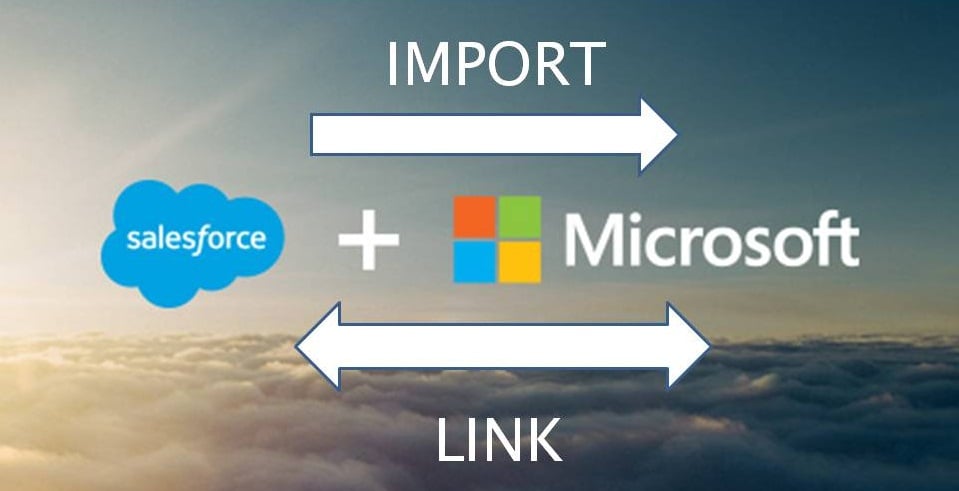
Samuti tuleb märkida, et see importimisprotsess on võimalik ainult MS Office 365 Enterprise Editionis. Kui teil on sellele juurdepääs, peaksite importimiseks või linkimiseks järgima antud samme.
Algusstaadium
- Minge jaotisse "Välised andmed", valige "Uus andmeallikas", klõpsake "Võrguteenustest" ja seejärel valige "SalesForce'ist".
- Pärast SalesForce'i valimist tehke üks järgmistest toimingutest.
Importimiseks klõpsake nuppu 'Impordi lähteandmed praeguses andmebaasis uude tabelisse'.
Linkimiseks klõpsake nuppu "Lingi andmeallikas, luues lingitud tabeli".
- Klõpsake nuppu 'OK'
Salesforce'iga ühenduse loomine
 Kui MS Accessis kuvatakse dialoogiboks "Ühenda SalesForce'iga", tehke üks antud valikutest.
- Lisage vastavatesse kastidesse kasutajanimi ja parool.
- Täitke kast "Turvamärk".
- Jaotises 'Täiendavad ühendusstringi parameetrid' saate lisada muid valikulisi ühenduse parameetreid.
Tabelite valimine importimiseks või linkimiseks
- Ilmuvast dialoogiboksist "Link tabelid või importige objektid" valige iga tabel, mida soovite importida või linkida, ja seejärel "OK".
- Otsustage, kas soovite antud linkimistoimingus 'Salvesta parool'.
- Kui valite suvandi „Turvalisus”, ei pea te iga kord andmebaasi sisenemisel mandaate uuesti sisestama. Selle funktsiooni kasutamisel peate siiski teadma, et see salvestab teie andmebaasi krüptimata parooli. Seega on kõigil, kes teavad, et kõigil, kellel on juurdepääs lähtesisule, juurdepääs kasutajanimele ja paroolile. Selle funktsiooni kasutamisel on soovitatav omada juurdepääsu turvalises kohas.
Lõplik Etapp
- Need impordietapid saab salvestada dialoogiaknas „SalesForce Database”. Pärast nende sammude salvestamist saate Outlookis luua ülesande, mis seda toimingut regulaarselt automatiseerib.
- Kui importimine või linkimine on lõppenud, näete navigeerimispaanil tabeleid, mille nimi on sarnane SalesForce'i tabeli nimega. Neid saab alati ümber nimetada.
- Access ei kirjuta impordiprotsessis tabeleid üle ega luba ka SalesForce'i andmeid otse juba olemasolevasse tabelisse lisada. Andmete lisamiseks peate pärast andmete importimist samadest tabelitest looma lisamispäringu.
- Linkimisprotsessis jäävad MS Accessi veerud ainult lugemiseks, kui need on SalesForce'i tabelis samad. Seega, lingitud tabelites muudatuste tegemiseks peate seda tegema SalesForce'is endas. Nende muudatuste nägemiseks oma Accessi tabelites lihtsalt värskendage neid.
Andmeedastusprotsessi ajal võib esineda andmete riknemise stsenaarium. Andmete kadumise vältimiseks sellistel keerulistel perioodidel investeerige võimsasse Juurdepääsu kahjustused Remondi tööriist.
Autori sissejuhatus:
Vivian Stevens on andmete taastamise ekspert DataNumen, Inc., mis on maailmas juhtiv andmete taastamise tehnoloogiate, sealhulgas rikutud mdf ja Exceli taastamise tarkvaratooted. Lisateabe saamiseks külastage www.datanumenCom