
„Kiirkliki lipp” viitab vaikimisi lipule, kui klõpsate ühekordselt Outlooki üksuse lipuveerul. Outlook võimaldab teil määrata ainult ühe kiirklõpsu lipu, olenemata üksuse tüübist. Seega, kui soovite üksuse tüüpide alusel määrata erinevaid kiirklõpsu lippe, võite kasutada selles artiklis kirjeldatud meetodit.
Kiirklõpsu lipu määramiseks paremklõpsake üksuse veerus "lipu" ja valige "Set Quick Click". Seejärel valige hüpikakna väikeses dialoogiboksis lipp soovi korral. Vaikimisi rakendab Outlook seda kiirklõpsu lippu igasuguste üksuste jaoks. Sellegipoolest loodab enamik kasutajaid tegelikkuses rakendada erinevat tüüpi Outlooki üksustele erinevaid kiirklõpsude lippe. Seetõttu õpetame teile järgnevalt selle hankimist e-kirjade ja kontaktide näite abil.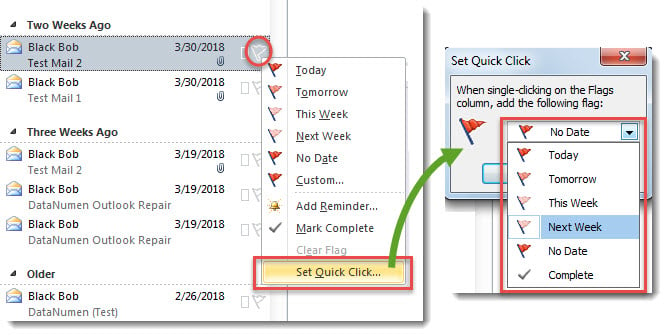
Määrake erinevat tüüpi Outlooki üksuste jaoks erinevad kiirklõpsumärgid
- Alguses käivitage Outlooki VBA redaktor viitega „Kuidas Outlookis VBA-koodi käivitada".
- Seejärel kopeerige allolev VBA kood projekti ThisOutlookSession.
Public WithEvents objExplorer As Outlook.Explorer
Public WithEvents objMail As Outlook.MailItem
Public WithEvents objContact As Outlook.ContactItem

Private Sub Application_Startup()
    Set objExplorer = Outlook.Application.ActiveExplorer
End Sub

Private Sub objExplorer_SelectionChange()
    On Error Resume Next
    If objExplorer.Selection.Item(1).Class = olMail Then
       Set objMail = objExplorer.Selection.Item(1)
    ElseIf TypeOf objExplorer.Selection.Item(1) Is ContactItem Then
       Set objContact = objExplorer.Selection.Item(1)
    End If
End Sub

Private Sub objMail_PropertyChange(ByVal Name As String)
    If Name = "ToDoTaskOrdinal" Then
       If objMail.IsMarkedAsTask = True Then
          '"Tomorrow" Flag for Emails
          objMail.TaskStartDate = Now + 1
          objMail.Save
       End If
   End If
End Sub

Private Sub objContact_PropertyChange(ByVal Name As String)
    If Name = "ToDoTaskOrdinal" Then
       If objContact.IsMarkedAsTask = True Then
          '"Today" Flag for Contacts
          objContact.TaskStartDate = Date & " 17:00"
          objContact.Save
       End If
    End If
End Sub
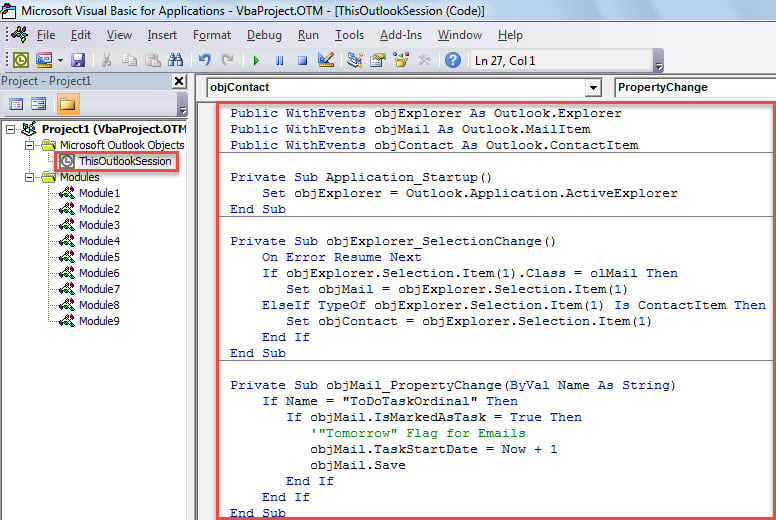
- Seejärel viige kursor alamrutiini „Application_Startup” ja vajutage selle makro aktiveerimiseks klahvi „F5”.
- Lõpuks võite proovida.
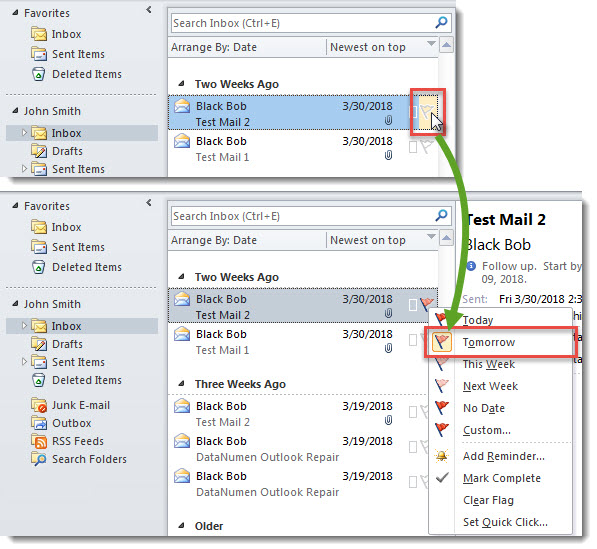
- Valige e-kiri ja klõpsake veergu „Märgi”. Korraga lisatakse meilile lipp "Homme".

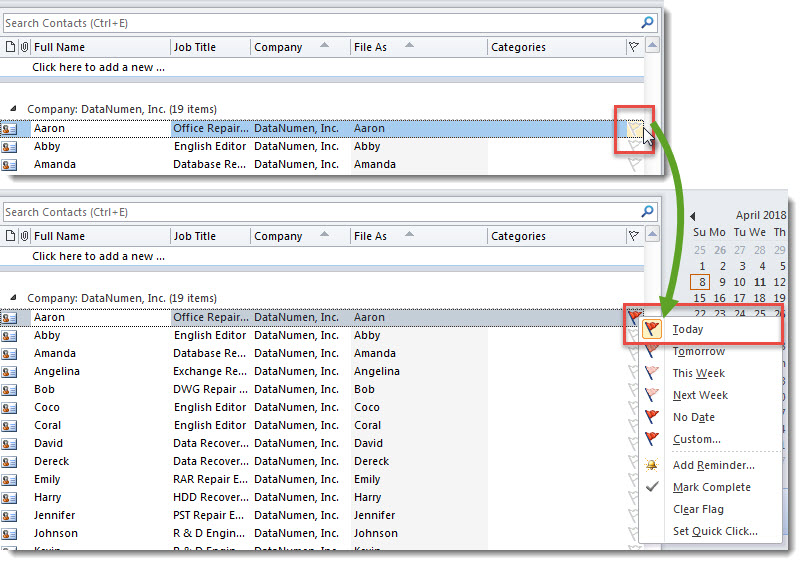
- Seejärel tehke kontakti pakkumine ja klõpsake veergu „Lipp”. Valitud kontaktile lisatakse kohe lipp “Täna”.

Keelake pahatahtlikud meilid
Kuigi makro aitab meie Outlookis töötamisele palju kaasa, jälgige siiski makrosid, eriti neid, mis pärinevad välistest tundmatutest meilidest. Põhjus on selles, et makrod võivad sisaldada viiruseid, mis võivad teie Outlooki andmeid hõlpsalt rünnata. Kui teie Outlooki fail on nakatunud, peate lisaks viiruste tapmisele ka Outlooki faili parandama. Üldjuhul postkasti parandamise tööriist mõju ei avalda. Teie ainus abinõu on tugevam ja krediidivõimelisem kolmas osapool Outlooki parandus tööriist, näiteks DataNumen Outlook Repair.
Autori sissejuhatus:
Shirley Zhang on andmete taastamise ekspert DataNumen, Inc., mis on maailmas juhtiv andmete taastamise tehnoloogiate, sealhulgas remont mdf ja Outlooki remonditarkvaratooted. Lisateabe saamiseks külastage www.datanumenCom