
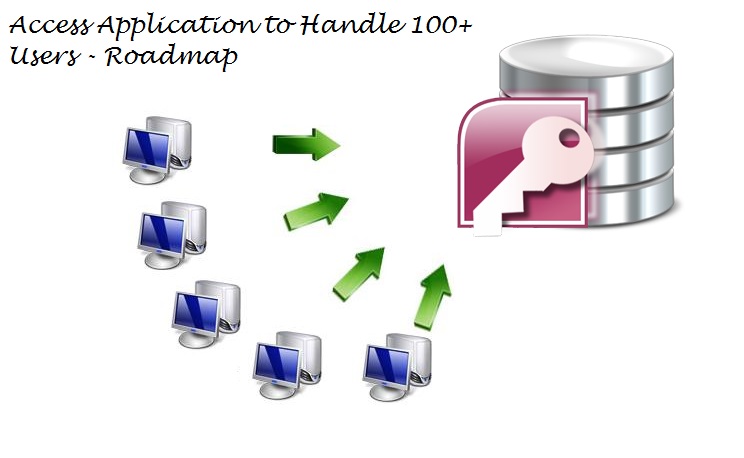
Kui teoreetiliselt suudab Access toetada 255 samaaegset ühendust, siis tegelikkuses tekivad kitsaskohad isegi 20–25 samaaegse kasutaja juures. Selles artiklis kavandame juurutamist nii, et saaks korraga toetada 100 kasutajat.
Paljud väikeettevõtted kipuvad aja jooksul kasvama nii ettevõtte suuruse kui ka töötajate arvu poolest. Kuna Access on väikeettevõtete kasutajate eelistatud andmebaas, on arvukalt juhtumeid, kus ettevõttes Accessi kasutavad inimesed on ootamatult avastanud, et nende ärirakendus peab korraga haldama arvukalt kasutajaid. Kuigi mõned eksperdid soovitavad Accessist täielikult loobuda, kui teil on näiteks 50–100 samaaegset kasutajat, võib see valik väikeettevõtete jaoks keeruline olla. Uue rakenduse loomine nullist, mis samuti erineva andmebaasiplatvormiga, võib osutuda kulukaks. Sellistel juhtudel peaksite kaaluma MS Accessi optimaalset kasutamist ja hästi disainitud Accessi rakendus suudab korraga hallata isegi 200 samaaegset kasutajat. Järgige lihtsalt allolevat tegevuskava, et tagada oma Accessi rakenduse võime korraga hallata mitut kasutajat.
1. Jagage juurdepääsuandmebaas ja kasutage kirjutusjuurdepääsu piiramiseks õigusi.
Kui soovite toetada paljusid kasutajaid, on üsna tõenäoline, et kasutate jagatud juurdepääsuga andmebaasi. Kui te seda pole teinud, jagage andmebaas kohe pooleks, kasutades kasutajamasinatesse juurutatud kasutajaliidest, samal ajal kui taustaandmehoidlat hoitakse teises masinas. Kui vajate Accessi rakenduse jagamisel abi, külastage Microsofti tugisaiti.
Jaotatud andmebaasi mudelis kasutage kasutajaõigusi, et anda piiratud arvule kasutajatele kirjutamisõigus, võimaldades samal ajal lugemisõigust kõigele muule. Kõigil teie kontoris ei pruugi olla vaja andmeid sisestada ja seega saate piirata nende inimeste juurdepääsu ainult vaatamiseks.
2. Kujundage tõhusad sisestusvormid ja kasutage õigeid kinnitusi
Samaaegsete seansside ajal liikuv andmemaht võib mõjutada Accessi rakenduse jõudlust. Veenduge, et sisestusvormid oleksid hästi kujundatud ega sisaldaks kasutuid andmevälju. Võimalusel vältige manusvalikuid sisestusvormides.
3. Piirake graafika suurust
Kui kasutate pilte, eriti pildifailide sisestamisel, piirake nende suurust.
4. Jõusta õiged salvestuse lukustusvalikud
Mitme kasutaja juurdepääsulahenduse puhul on ülioluline valida õige kirje lukustamise valik. Valige vaikimisi avatud režiim Shared (Jagatud), kui peate salvestama lukustamise vaikerežiimiks Redigeeritud kirje. Nendele suvanditele juurdepääsemiseks külastage menüüd Fail ja minge vahekaardil Valikud Kliendi sätted.
5. Järgige standardseid Accessi optimeerimise parimaid tavasid
Rakenduse laitmatu toimimise tagamiseks tuleb järgida Accessi standardseid parimaid tavasid. Nende hulka kuuluvad ajutiste tabelite kasutamine vajaduse korral, väiksemad indeksid ja taustandmebaasi regulaarne tihendamine.
Valmistuge ettenägematuteks olukordadeks
Kui teie rakendust kasutavad igal ajahetkel mitu kasutajat, on vigade ja andmebaasi krahhi tõenäosus alati olemas. Hoolimata teie jõupingutustest ei pruugi teil õnnestuda MS Accessi krahhi ära hoida. Andmete kadumise juhtumite vältimiseks rikutud accdb või mdb vead, kaaluge näiteks Accessi taastetööriista säilitamist DataNumen Access Repair käepärane.
Autori sissejuhatus:
Vivian Stevens on andmete taastamise ekspert DataNumen, Inc., mis on maailmas juhtiv andmete taastamise tehnoloogiate, sealhulgas sql parandus ja Exceli taastamise tarkvaratooted. Lisateabe saamiseks külastage www.datanumenCom