
Sellest artiklist saame aru, kuidas MS Accessis esile tõsta ainult kohustuslikud väljad ja juhtelemendid.
Kirjet vajava välja või fookusega juhtelemendi automaatne esiletõstmine, et te ei raiskaks aega kursori asukoha leidmisele, kõlab ilmselt liiga hästi, et tõsi olla, eks? Kuid see pole nii, te ei saa mitte ainult neid utiliite rakendada, vaid ka tegelikkuses rakendada, järgides mõnda lihtsat sammu.
Täna selgitame teile seda utiliidi, mida saate rakendada mis tahes vormivaates olevas vormis, määrates ainult ühe atribuudi. 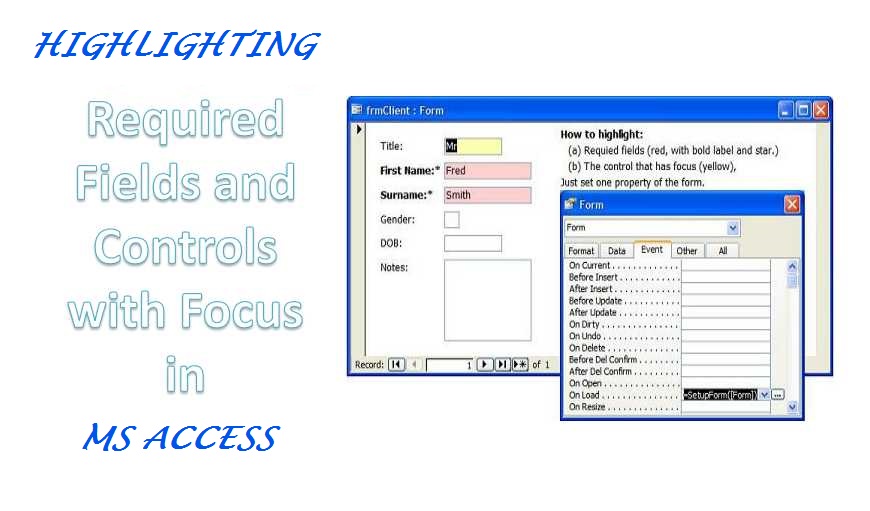
Täitmine
Oletame, et töötate vormi kallal ja soovite esile tõsta praeguse väljana "Pealkiri" ja vajaduse korral ülejäänud väljad konkreetse tausta ja vormindatud tekstiga. Selle rakendamiseks vajate järgmist.
- Näidisandmebaas (laadige see alla).
- Kopeerige näidisandmebaasist moodul, millel on esiletõstmine, ja kleepige see oma andmebaasi.
- Laienda kõiki juhtelementidega seotud silte. See muudab teksti paksuks ja lisab tärni.
- Määrake vormi atribuudiks "Laadimisel": =setupForm ([Vorm])
Märkus. Siin näidatud '[Vorm]' tuleb kasutada täpselt samal viisil ja seda ei pea asendama teie vormi nimega.
Väljendid on nõutavad
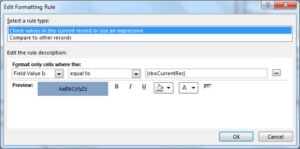 Pärast põhilise juurutusprotseduuri järgimist peame nüüd lisama vaadeldavate muudatuste jaoks asjakohased väljendid. Kasutage järgmist väljendit vastavalt oma vajadustele
Ainult kohustuslike väljade esiletõstmine
=SetupForm([Form], 1)
Ainult juhtnuppude esiletõstmine fookusega.
=SetupForm([Form], 2)
* Kui teie vormi atribuudi Laadimisel väärtuseks on määratud [Event Procedure], peaksite valima järgmise rea lisamise oma koodi.
Call SetupForm(Me)
Värvilahenduste muutmine
Saate valida väljade esiletõstmise, muutes värviskeeme, selleks peate määrama erinevad väärtused kõigile mooduli ülaosas asuvatele konstantidele. „mlngcFocusBackColor” kasutatakse fookusega juhtelemendi värvi määramiseks.
mlngcFocusBackColor kasutatakse sisestust vajavate väljade värvi määramiseks.
Kui otsustate värviskeemis muudatusi teha, peaksite meeles pidama järgmisi punkte.
- Andmelehevaates (veergude pealkirjade kohal) kuvatakse ainult tärn.
- Pidevalt kuvatakse ainult taustavärv (siin võisite siltide kinnitamisest ilma jääda).
- Kui soovite vormi päises olevaid silte paksuks muuta, peaksite kasutama funktsiooni CaptionFromHeader().
- Kui sildid pole juhtelementidele kinnitatud, ei saa te neid paksuks muuta ega tärni lisada.
Piirangud
- Eespool määratletud protsessi/koodi saab kasutada ainult liitkastide, tekstikastide ja loendikastide esiletõstmiseks.
- Kui juhtelemendi atribuutidel „Fookuse kaotamisel” ja „Fookuses olles” on midagi juba olemas, ei saa see esile tõsta.
MS Accessi tavakasutajana võisite mõnikord kokku puutuda Accessi riknemisega. Nende stsenaariumitega toimetulemiseks tuleb kaaluda tehnika taseme hoidmist Juurdepääsu remont tööriist meeldib DataNumen Access Repair käepärane. Krahhi korral võib see võimas tööriist tagada, et kõik teie Accessi andmebaasis salvestatud kirjed taastatakse täiuslikus vormis.
Autori sissejuhatus:
Vivian Stevens on andmete taastamise ekspert DataNumen, Inc., mis on maailmas juhtiv andmete taastamise tehnoloogiate, sealhulgas sql taastamine ja Exceli taastamise tarkvaratooted. Lisateabe saamiseks külastage www.datanumenCom