
Selles artiklis käsitleme Outlooki meilisõnumis korduvate taustapiltide veidrat juhtumit.
MS Outlook annab kasutajale valiku ja vabaduse lisada e-kirja taustapilt või pilt, et muuta sõnum vastuvõtja jaoks ahvatlevaks ja keskendunuks. Kust siis probleem tekib? Paljud Outlooki kasutajad seisavad silmitsi probleemiga, et lisades oma e-kirjale taustapildi, kordub see ikka ja jälle nii kirja pikkuses kui laiuses. mis on kasutaja jaoks kindlasti tüütu. Niisiis, kas selle probleemi lahendamiseks on väljapääs? Jah, eksperdid on välja mõelnud peamise põhjuse ja viisid selle e-kirjades korduvate taustpiltide probleemi lahendamiseks. Sellest artiklist saate teada mõningaid kiireid näpunäiteid nende korduvate taustapiltide vältimiseks oma Outlooki meilides.
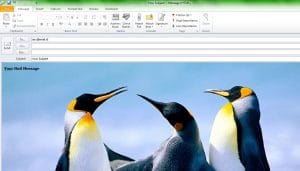
Peamine põhjus, mille eksperdid e-kirjas korduvalt sisestatud taustapiltide probleemile välja tõid, on see, et see juhtub siis, kui sõnumiaken on sisestatud taustapildiga võrreldes kas laiem või kõrgem või mõlemad. Teisisõnu, kui sõnumiakna ja taustpildi suurus erinevad, kipub sisestatud pilt täituma või venima, et see mahuks sõnumiaknasse täpselt nagu töölaua taustapilt; Hea uudis on aga see, et kindlasti on väljapääs pildi lisamiseks taustapildiks ilma seda MS Outlookis korrata.
Juhul, kui töötate Outlook 2007 või 2010 versioonid, siis peate esmalt valima Sisesta vaheleht Ja valige see Pildi nupp ja sisestage soovitud pilt või pilt. Kui olete pildi sisestanud, paremklõpsake sellel pildil ja valige soovitud valik Teksti murdmine-> Teksti taga ja teie probleem, mis puudutab sõnumis taustapiltide kordamist, lahendatakse koheselt.
Teiselt poolt Outlook 2003 ja teiste vanemate versioonide kasutajatele, tuleb kõigepealt seadistada MS Word oma meiliredaktorina. Pärast seda peate minema aadressile Vahekaart Tööriistad ja kliki Valikud ja vali Meilivorming. Kui see on tehtud, peate sisestama soovitud pildi, klõpsates nuppu Sisesta valik millele järgneb valiku valimine Pildi valik ja seejärel Failivalikust. Kui olete pildi või pildi sisestamise lõpetanud, paremklõpsake sellel pildil ja valige Pildi vormindamise valik ja vali Paigutus vahekaart. Lõpuks määrake Mähkimisstiil as Teksti taga et pilt teie valitud meilisõnumisse õigesti sobiks.
Teise võimalusena võite isegi luua Windows Mailis sõnumi, et vältida taustapiltide kordumist, minnes lehele Vahekaart Allikas ja seejärel asukoha leidmine “ ”Silt. Seejärel sisestage "style+"background-repeat:no-repeat;" vahetult pärast “ ” silti et vältida taustapildi kordumist sõnumites. Seejärel saate naasta lehele Vahekaart Redigeerimine muudatuste salvestamiseks.
Ms Outlooki PST-tõrgetele tuleb pöörata nende väärilist tähelepanu
Kui teil tekib Ms Outlookiga töötades PST-tõrge, ärge jätke seda lihtsalt teise veateatena tähelepanuta. Tegelikult võib see olla Outlooki krahhi eelkäija, mis võib takistada teie juurdepääsu teie andmetele. Andmete kaotsimineku vältimiseks tuleb säilitada väljavaadete taastumine tööriist meeldib DataNumen Outlook Repair tema süsteemi installitud. See rakendus võib pärast PST krahhi tööle hakata ja mõne minuti jooksul failist kõik meilid välja võtta. Veelgi enam, isegi kui teil on tegemist hiiglasliku PST-failiga, mis ulatub kümnetesse GB-desse, saab tööriist sellega siiski hakkama.
Autori sissejuhatus:
Alan Chen on president ja esimees DataNumen, Inc., mis on maailmas juhtiv andmete taastamise tehnoloogiate, sealhulgas sql taastamine ja Outlooki remonditarkvaratooted. Lisateabe saamiseks külastage www.datanumenCom