
Kui Excelis on palju andmeid ja teavet, on andmete vaatamine tülikas. Seetõttu saate Excelis manustada keritava ala.
Alloleval pildil näete paljude müügiesindajate müügimahtu. Teiste numbrite kontrollimiseks peate teisaldama selle töölehe.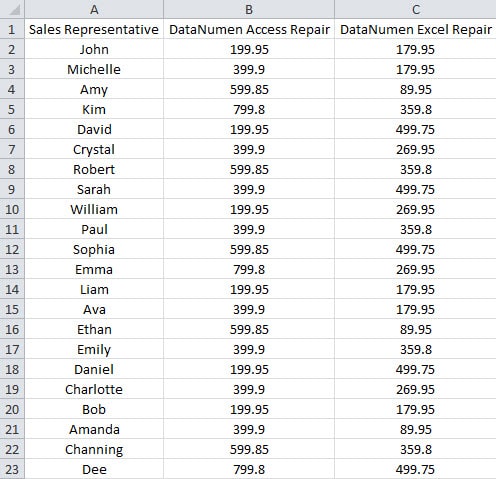
Nüüd saate kogu töölehe teisaldamise asemel manustada selle vahemiku jaoks ka keritava ala.
Manustage töölehele keritav ala
Selles osas näitame teile samme sellise keritava ala manustamiseks.
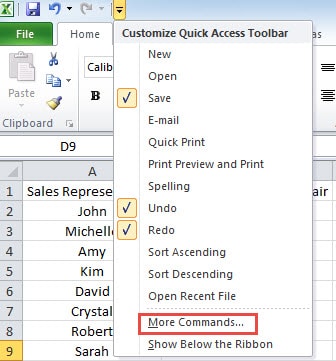
- Klõpsake kiire juurdepääsu tööriistaribal väikest noolt.
- Seejärel valige rippmenüüst valik "Veel käske".

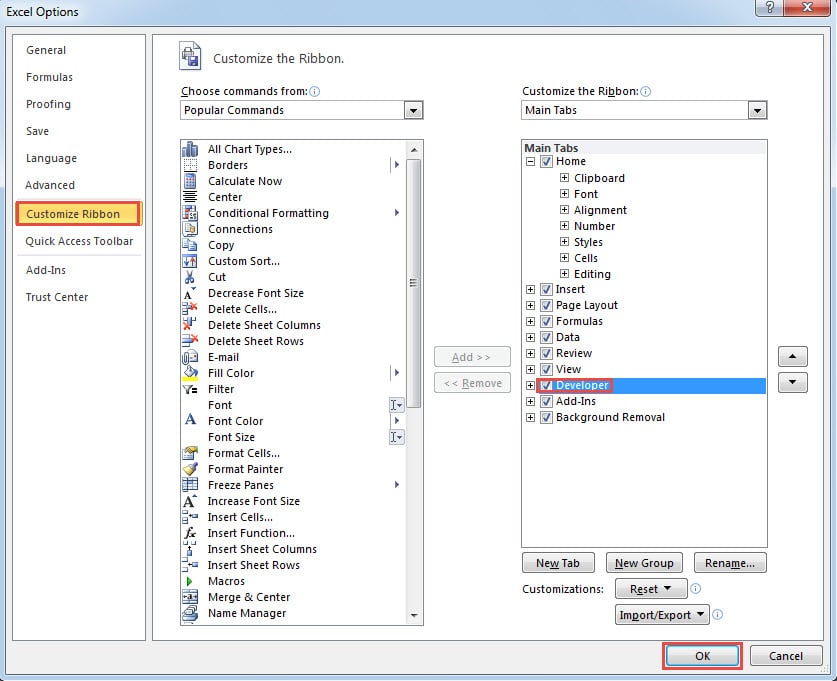
- Valige aknas „Exceli suvandid” vasakult suvand „Customize Ribbon”.
- Ja märkige jaotises "Peamised vahelehed" vahekaart "Arendaja".

- Pärast seda klõpsake nuppu "OK". Seega olete lisanud lindile vahekaardi "Arendaja".
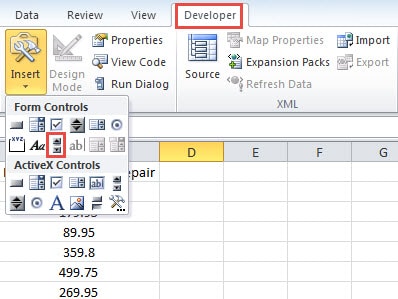
- Nüüd klõpsake lindil seda vahekaarti.
- Seejärel klõpsake tööriistaribal nuppu "Lisa".
- Valige rippmenüüst valik "Kerimisriba".

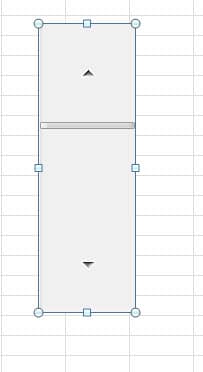
- Ja seejärel klõpsake töölehel. Seega lisasite töölehel uue kerimisriba.

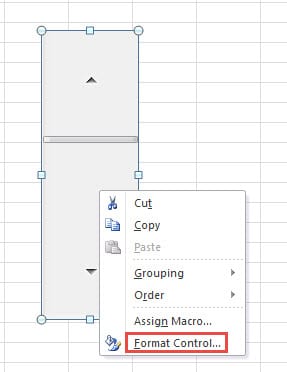
- Nüüd paremklõpsake kerimisribal.
- Seejärel valige loendist suvand "Format Control".

- Aknas "Vormingu juhtimine" määrake nendele tekstiväljadele vastav number.
- Sisestage tekstiväljale "Praegune väärtus" number 1.
- Sisestage number 1 väljale "Minimaalne väärtus".
- Ja seejärel sisestage maksimaalne väärtus vastavasse tekstikasti. Siin peate sisestama numbri vastavalt oma tegelikule vajadusele. Meil on 30 rida numbreid ja me tahame näidata iga kord 5 rida. Seega tuleks maksimaalne arv arvutada valemiga “=30-5+1”. Siin sisestame tekstikasti "26". Seda valemit saate kasutada ka oma väärtuse arvutamiseks.
- Nüüd sisestage vastavalt oma vajadusele "Inkrementaalne muudatus" ja "Lehe muudatus".
- Lahtri linkis peate tekstikasti sisestama lahtri viite. Määratud lahtri valimiseks saate kasutada ka hiirt.

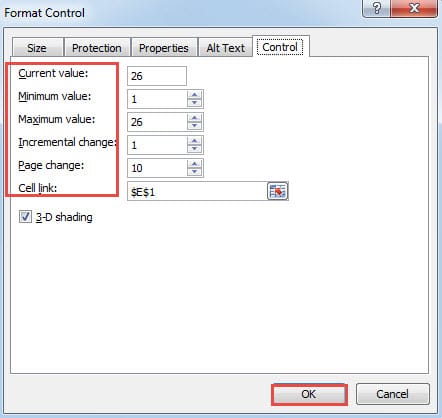
- Kui olete need seadistused lõpetanud, klõpsake nuppu "OK".
- Pärast seda sisestage sama veeru päis vajalikku ala.
- Ja seejärel reguleerige kerimisriba suurust.

- Nüüd sisestage see valem keritava ala vasakpoolsesse ülaossa. Selles näites sisestame valemi lahtrisse F1.
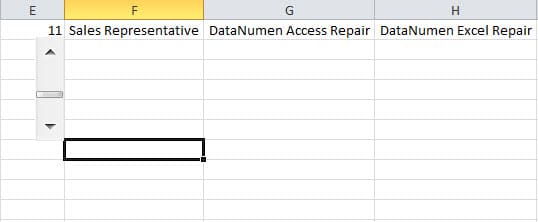
=OFFSET(A1,$E$1,0)
Siin kasutame väärtuse tagastamiseks funktsiooni OFFSET. A1 on algse ala esimene lahter. E1 on lingilahter, mida me selle kerimisriba jaoks kasutame. Selles valemis peate kasutama lahtri E1 absoluutväärtust.
- Nüüd kasutage selle vahemiku teiste lahtrite täitmiseks täitmiskäepidet. Ja siis saate vahemiku esimesed 5 rida.

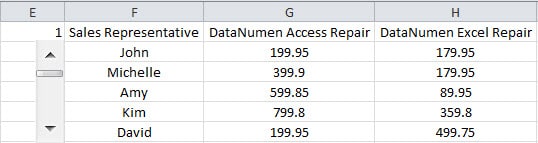
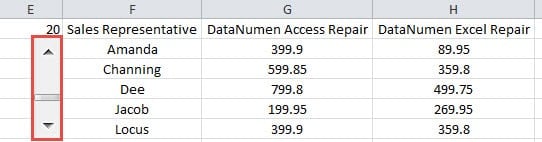
Nüüd saate klõpsata kerimisriba noolel või lohistada kerimisriba. Vastavalt hetkeväärtusele muutuvad ka numbrid piirkonnas. Lisaks saate praeguse väärtuse sisestada ka otse lingi lahtrisse. Seetõttu saate müügimahtu kontrollida väikeses vahemikus.
Salvestage oma Excel võimsa tööriistaga
Enamasti ei saa te oma kahjustatud Exceli faili ise parandada. Ja vale käitumine võib teie failile püsivaid kahjustusi tekitada. Seega võite abi saamiseks pöörduda meie kolmanda osapoole tööriista poole. See tööriist saab parandage xls-faili rikutus kiire ajaga. Ja saate oma failid hõlpsalt tagasi saada.
Autori sissejuhatus:
Anna Ma on andmete taastamise ekspert DataNumen, Inc., mis on maailmas juhtiv andmete taastamise tehnoloogiate, sealhulgas docx andmete parandamine ja Outlooki remonditarkvaratooted. Lisateabe saamiseks külastage www.datanumenCom